hosts fisier - Adăugare înregistrări DNS in hosts
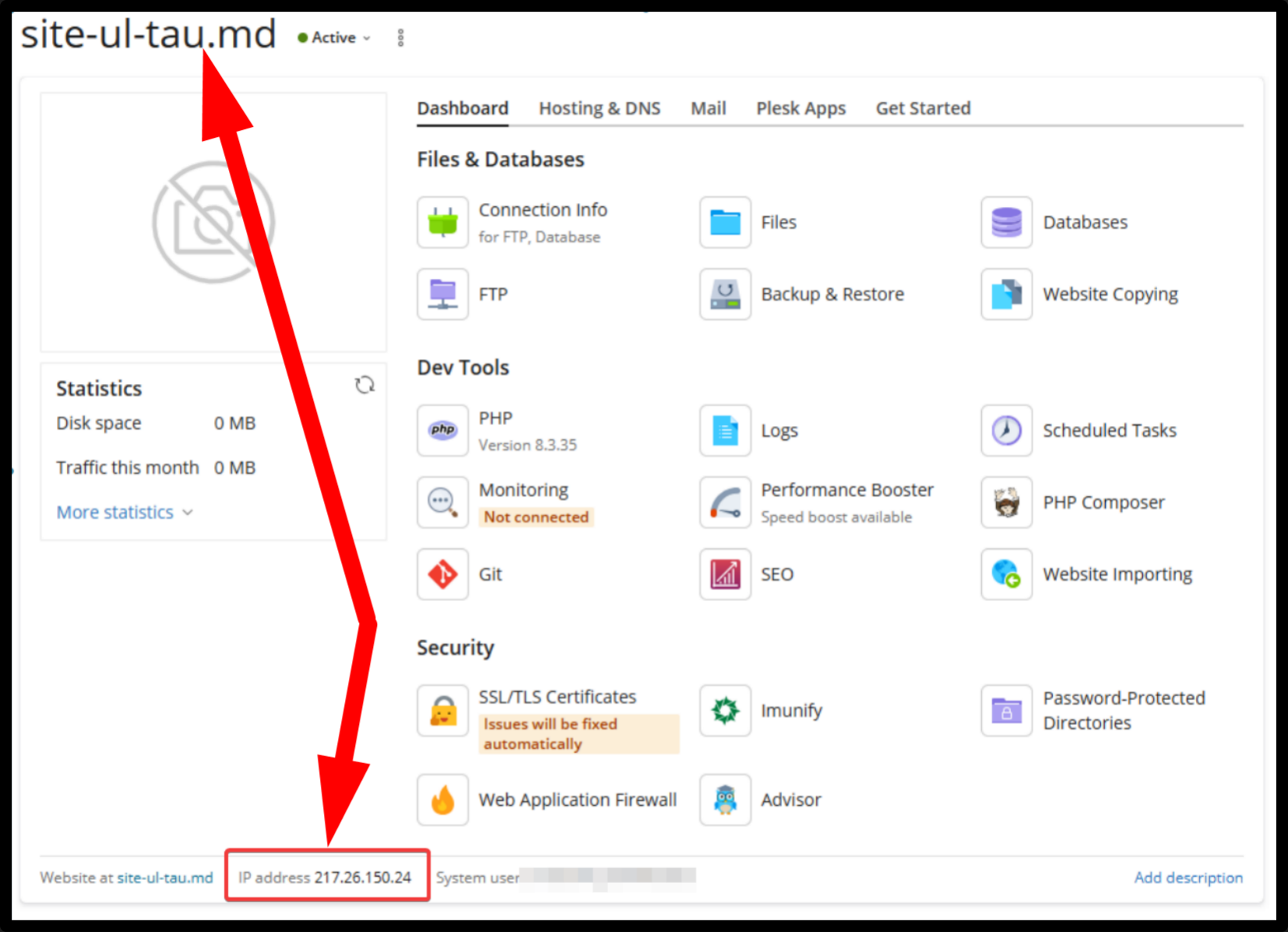
1. Detectam IP adresa serverului pe care e hostat site-ul in Plesk
In partea de jos in panelul de control al site-ului din Plesk putem vedea IP adresa
spre exemplu, in cazul acesta este 217.26.150.24
La dvs poate fi alta adresa IP , e important sa verificati care este la dvs pentru ca setarea corecta depinde de aceasta
2. Editare fișier hosts (Windows)
Pasul 2.1: Deschide Meniul Start
Apasă pe butonul Start (logo-ul Windows) din bara de task-uri (1).
Pasul 2.2: Caută Terminal / CMD
Tastează terminal sau cmd în bara de căutare (2).
Pasul 2.3: Rulează ca Administrator
Dă click dreapta pe Terminal (sau Command Prompt) și selectează Run as administrator (3).
Pasul 2.4: Deschide fișierul hosts în Notepad
În consola deschisă cu drepturi de Administrator, introdu comanda (4) și apasă Enter:
notepad C:\Windows\System32\drivers\etc\hostsPasul 2.5: Adaugă înregistrarea DNS locală
Adaugă la finalul fișierului linia cu IP-ul serverului pe care este contul TRIAL și domeniul tău (5):Plaint
La dvs poate fi alta adresa IP , e important sa verificati care este la dvs pentru ca setarea corecta depinde de aceasta
pentru instructiune, consultati punctul '1. Detectam IP adresa serverului pe care e hostat site-ul in Plesk'
217.26.150.24 site-ul-tau.mdSalvează fișierul: Ctrl + S.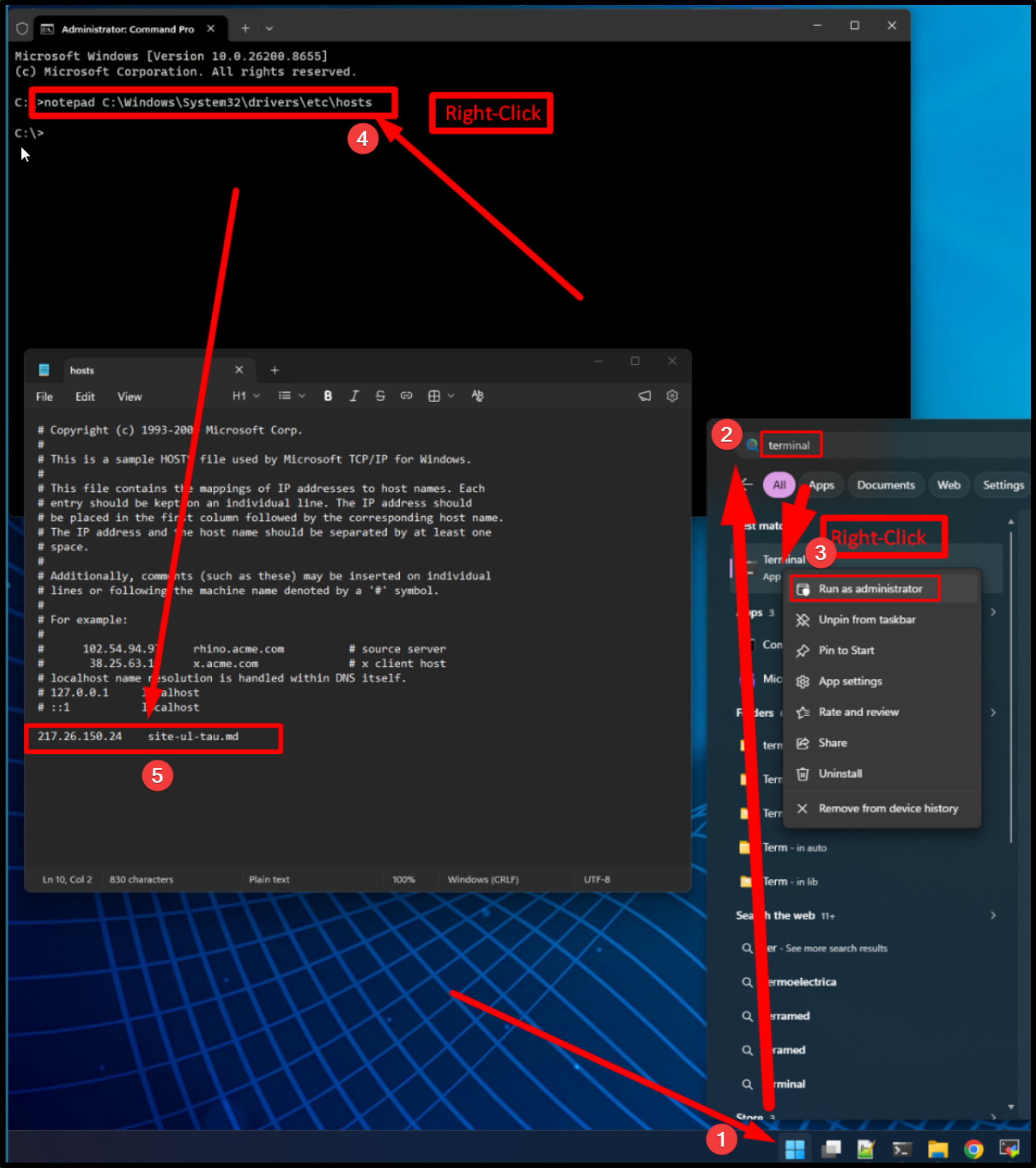
3. Renew / Flush DNS Cache
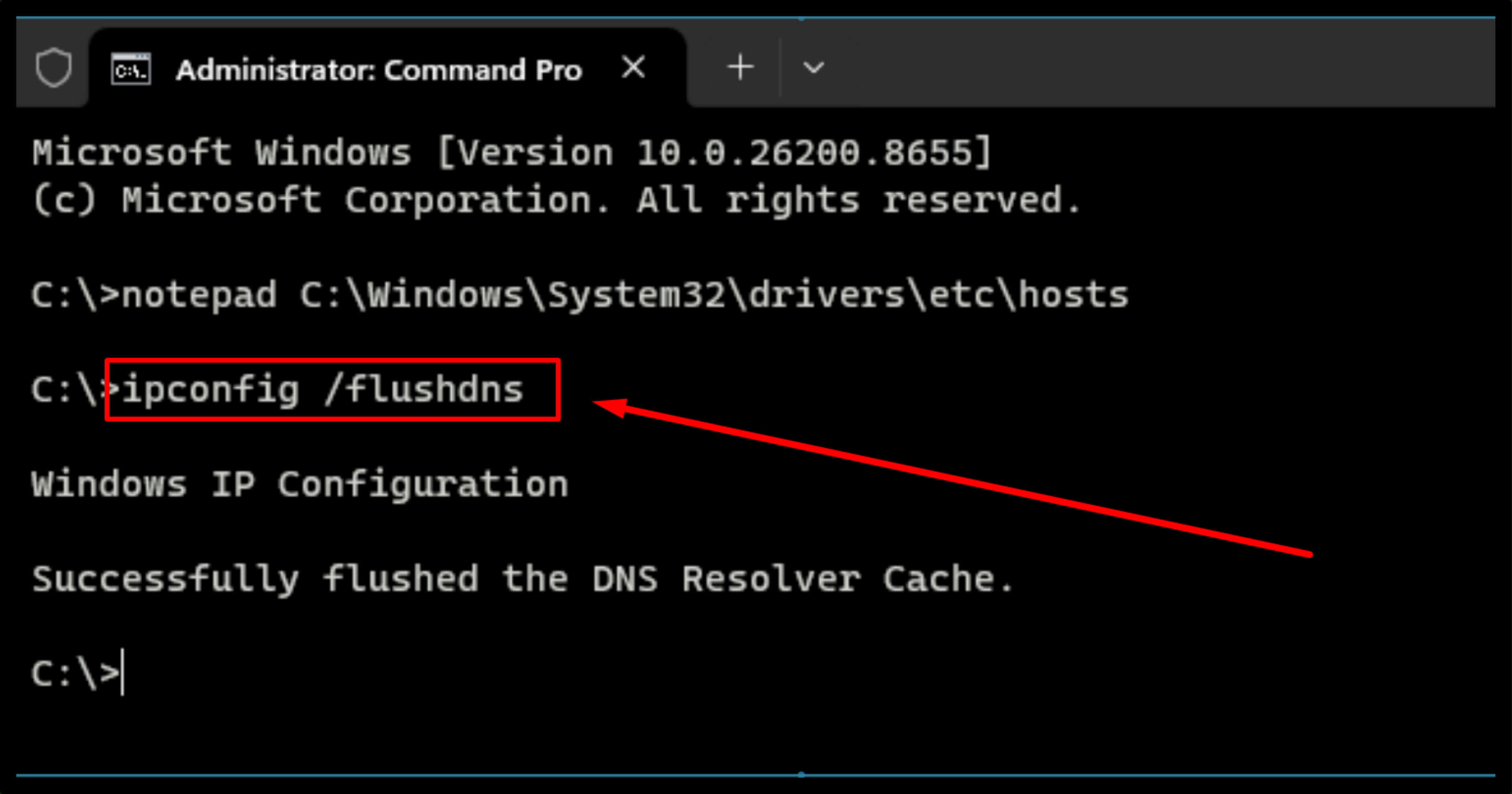
După salvare, execută tot în Terminal comanda de curățare cache:
ipconfig /flushdns4. Verificare rapidă
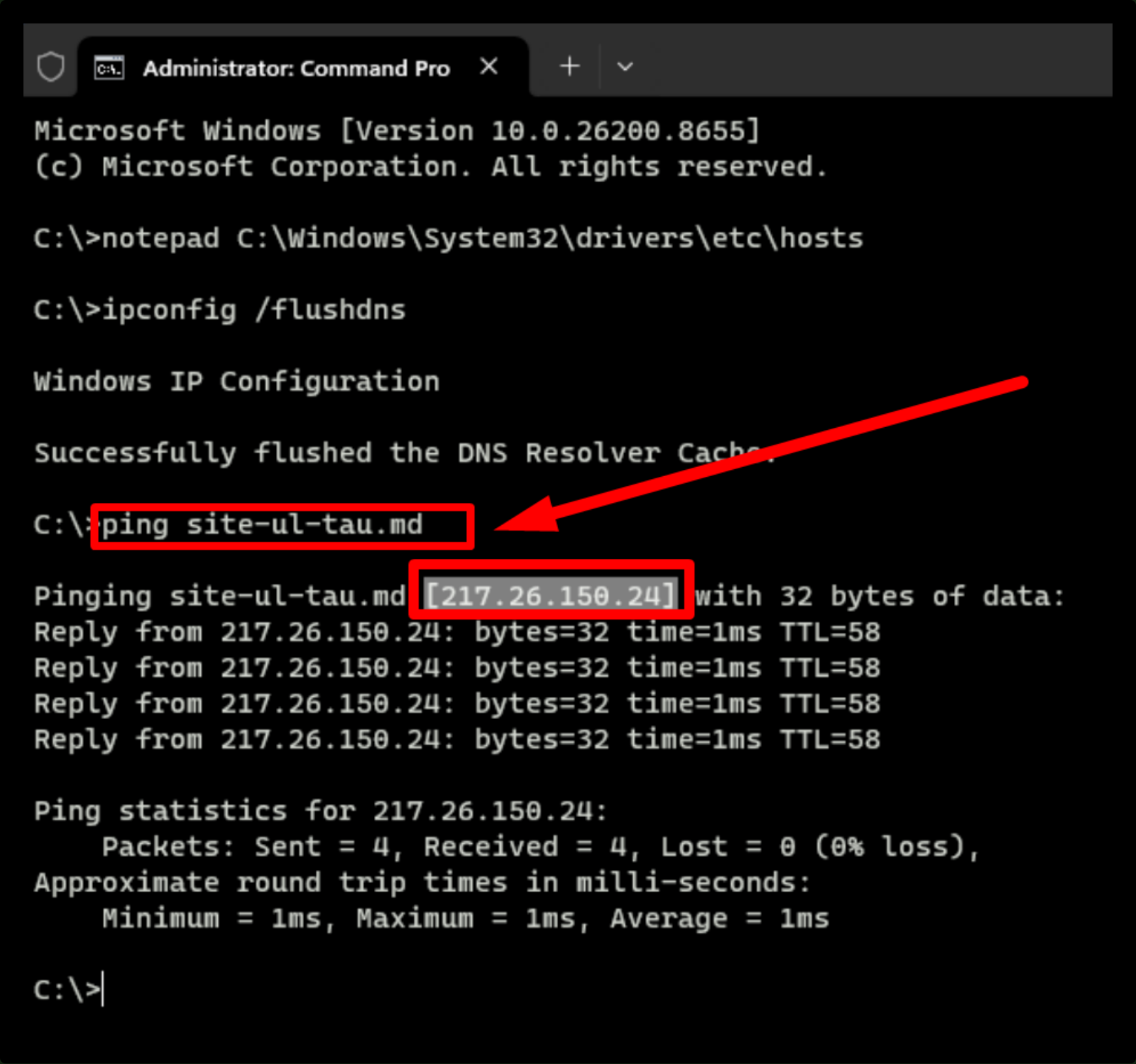
Verifică dacă sistemul pointează spre noul IP:D
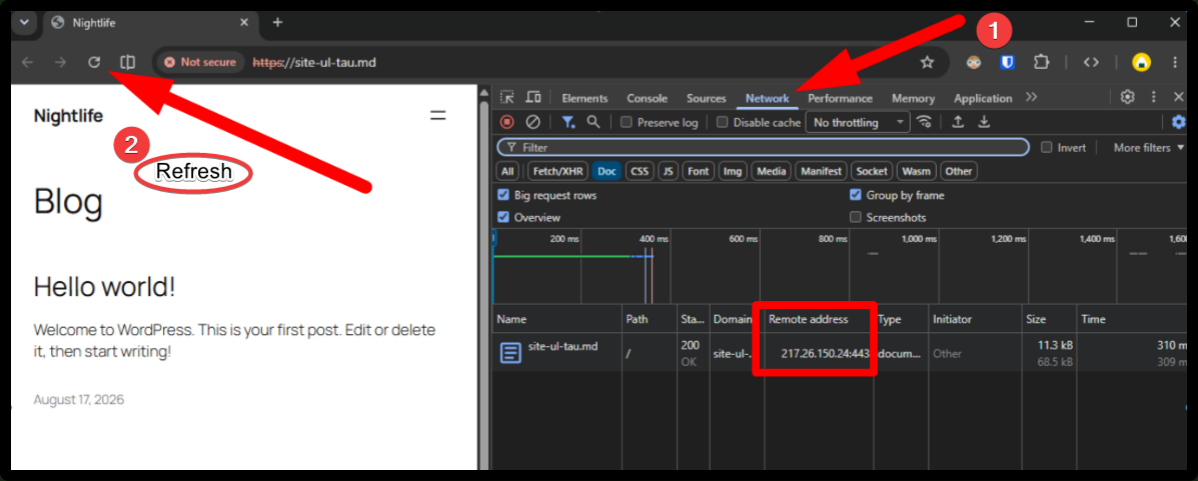
ping site-ul-tau.mdSau in browser putem deschide Developer Mode, Ctrl + Shift + I dupa care deschidem sectiunea Network , facem refresh la pagina, in Remote address vedem IP-ul .