Backup&Restore - Setarea modului FTP Backup & Restore si Automate Backup in PLESK
Pasii necesari:
1 - Setare destinația dorită pentru salvarea copiilor de rezervă
2 - Programare Backup-uri Automate
1 - Setare destinația dorită pentru salvarea copiilor de rezervă
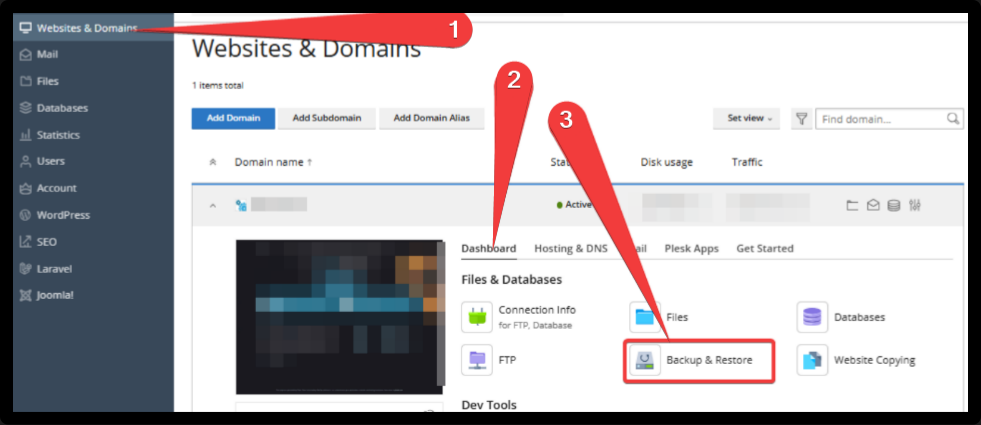
1.1: Accesați Backup & Restore
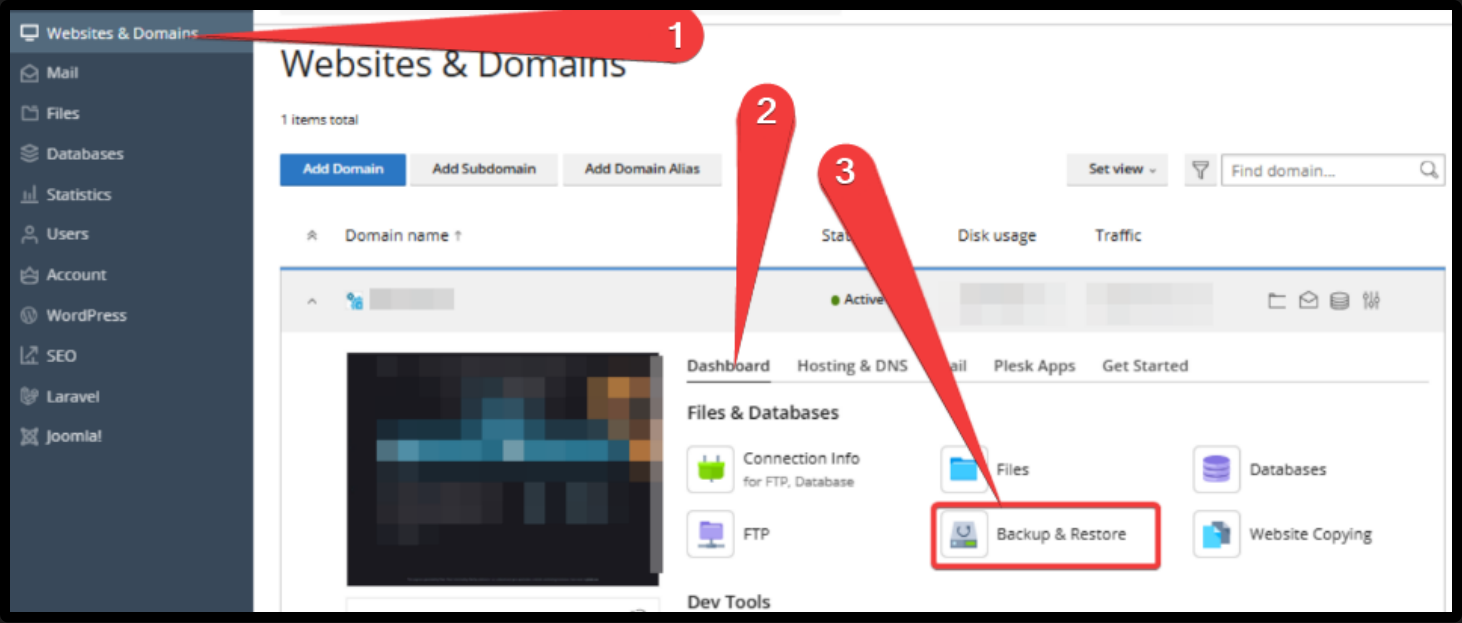
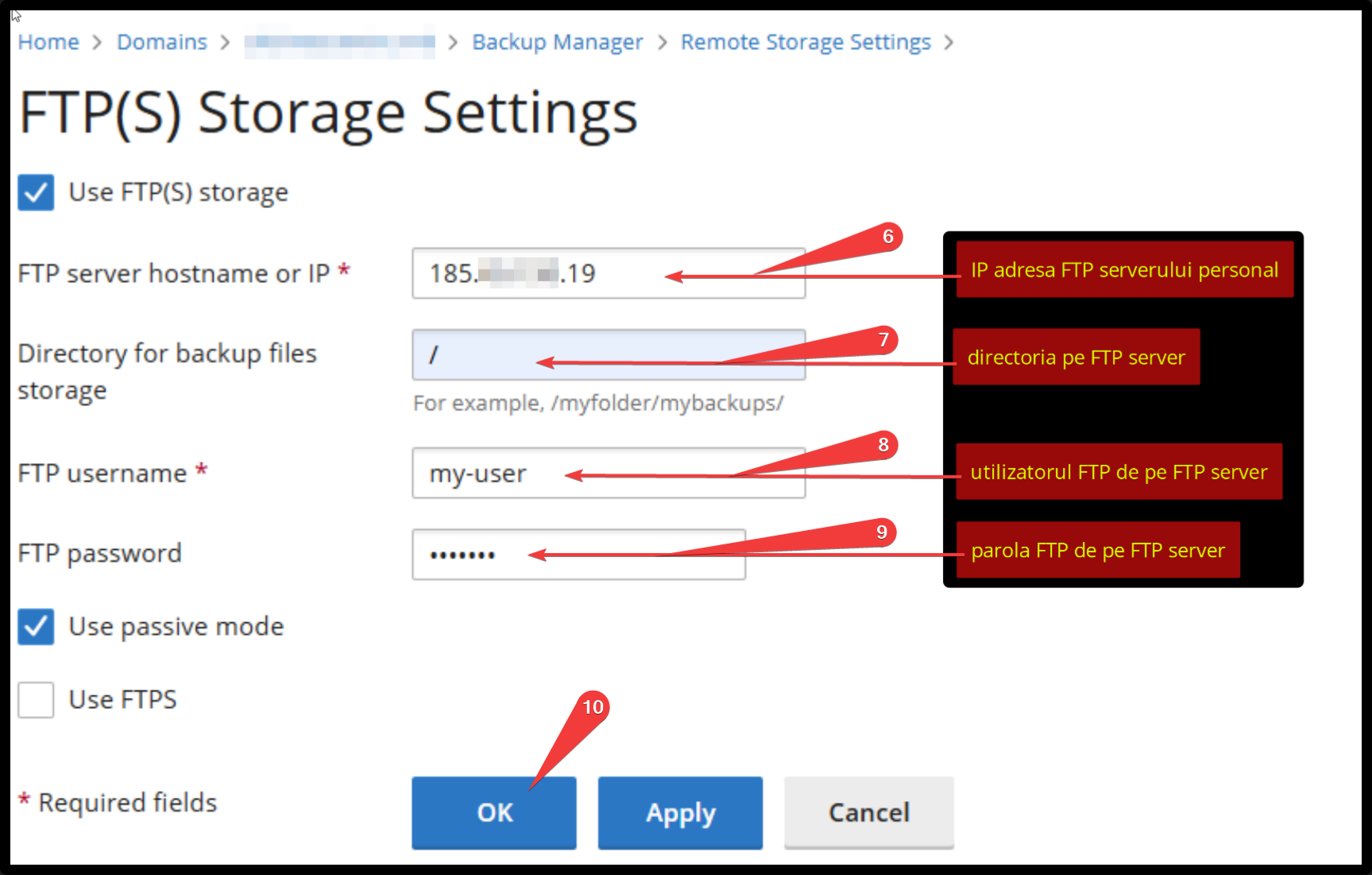
1.2: Configurare Stocare Externă (Remote Storage)
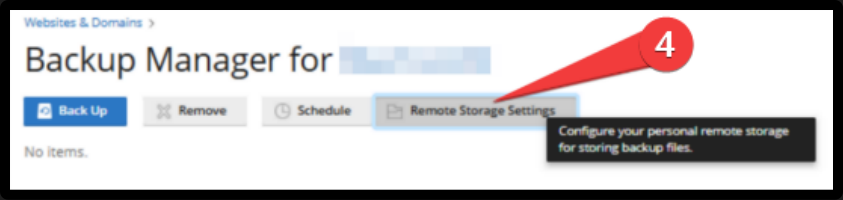
1.2.1 - Apăsați pe butonul Remote Storage Settings
1.2.2 - Selectați destinația dorită pentru salvarea copiilor de rezervă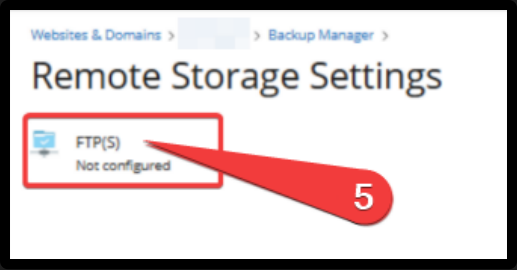
1.2.3 - Salvați setările. Recomandăm stocarea copiilor de rezervă în afara serverului.
2 - Programare Backup-uri Automate
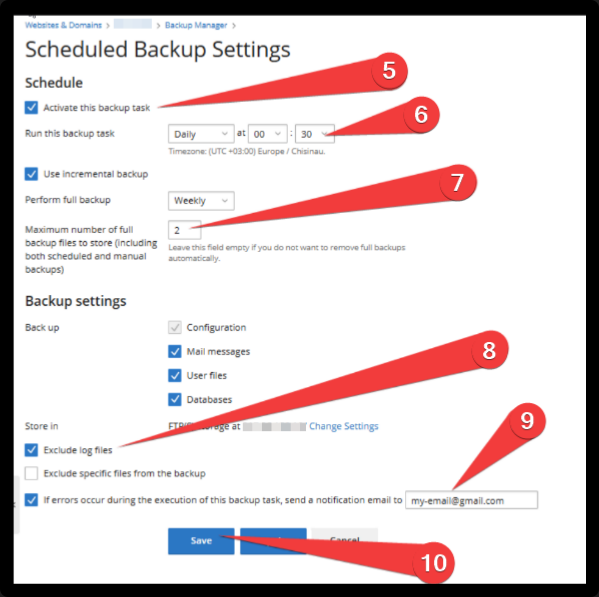
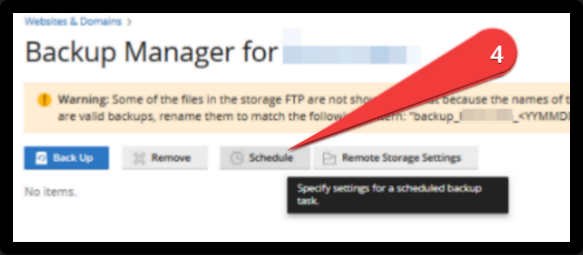
Pasul 4. Apăsați pe butonul Schedule din meniul principal de backup.
Pasul 5. Bifați caseta **Activate this backup task** pentru a porni automatizarea procesului.
Pasul 6. **Setarea intervalului și orei:**
Selectați frecvența dorită din meniul derulant (de exemplu, **Daily**) și ora exactă la care să ruleze backup-ul
Pasul 7. **Limitarea numărului de fișiere complete:**
Introduceți numărul maxim de fișiere de backup complet pe care doriți să le stocați pentru a evita supraglomerasrea spațiului.
Pasul 8. **Configurarea opțiunilor de conținut și fișiere jurnal:**
Selectați elementele pe care doriți să le includeți în backup (cum ar fi mesajele mail, fișierele utilizator și bazele de date) și bifați **Exclude log files** dacă nu doriți să salvați fișierele de jurnal.
Pasul 9. **Configurarea notificărilor de eroare:**
Bifați opțiunea de notificare prin email și introduceți adresa dvs. în căsuța corespunzătoare pentru a fi avertizat în caz de eșec.
Pasul 10. **Salvarea setărilor:**
Apăsați pe butonul **Save** din partea de jos a paginii pentru a memora configurarea.