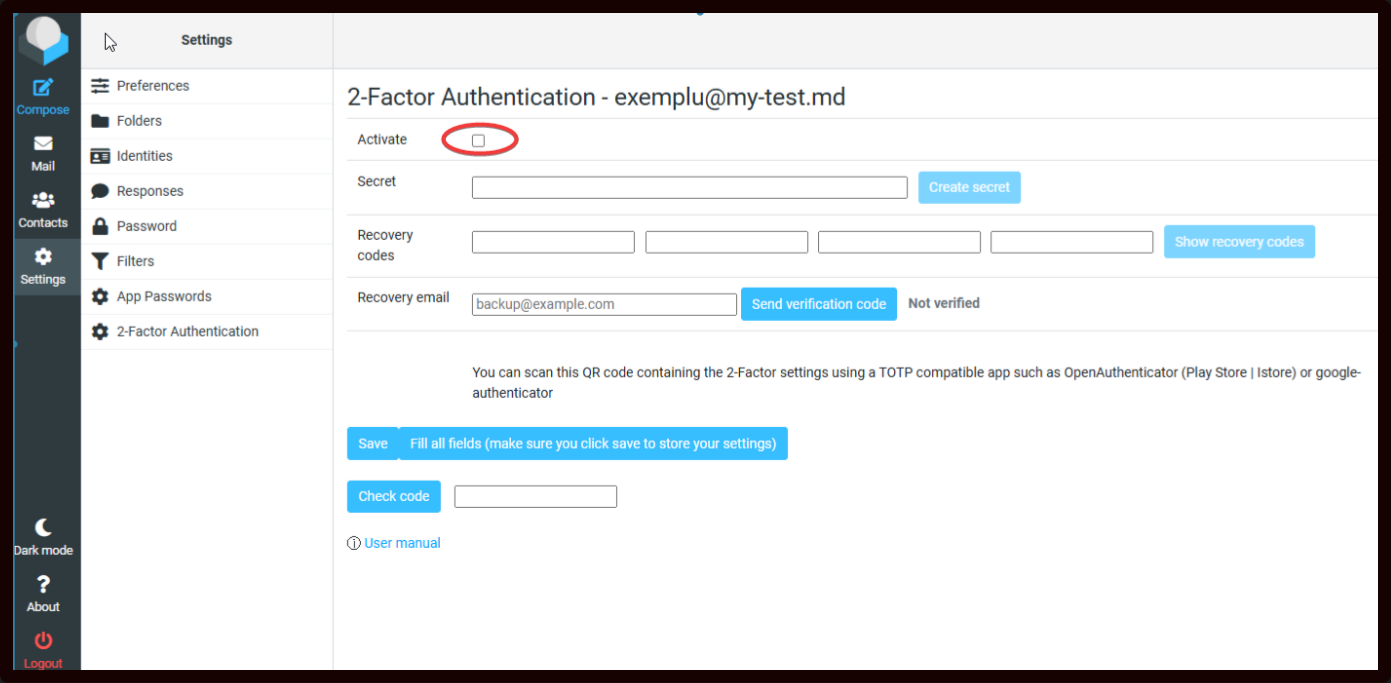
2-Factor Authentication - email
Configurare autentificare în 2 pași (2FA) în Roundcube
Autentificarea în doi pași (2FA) adaugă un nivel suplimentar de securitate contului tău de email, protejându-l împotriva accesului neautorizat chiar și în cazul în care parola îți este compromisă. Autentificarea 2FA va fi activă pentru webmail, unde, pe lângă parola obișnuită, conectarea va necesita un cod temporar din 6 cifre generat pe telefonul tău.
Pentru protocoalele externe IMAP, POP3 și SMTP (folosite de aplicații precum Outlook, Thunderbird, Apple Mail etc.), este necesară activarea și generarea de App Passwords, deoarece aceste aplicații nu suportă ferestre interactive de cod 2FA, iar parola principală este blocată pentru ele.
- - Activare 2-Factor Authentication (2FA)
- - Activare 2-Factor App Passwords ( IMAP, POP3 și SMTP )
- - Exemplu - Resetare prin email a autentificarii duble
1 - Activare 2-Factor Authentication (2FA)
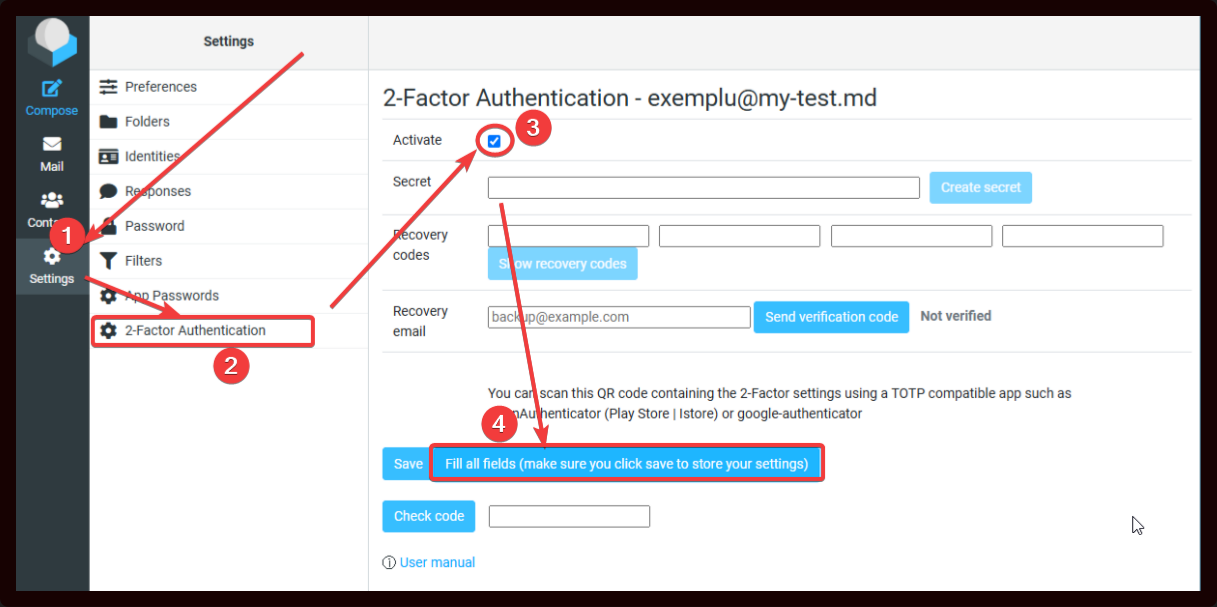
- 1. Deschide Settings — click pe Settings din meniul lateral stâng (fig 1.1).
- 2. Intră la 2-Factor Authentication — selectează 2-Factor Authentication din lista de setări (fig 1.1).
- 3. Bifează Activate — activează opțiunea Activate (fig 1.1).
- 4. Apasă Save — click pe Save pentru inițializare (fig 1.1).
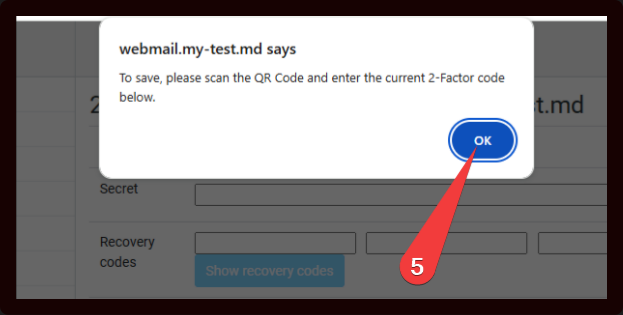
- 5. Confirmă mesajul — click pe OK la mesajul „To save, please scan the QR Code and enter the current 2-Factor code below.” (fig 1.2).
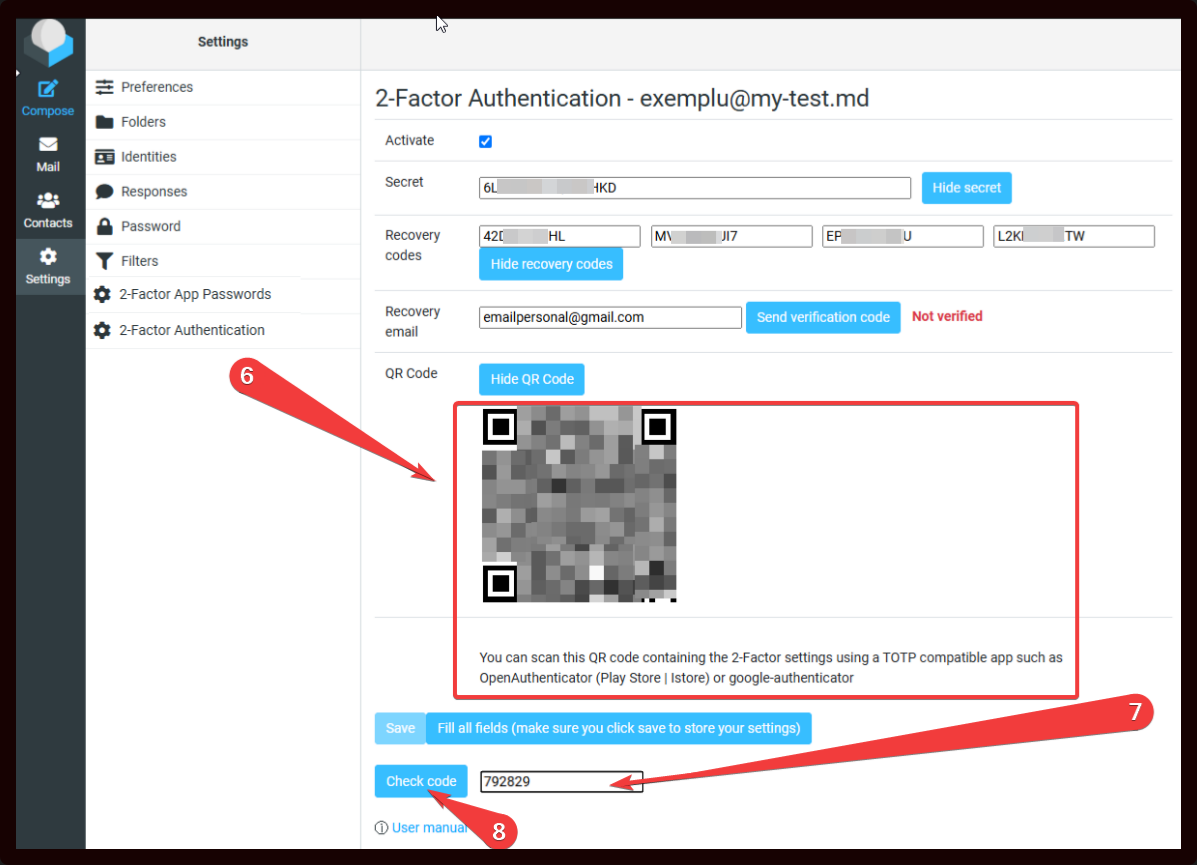
- 6. Scanează codul QR — scanează QR Code afișat cu o aplicație TOTP (ex. OpenAuthenticator sau Google Authenticator) (fig 1.3).
- 7. Introdu codul din aplicație — scrie codul generat (ex.
792829) în câmpul de lângă Check code (fig 1.3). - 8. Verifică codul — click pe Check code (fig 1.3).
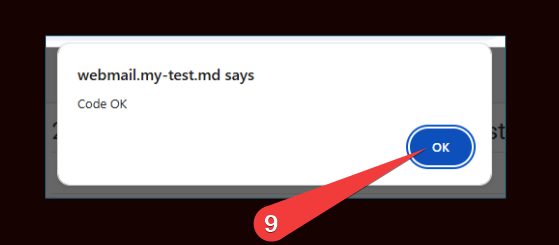
- 9. Închide alerta — click pe OK la mesajul „Code OK” (fig 1.4).
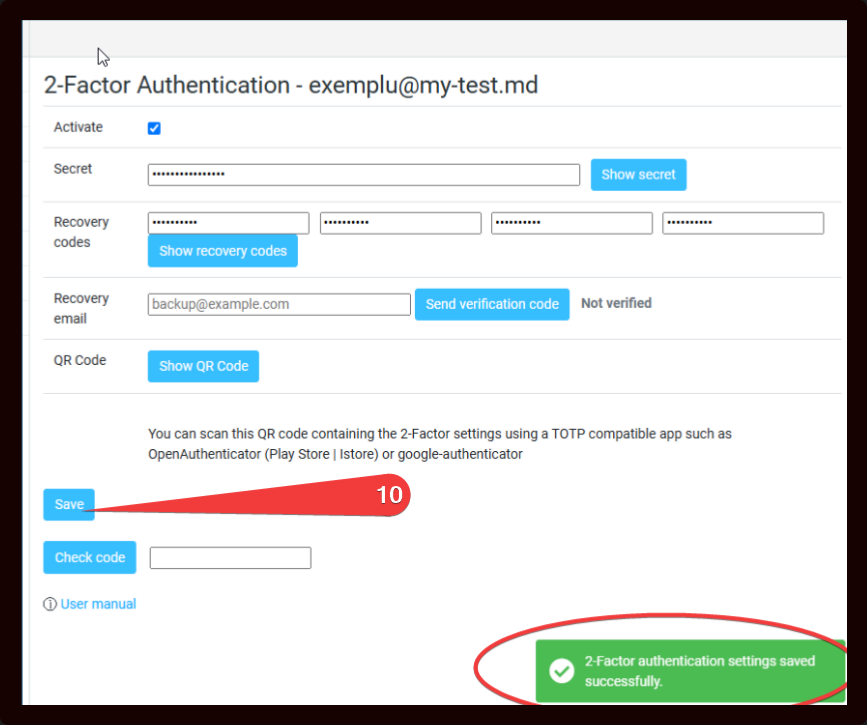
- 10. Salvează setările 2FA — click pe Save; verifică mesajul verde „2-Factor authentication settings saved successfully.” (fig 1.5).
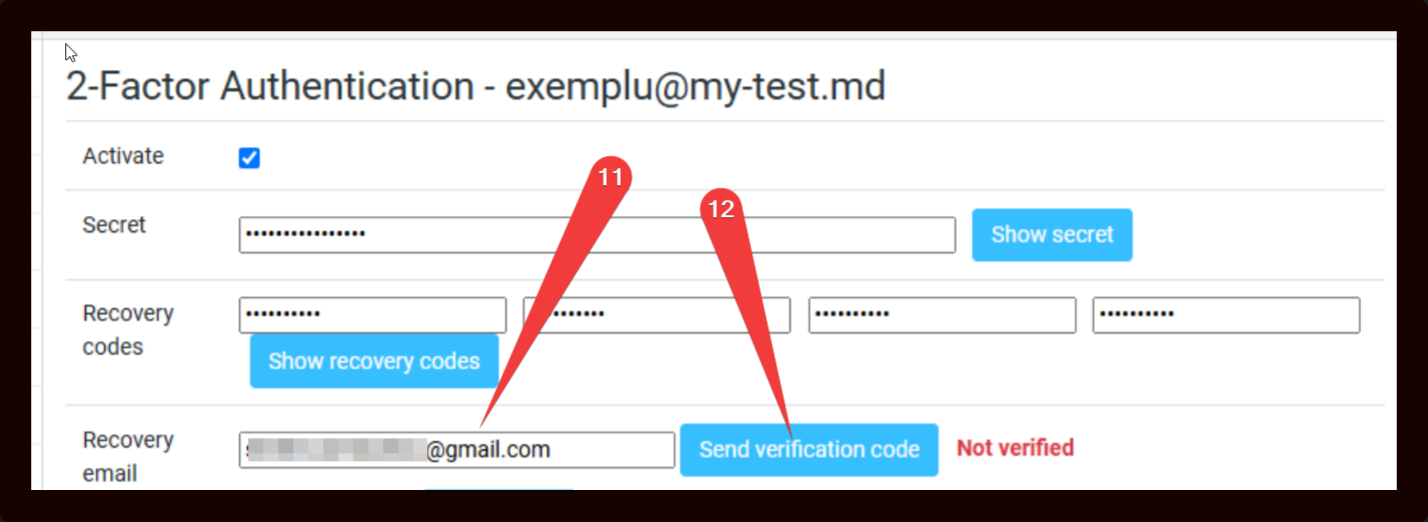
- 11. Introdu email recuperare — completează câmpul Recovery email cu adresa personală de recuperare (fig 1.6).
- 12. Trimite cod verificare — click pe Send verification code (fig 1.6).
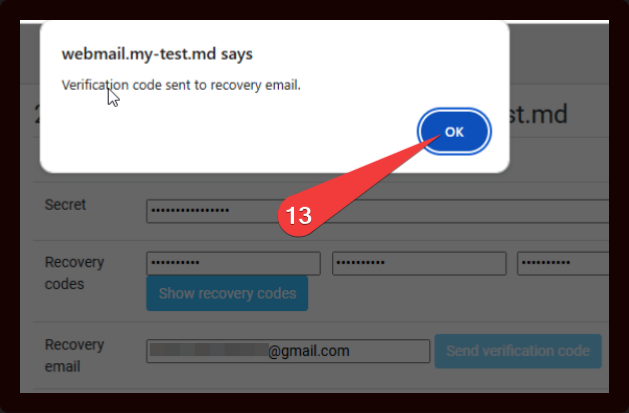
- 13. Confirmă trimiterea — click pe OK la mesajul „Verification code sent to recovery email.” (fig 1.7).
- 14. Copiază codul din email — deschide emailul primit și ia codul de confirmare (ex.
331101, valabil 10 minute) (fig 1.8). - 15. Verifică emailul — introdu codul în câmpul de lângă Verify email și click pe Verify email (fig 1.8).
- 16. Confirmă verificarea — click pe OK la mesajul „Recovery email verified! Click Save to store your settings.” (fig 1.9).
- 17. Salvare finală — click pe Save; verifică statusul Verified și mesajul verde „2-Factor authentication settings saved successfully.” (fig 1.10).
- 1. Deschide Settings — click pe Settings din meniul lateral stâng (fig 1.1).
- 2. Intră la 2-Factor Authentication — selectează 2-Factor Authentication din lista de setări (fig 1.1).
- 3. Bifează Activate — activează opțiunea Activate (fig 1.1).
- 4. Apasă Save — click pe Save pentru inițializare (fig 1.1).
fig 1.1
- 5. Confirmă mesajul — click pe OK la mesajul „To save, please scan the QR Code and enter the current 2-Factor code below.” (fig 1.2).
fig 1.2
- 6. Scanează codul QR — scanează QR Code afișat cu o aplicație TOTP (ex. OpenAuthenticator sau Google Authenticator) (fig 1.3).
- 7. Introdu codul din aplicație — scrie codul generat (ex.
792829) în câmpul de lângă Check code (fig 1.3). - 8. Verifică codul — click pe Check code (fig 1.3).
fig 1.3
- 9. Închide alerta — click pe OK la mesajul „Code OK” (fig 1.4).
fig 1.4
- 10. Salvează setările 2FA — click pe Save; verifică mesajul verde „2-Factor authentication settings saved successfully.” (fig 1.5).
fig 1.5
- 11. Introdu email recuperare — completează câmpul Recovery email cu adresa personală de recuperare (fig 1.6).
- 12. Trimite cod verificare — click pe Send verification code (fig 1.6).
fig 1.6
- 13. Confirmă trimiterea — click pe OK la mesajul „Verification code sent to recovery email.” (fig 1.7).
fig 1.7
Verificati folderul SPAM, e posibil ca emailul cu codul de verificare sa fie marcat ca spam
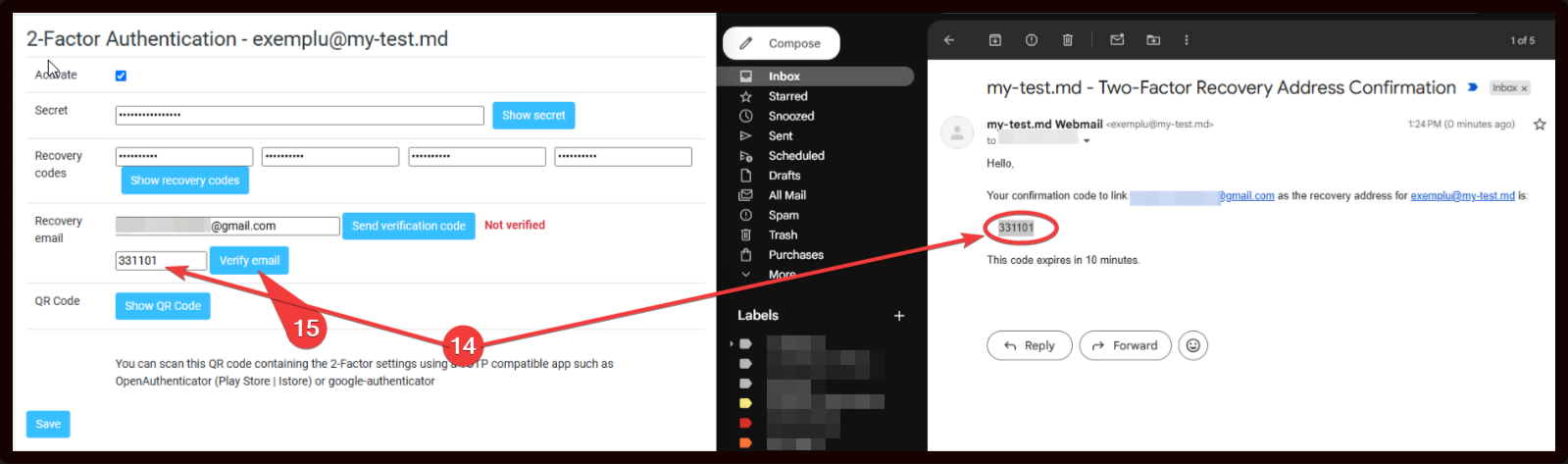
- 14. Copiază codul din email — deschide emailul primit și ia codul de confirmare (ex.
331101, valabil 10 minute) (fig 1.8). - 15. Verifică emailul — introdu codul în câmpul de lângă Verify email și click pe Verify email (fig 1.8).
fig 1.8
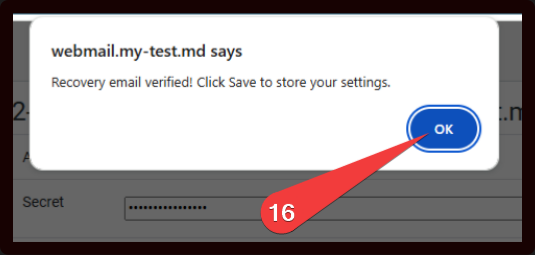
- 16. Confirmă verificarea — click pe OK la mesajul „Recovery email verified! Click Save to store your settings.” (fig 1.9).
fig 1.9
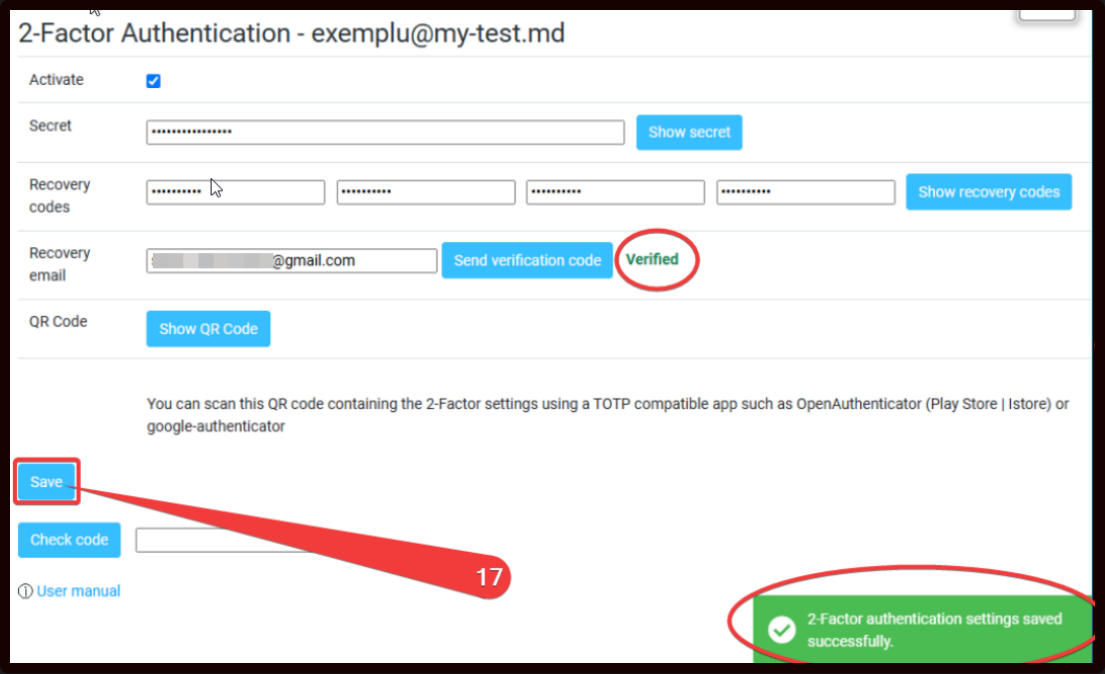
- 17. Salvare finală — click pe Save; verifică statusul Verified și mesajul verde „2-Factor authentication settings saved successfully.” (fig 1.10).
fig 1.10
2 - Activare 2-Factor App Passwords ( IMAP, POP3 și SMTP )
Clienții externi de poștă electronică (precum Outlook, Thunderbird, Apple Mail etc.) care se conectează prin protocoalele IMAP, POP3 sau SMTP nu suportă ferestre interactive pentru introducerea codului 2FA. Atunci când autentificarea în doi pași (2FA) este activată, parola principală a contului este blocată pentru acești agenți de poștă.
Parolele de aplicație (App Passwords) sunt parole unice generate special pentru fiecare client/dispozitiv, permițând conectarea securizată fără a compromite protecția 2FA a contului principal — pentru conectarea directă prin webmail, parola veche de bază rămâne în continuare valabilă.
- 1. Click Settings din meniul lateral stâng.
- 2. Click 2-Factor App Passwords din lista de setări.
- 3. Bifează Enable App Passwords (block main password on external IMAP/POP3/SMTP).
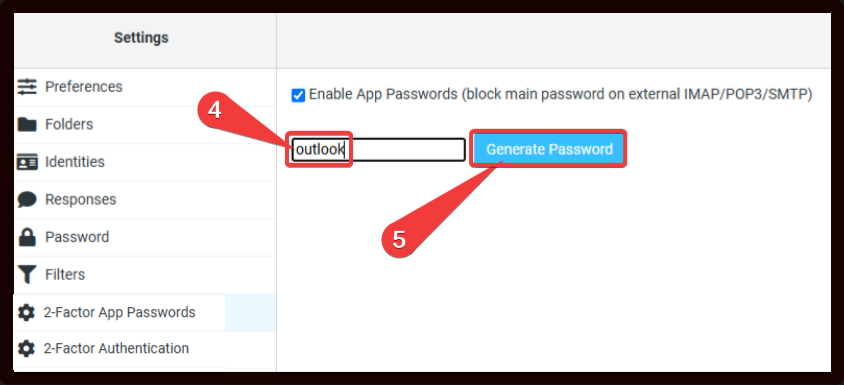
- 4. Introdu numele aplicației (ex.
outlook) în câmpul text. - 5. Click Generate Password
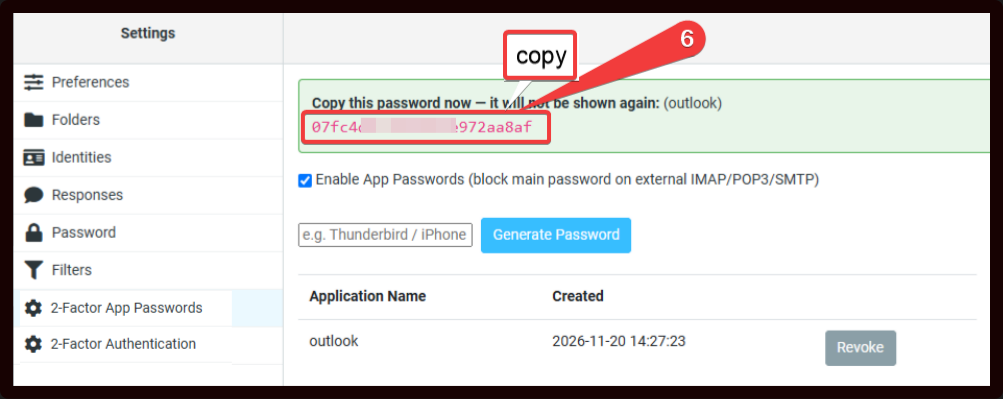
- 6. Copiază parola generată (ex.
07fc4...972aa8af) — nu va mai fi afișată ulterior.
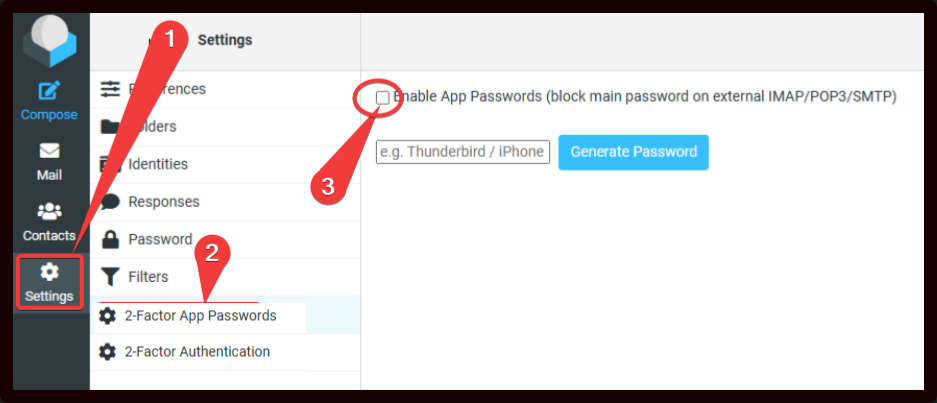
- 1. Click Settings din meniul lateral stâng.
- 2. Click 2-Factor App Passwords din lista de setări.
- 3. Bifează Enable App Passwords (block main password on external IMAP/POP3/SMTP).
fig 2.1
- 4. Introdu numele aplicației (ex.
outlook) în câmpul text. - 5. Click Generate Password
fig 2.2
6. Copiază parola generată (ex. 07fc4...972aa8af) — nu va mai fi afișată ulterior.
Aceasta este parola pe care trebuie să o folosești la autentificarea (login) în cont din Outlook sau din alte aplicații externe de email. Pentru conectarea directă prin webmail, va rămâne valabilă în continuare parola veche de bază pe care o foloseai până acum.
fig 2.3
3 - Resetarea autentificării duble (2FA) prin emailul de recuperare ( IMAP, POP3 și SMTP )
Dacă ai pierdut accesul la aplicația de autentificare (TOTP), poți dezactiva temporar protecția 2FA folosind adresa de email de recuperare configurată anterior.
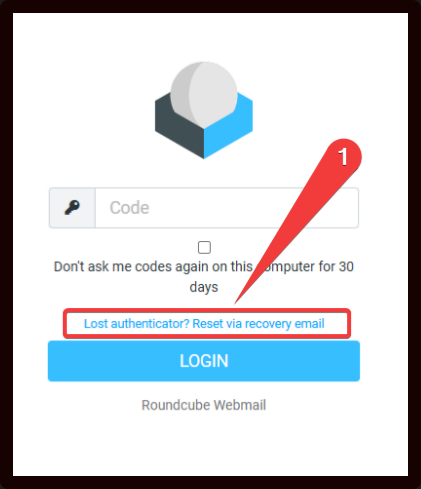
- Pe ecranul de autentificare unde ți se cere codul 2FA, click pe linkul Lost authenticator? Reset via recovery email.
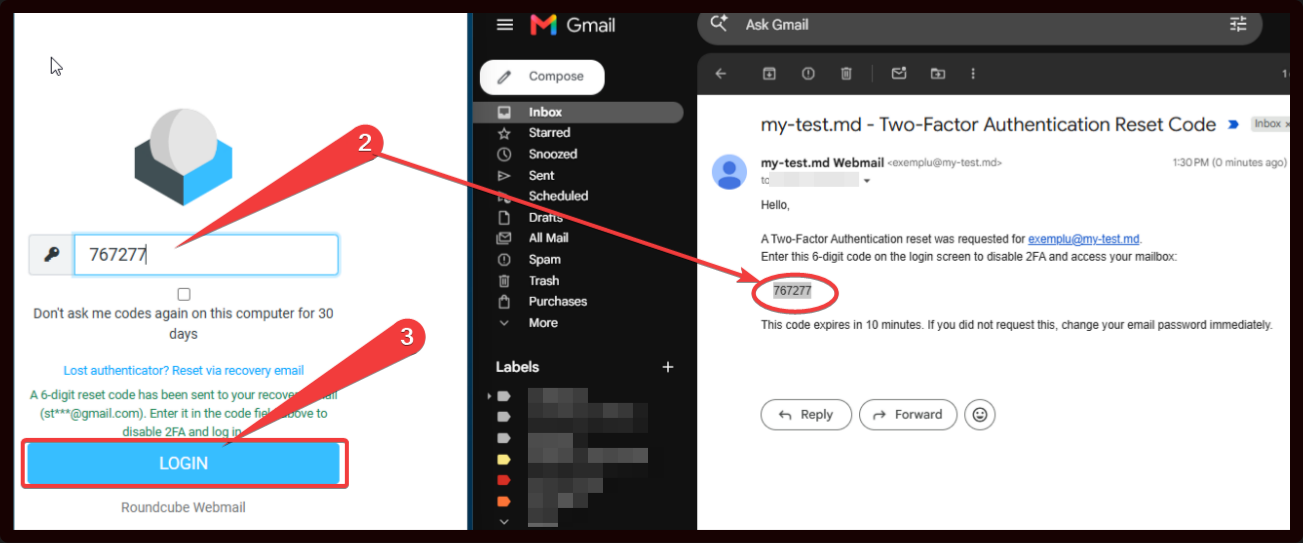
- Deschide adresa de email de recuperare (verifică și folderul SPAM, deoarece emailul poate ajunge acolo). Copiază codul de resetare din 6 cifre primit (ex.
767277, valabil 10 minute) și introdu-l în câmpul Code din pagina de webmail. - Click pe LOGIN.
Idata după logare, se vede că opțiunea Activate este debifată (autentificarea dublă a fost deconectată). Dacă ai nevoie, poți seta alt dispozitiv activând din nou autentificarea dublă.
1. Pe ecranul de autentificare unde ți se cere codul 2FA, click pe linkul Lost authenticator? Reset via recovery email.
fig 3.1
Verificati folderul SPAM, e posibil ca emailul cu codul de verificare sa fie marcat ca spam
- 2. Deschide adresa de email de recuperare (verifică și folderul SPAM, deoarece emailul poate ajunge acolo). Copiază codul de resetare din 6 cifre primit (ex.
767277, valabil 10 minute) și introdu-l în câmpul Code din pagina de webmail. - 3. Click pe LOGIN.
fig 3.2
Idata după logare, se vede că opțiunea Activate este debifată (autentificarea dublă a fost deconectată). Dacă ai nevoie, poți seta alt dispozitiv activând din nou autentificarea dublă.
fig 3.3