Skip to main content
Thunderbird - Configurare Thunderbird
Pasul 1: Datele de identificare inițiale
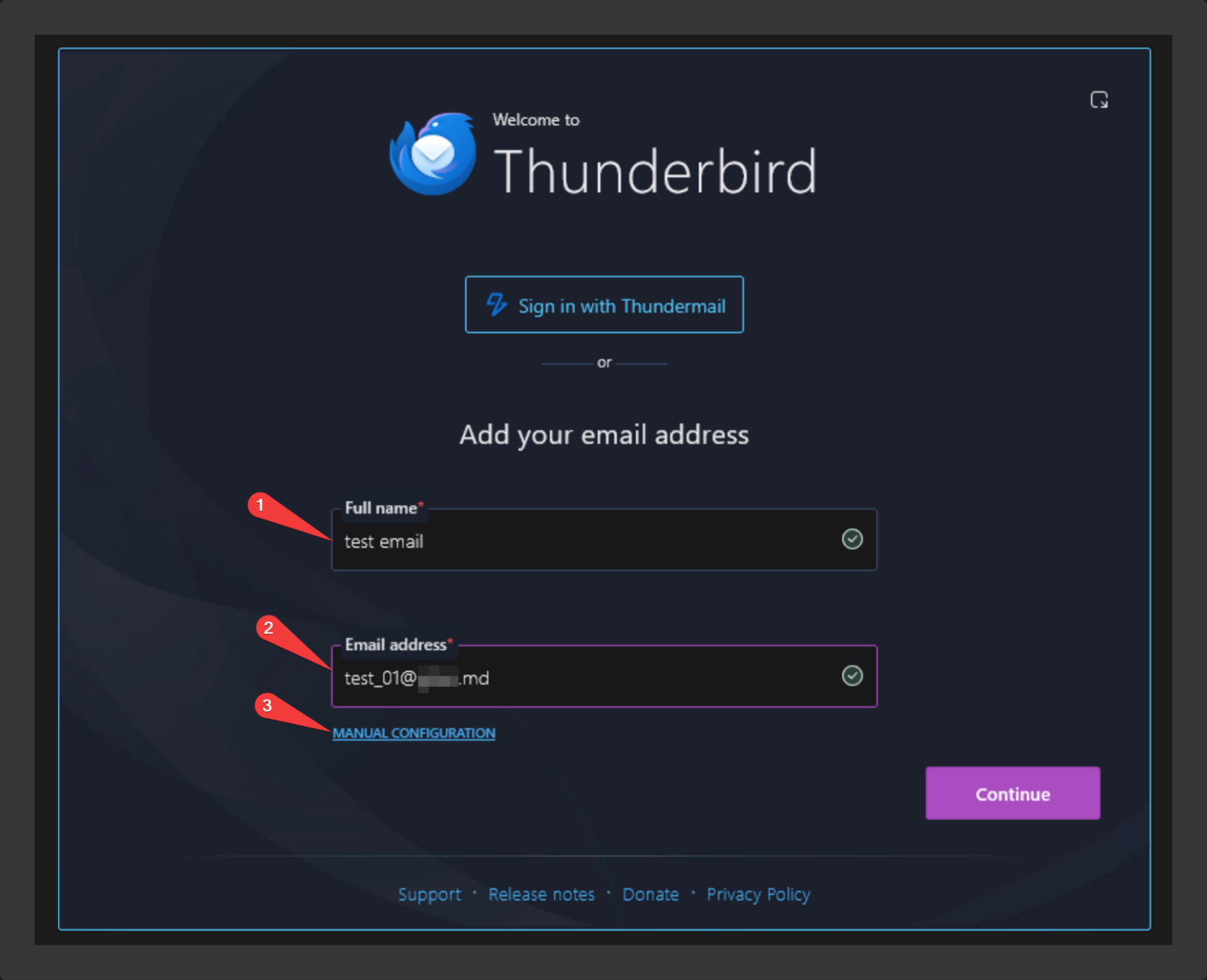
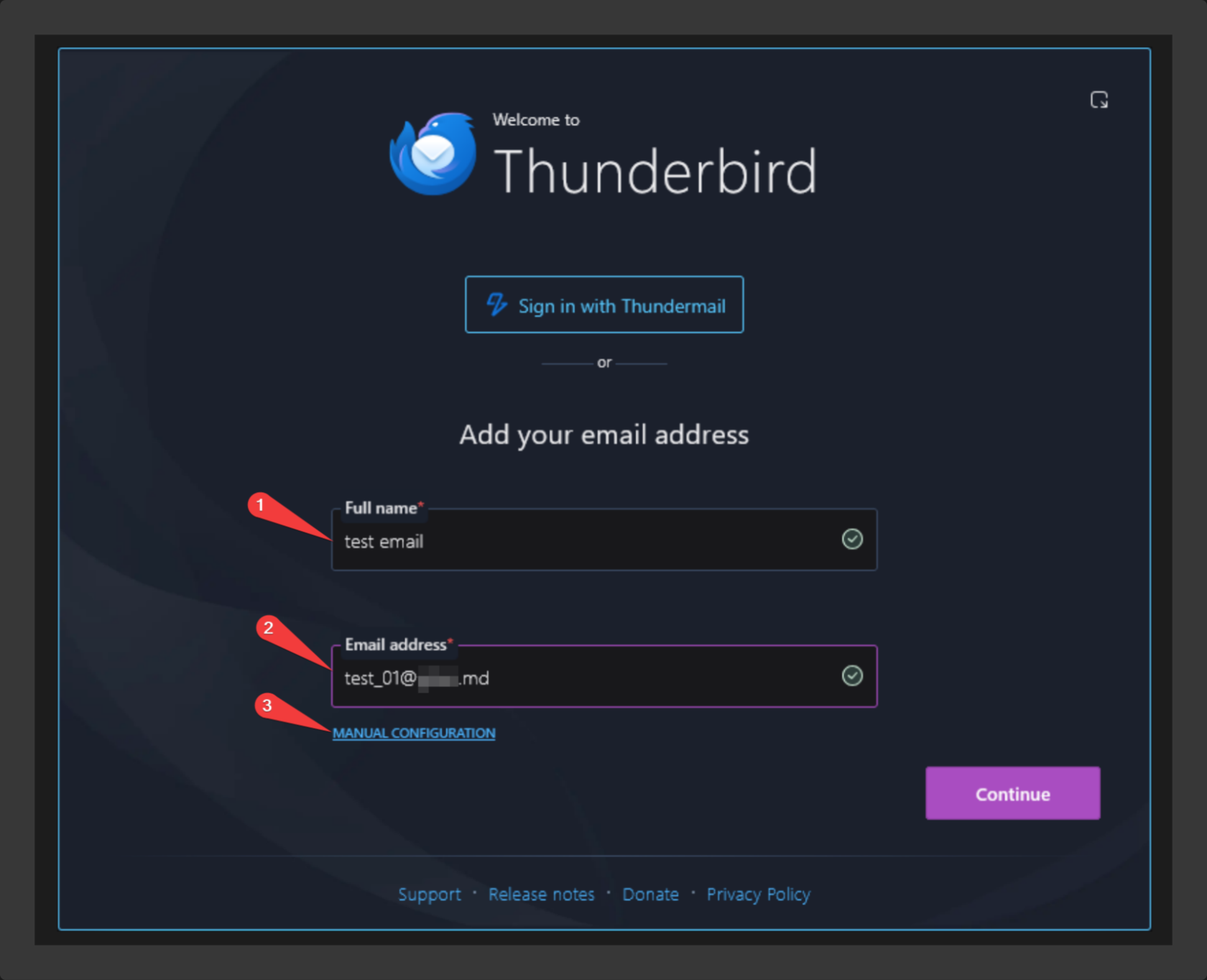
- Nume complet (Full name): Introdu numele tău așa cum dorești să apară celor ce primesc mesajele
- Adresă de e-mail (Email address): Introdu adresa ta completă de e-mail (ex:
test_01@domeniu.md). - Setare manuală: Apasă pe opțiunea Configure manually (Setare manuală) din partea de jos pentru a trece la configurarea avansată.
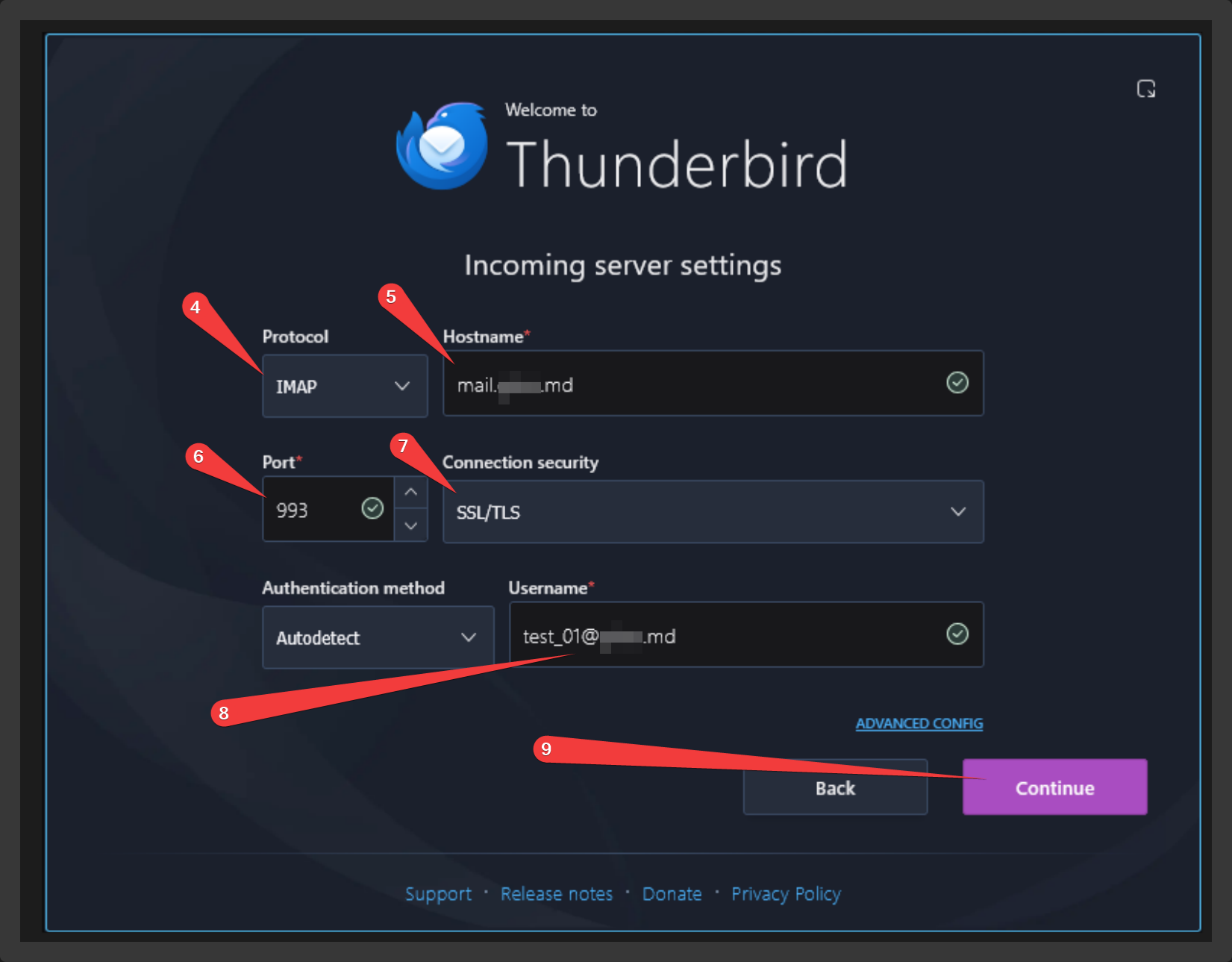
Pasul 2: Configurare Server Inbound (Primiți e-mailuri)
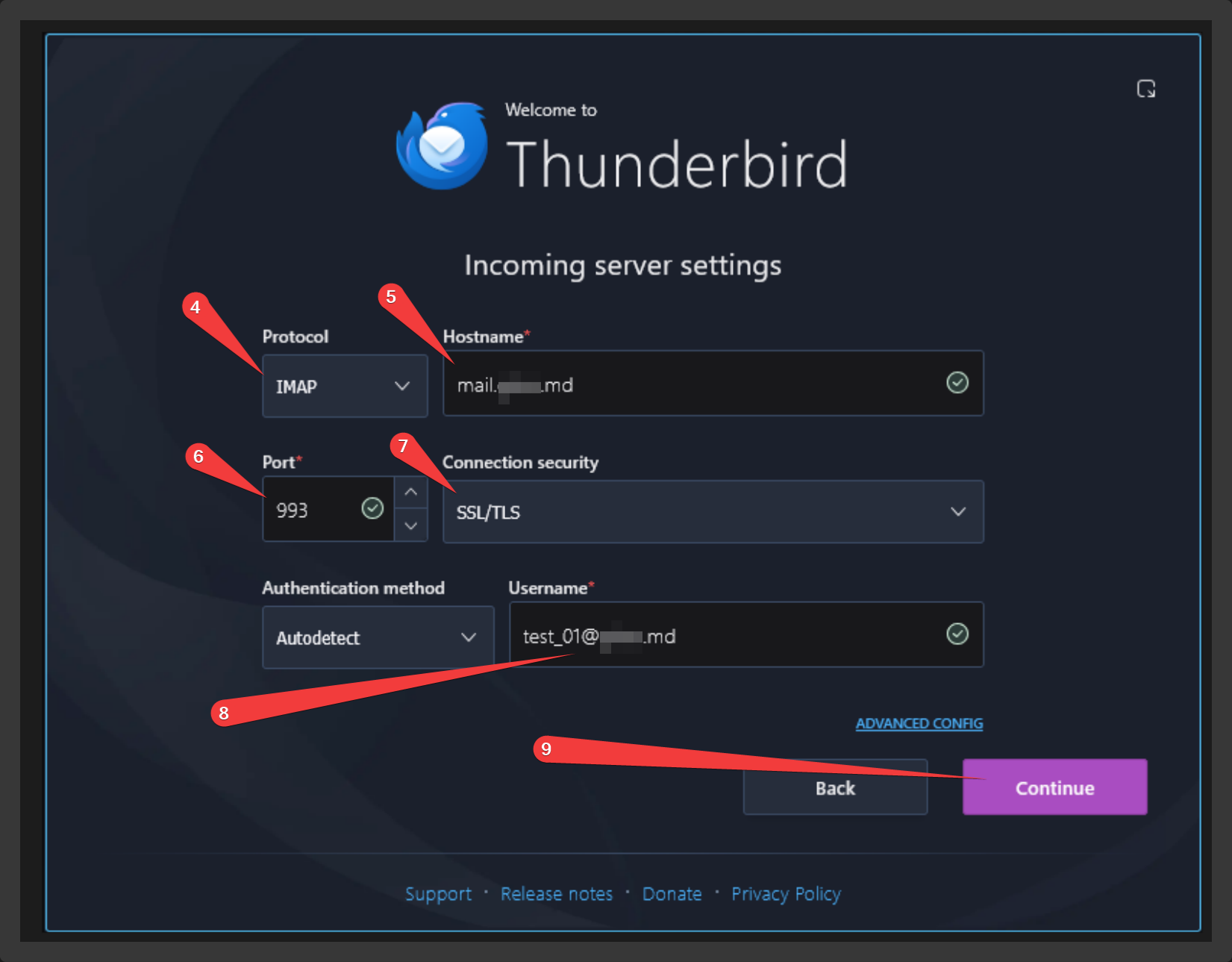
- Protocol: Selectează IMAP din meniul derulant.
- Hostname: Introdu adresa serverului de primire (ex:
mail.domeniu.md). - Port: Setează portul la 993.
- Connection security: Selectează SSL/TLS.
- Authentication method: Setează pe Autodetect (sau Normal password).
- Username: Asigură-te că este scrisă adresa ta completă de e-mail și apăsă pe butonul Continue (Continuă).
Pasul 3: Configurare Server Outbound (Trimiteți e-mailuri)
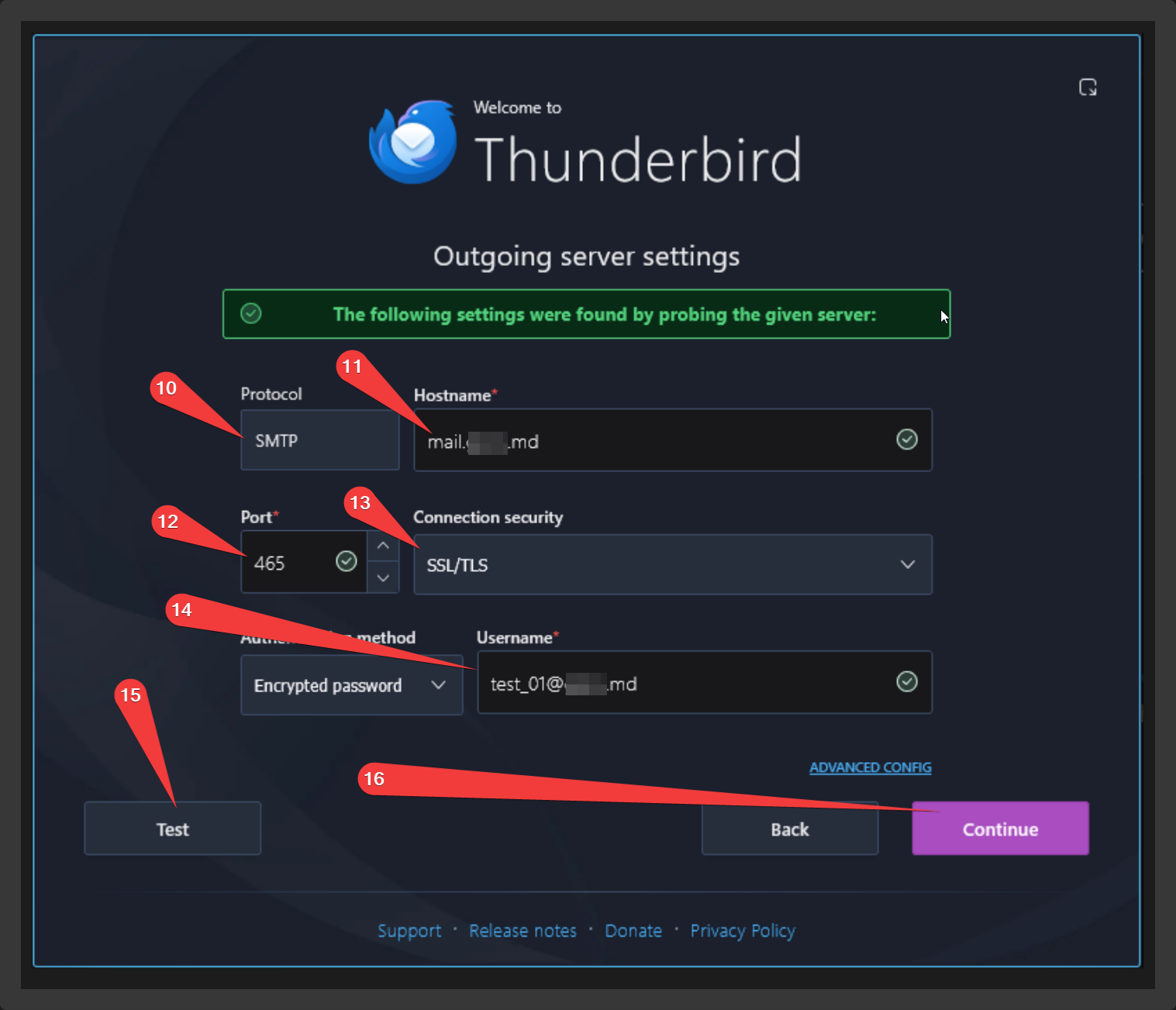
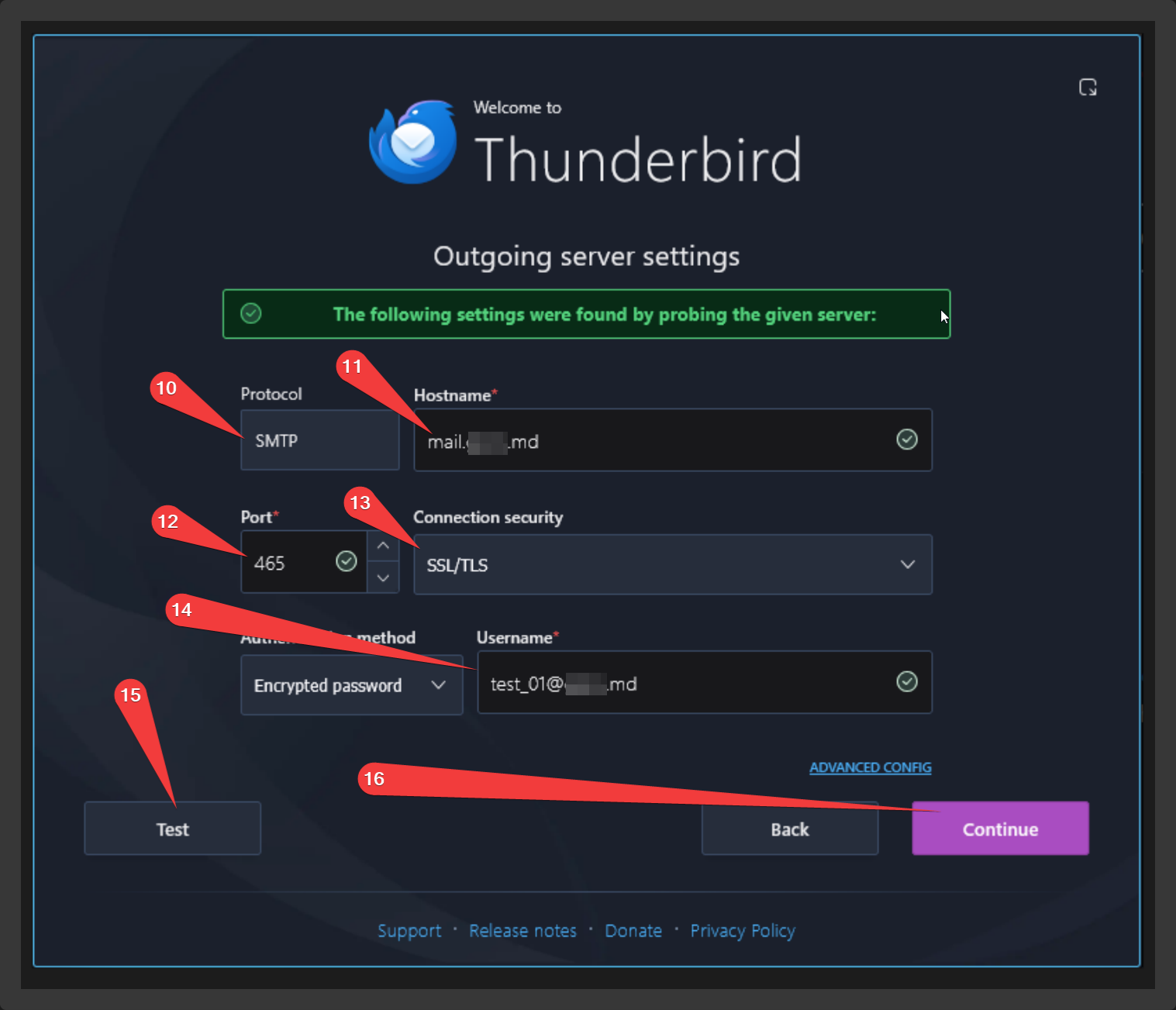
- Protocol: Selectează SMTP.
- Hostname: Introdu adresa serverului de trimitere (ex:
mail.domeniu.md). - Port: Setează portul la 465.
- Connection security: Selectează SSL/TLS.
- Authentication method: Alege Encrypted password (sau Normal password).
- Testare: Apasă pe butonul Test din stânga jos pentru a verifica conexiunea.
- Continuare: Dupǎ ce setările sunt validate, apăsă pe butonul Continue.
Pasul 4: Autentificare
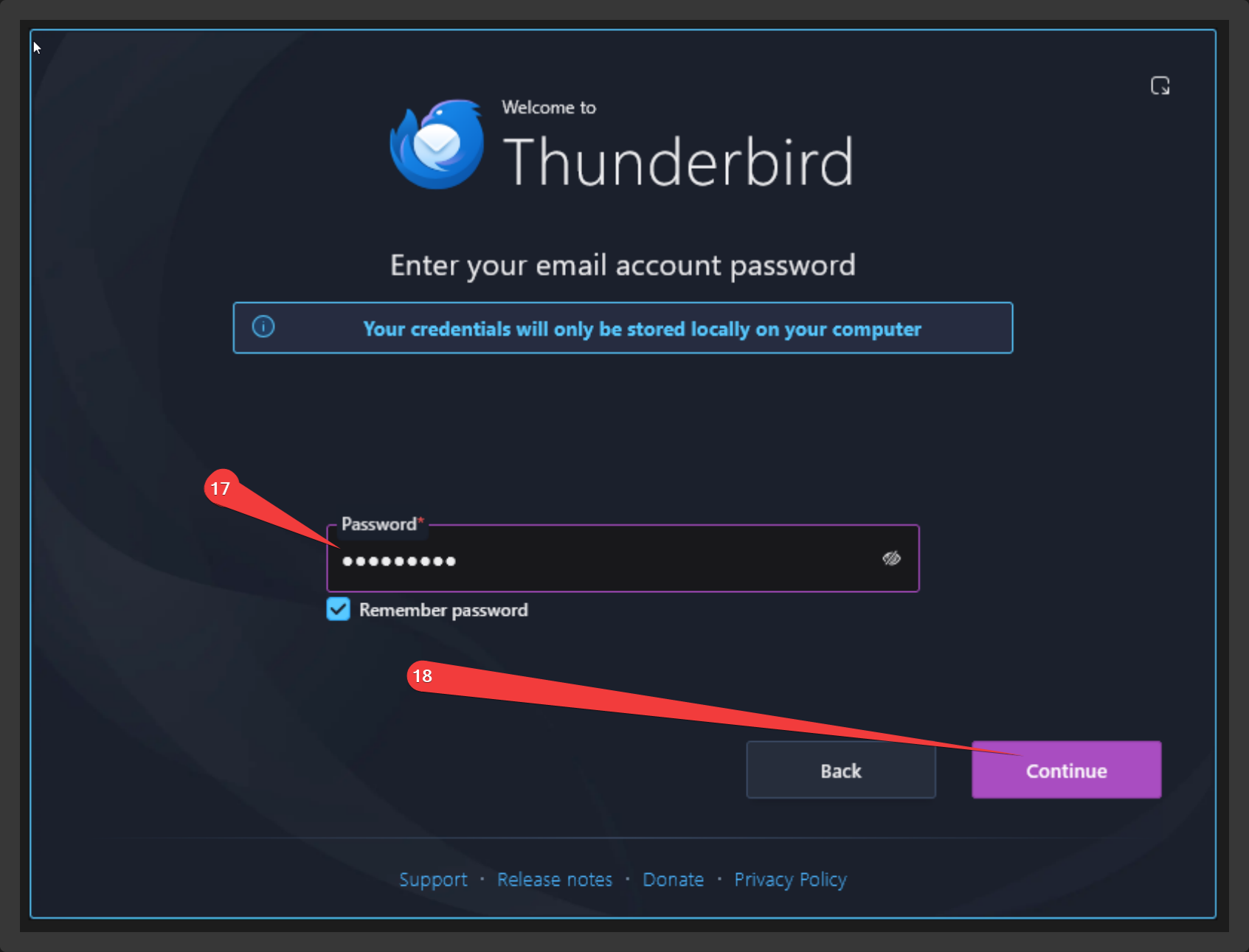
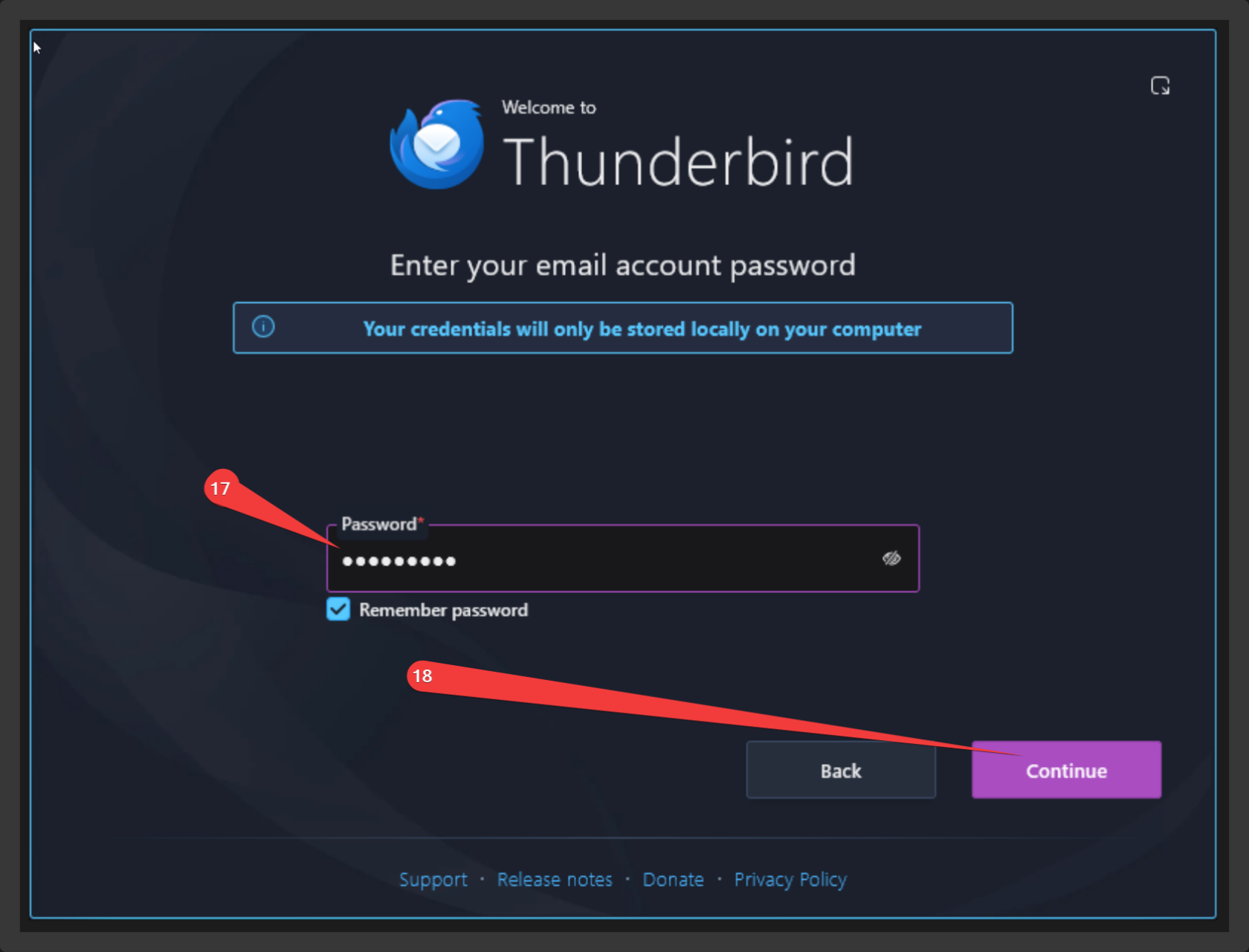
- Parolă (Password): Introdu parola contului tău de e-mail (bifează Remember password dacă dorești salvarea ei).
- Finalizare pas: Apasă pe butonul Continue.
Pasul 5: Acceptare Excepție de Securitate (Dacă este cazul)
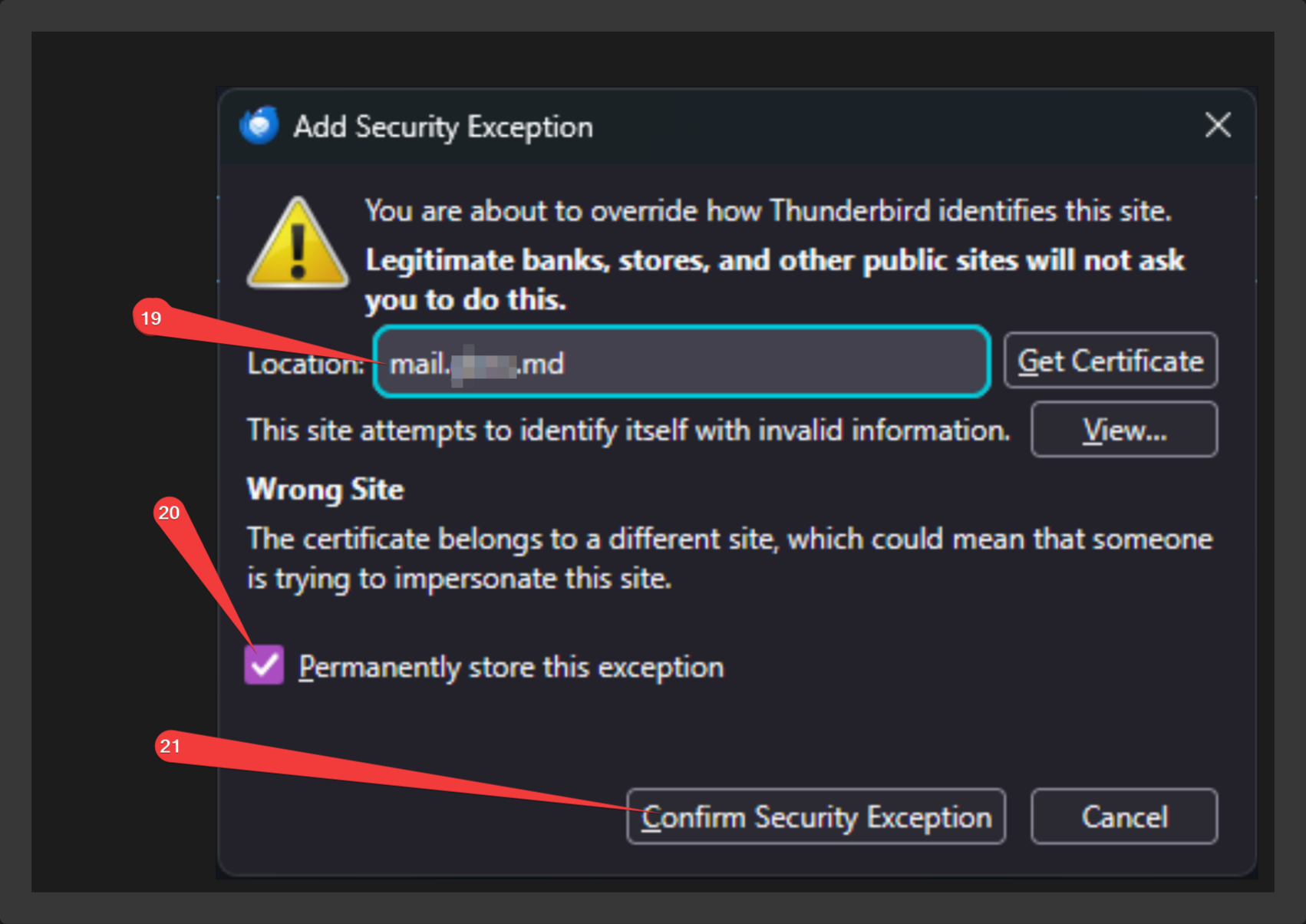
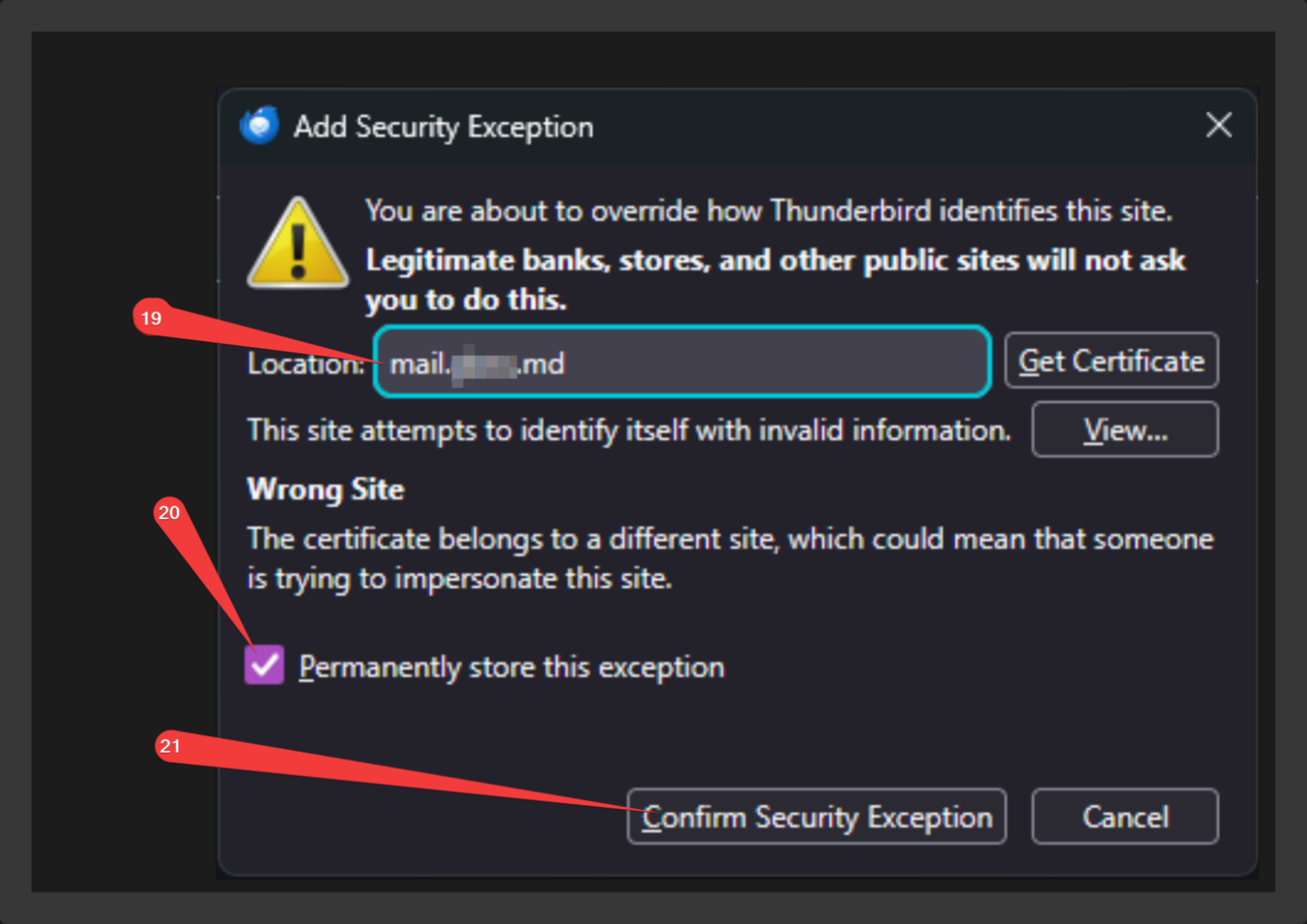
- Location: Verifică dacă adresa serverului tău apare corect (ex:
mail.domeniu.md). - Opțiune salvare: Bifează caseta Permanently store this exception (Păstrează permanent această excepție).
- Confirmare: Apasă pe butonul Confirm Security Exception (Confirmă excepția de securitate).
Pasul 6: Finalizare
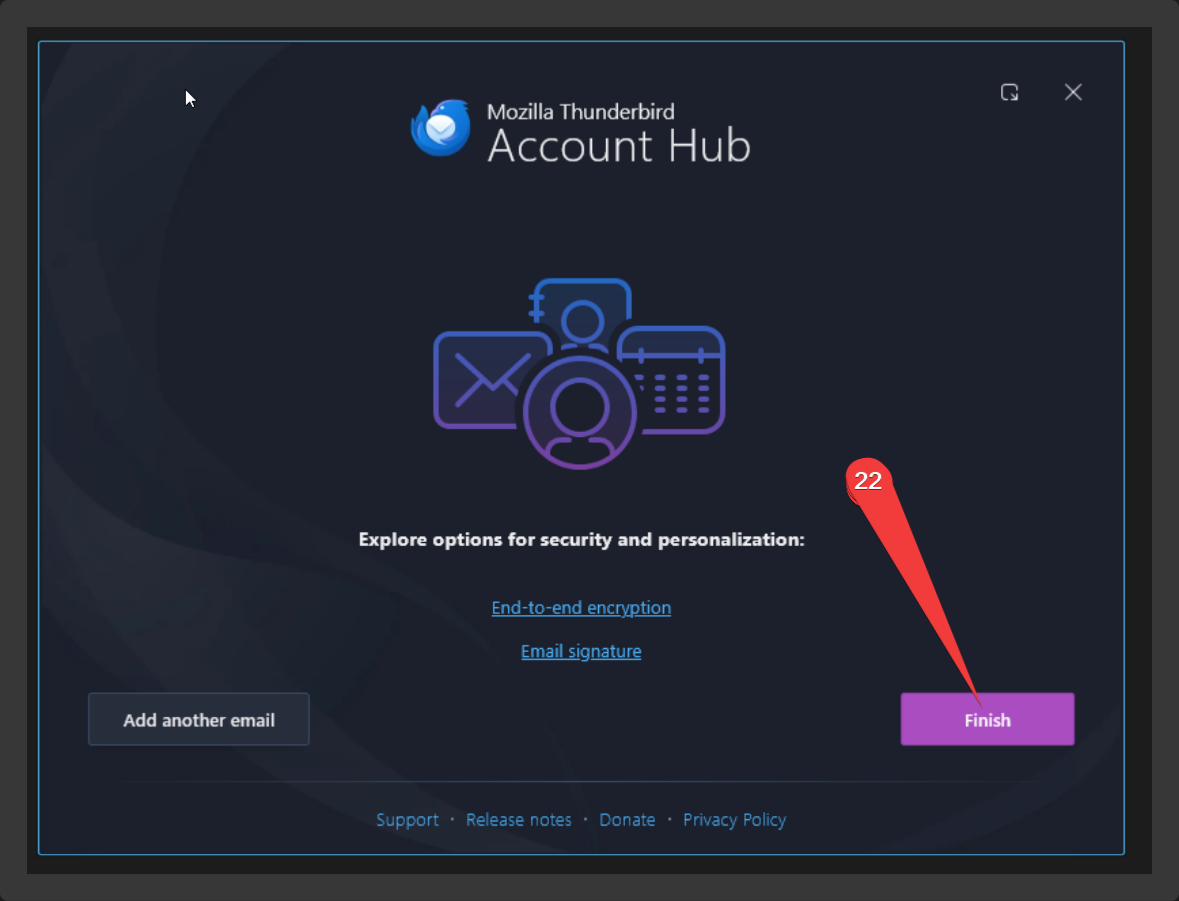
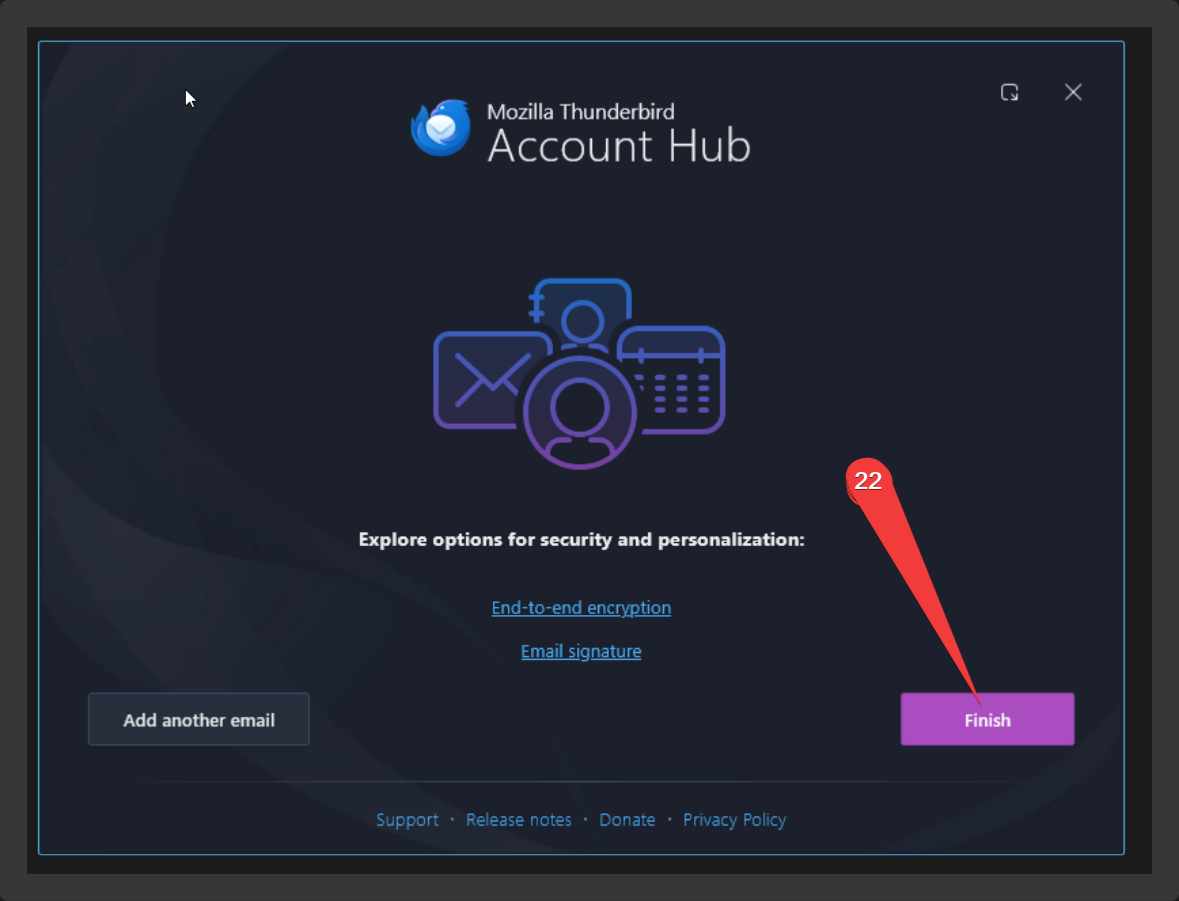
- Finish: În ecranul Account Hub, apasă pe butonul Finish din colțul din dreapta jos pentru a încheia configurarea.