Configurare backup automat pe FTP in Plesk - in locatia de pe contul de hosting
Important: Această metodă este recomandată doar în condițiile în care contul dispune de spațiu de stocare liber suficient pentru a găzdui istoricul de backup-uri configurat.
Iată tutorialul complet, structurat în cele 3 secțiuni, incluzând toate etapele și detaliile finale din imagini:
1. Crearea directoriului de salvare a backup-ului
2. Crearea utilizatorului FTP cu folderul in locatia de pe contul de hosting
1. Crearea directoriului de salvare a backup-ului
Pentru a crea directorul dedicat stocării copiilor de rezervă în panoul Plesk:
- Accesează meniul Websites & Domains.
- Deschide secțiunea Files folosind tab-ul Dashboard.
- În File Manager, navighează în Home directory.
- Apasă pe butonul + (Add) și selectează Create Directory din lista derulantă.
- Introdu denumirea directorului, de exemplu
ftp-share. - Apasă butonul OK pentru a finaliza crearea folderului.
1.1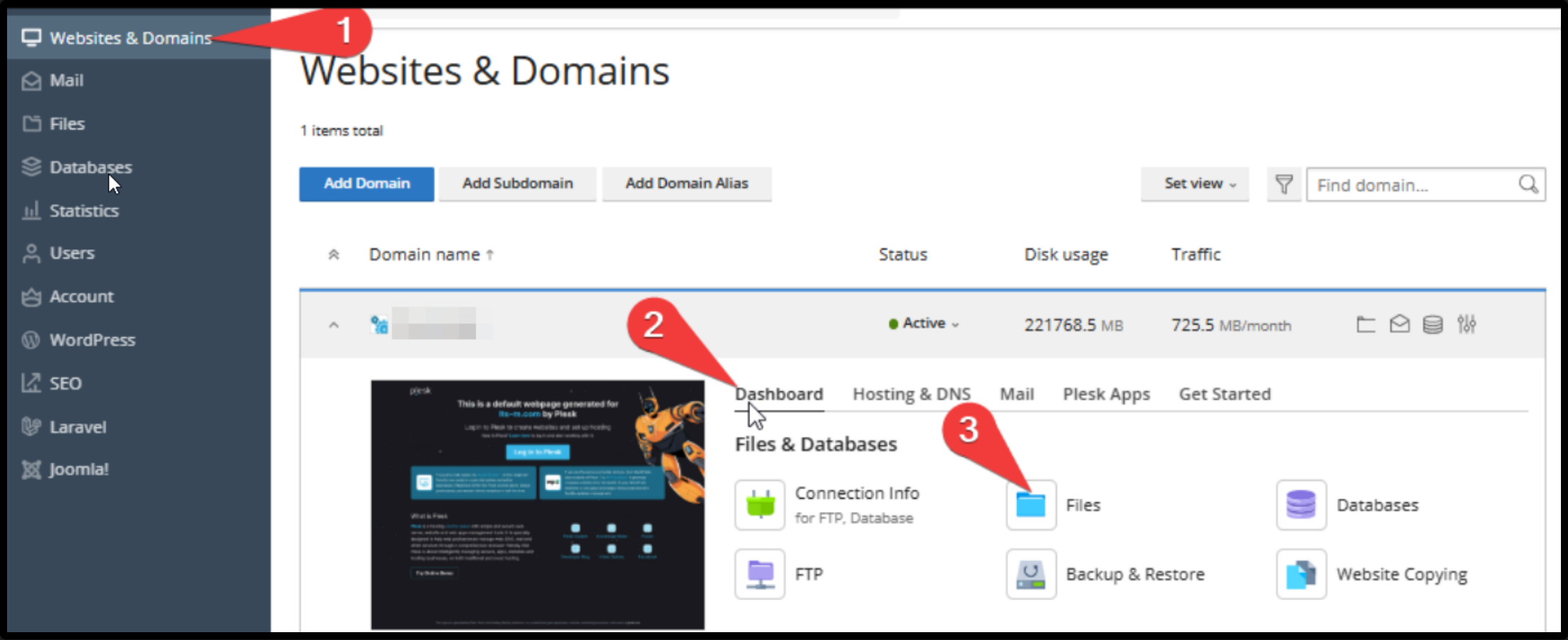
1.2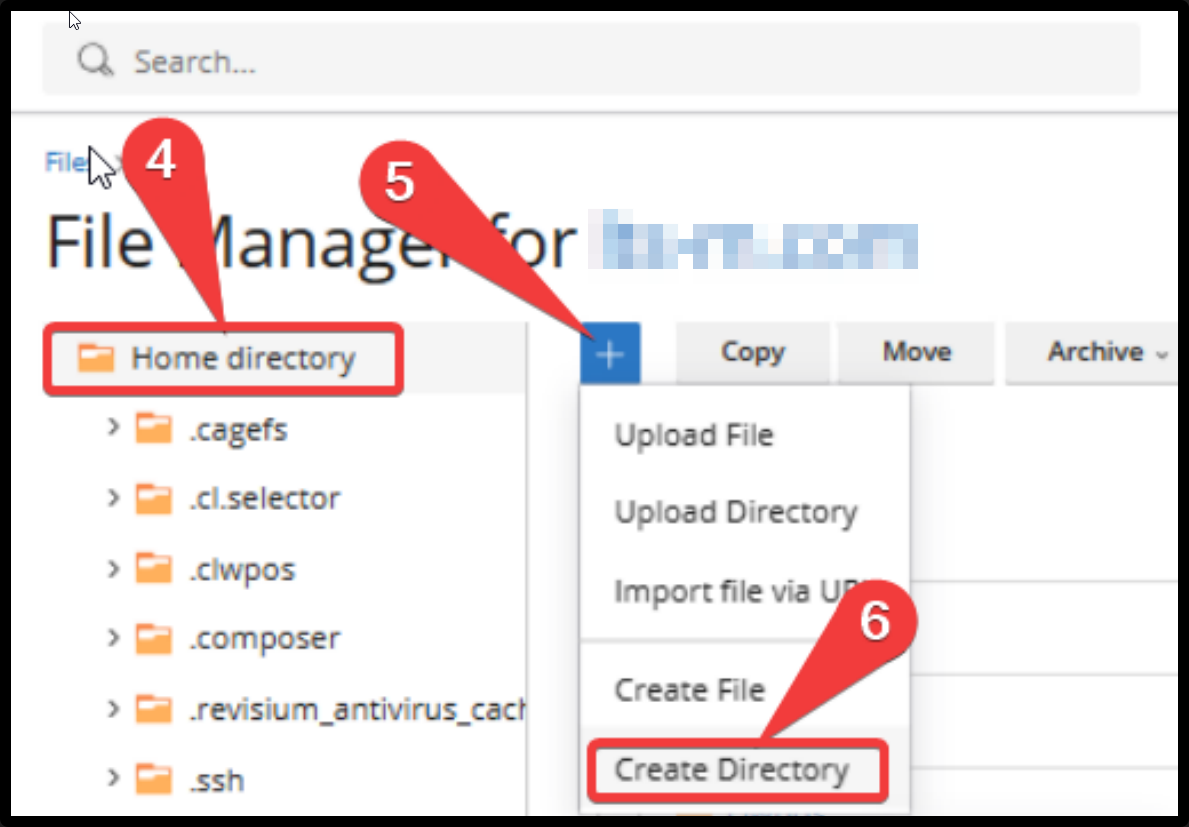
1.3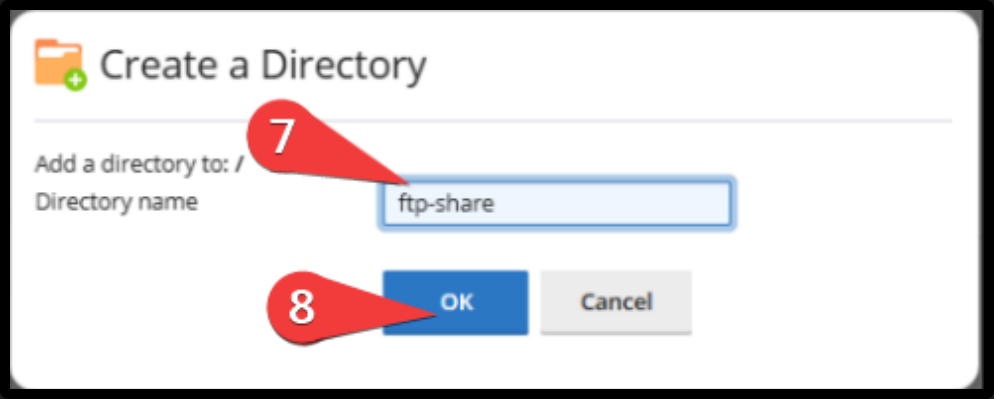
2. Crearea utilizatorului FTP cu folderul in locatia de pe contul de hosting
Pentru a configura un cont FTP dedicat care va gestiona accesul la directorul creat:
- Mergi în meniul principal Websites & Domains.
- Dă click pe pictograma FTP din panoul de administrare a domeniului.
- În pagina FTP Accounts, apasă pe butonul Add an FTP Account.
- Completează detaliile contului:
- Introdu numele contului în câmpul FTP account name (de exemplu,
for_backups). - Setează calea directorului de bază în câmpul Home directory către folderul creat anterior (
/ftp-share). - Introdu o parolă sigură în câmpurile Password și Confirm password.
- Introdu numele contului în câmpul FTP account name (de exemplu,
- Apasă butonul OK pentru a salva noul cont FTP.
2.1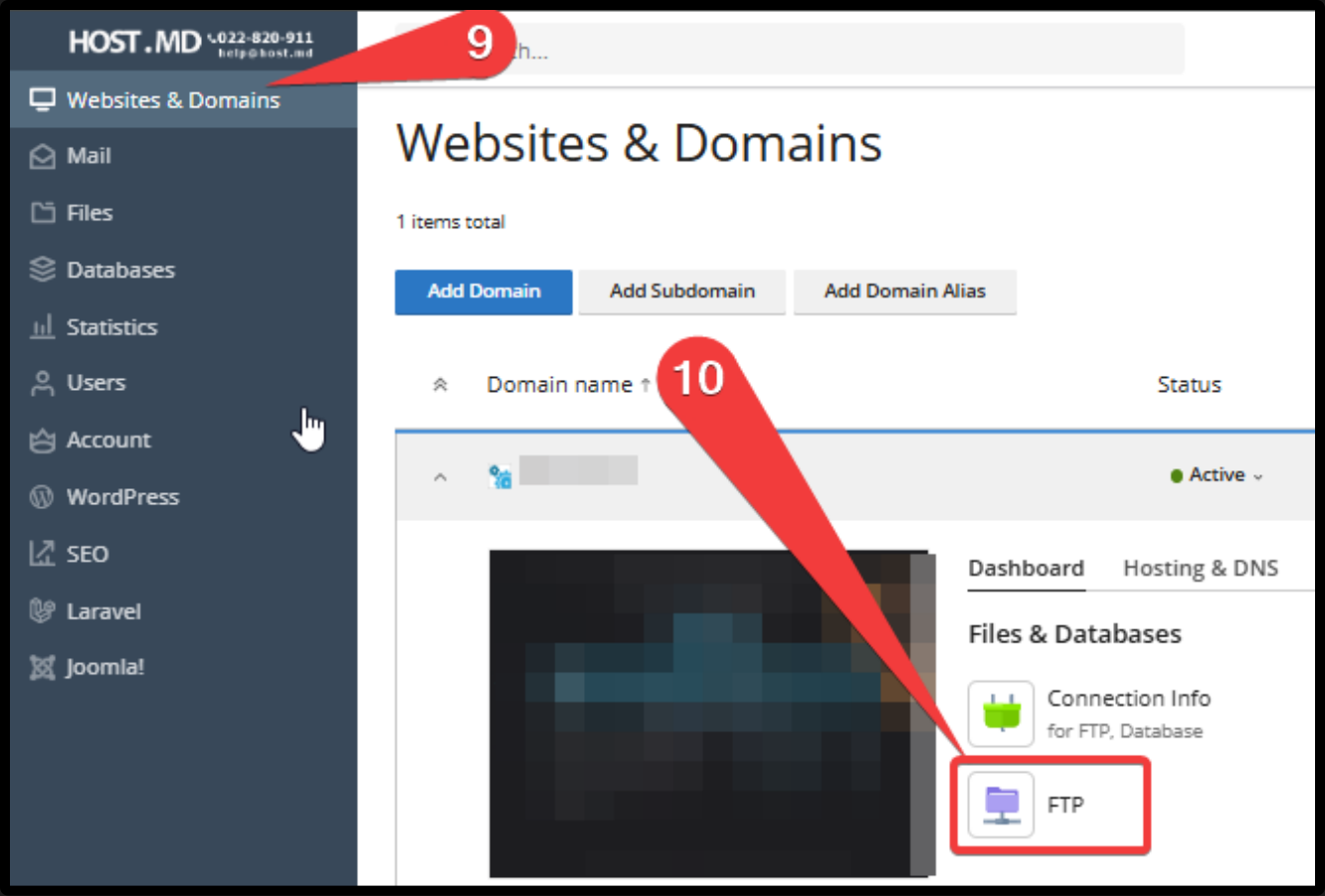
2.2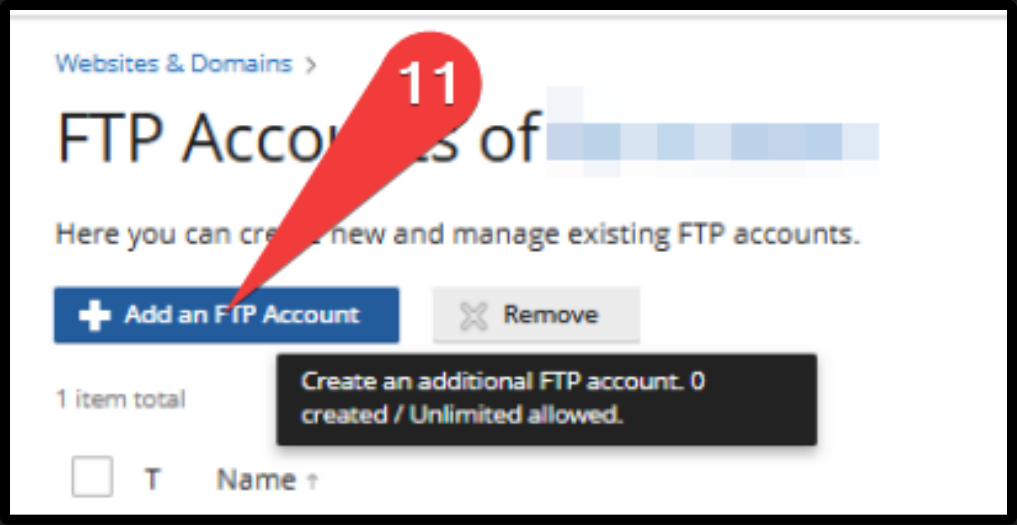
2.3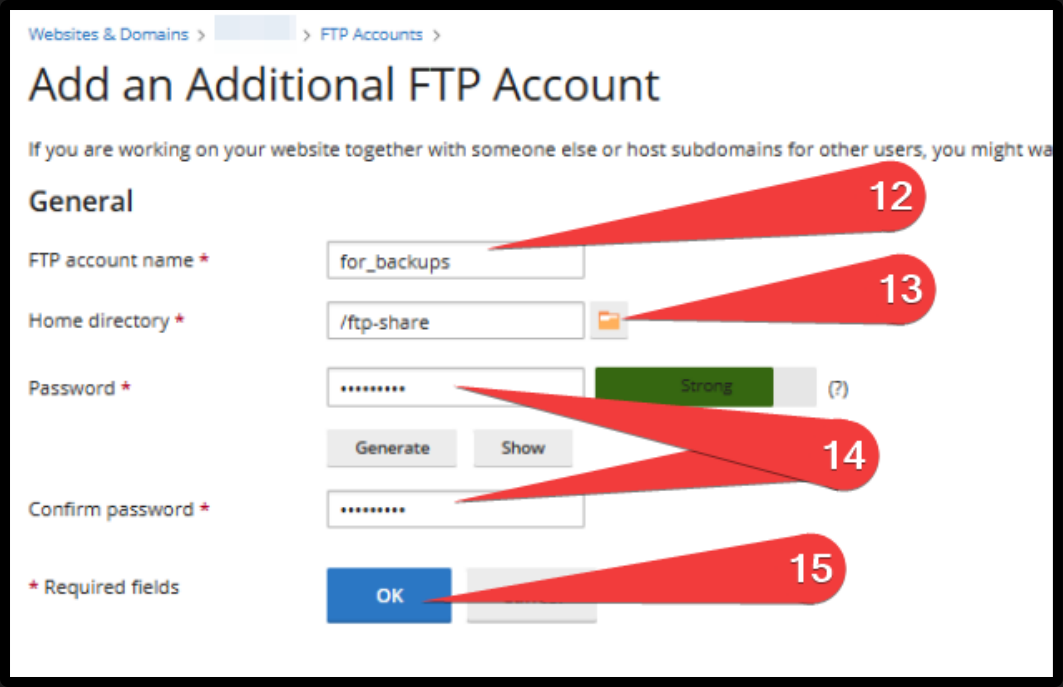
3. Setarea scheduled backup
Pentru a configura stocarea la distanță prin FTP și a programa executarea automată a backup-urilor:
- Din meniul Websites & Domains, selectează tab-ul Dashboard și apasă pe pictograma Backup & Restore.
- În fereastra Backup Manager, accesează opțiunea Remote Storage Settings.
- Selectează tipul de stocare FTP(S) (care inițial apare ca Not configured).
- Configurează parametrii de conectare FTP(S):
- La câmpul FTP server hostname or IP, introdu adresa IP a serverului (preluată din panoul principal al site-ului).
- La câmpul Directory for backup files storage, introdu exact
/(și nu/ftp-share, deoarece contul FTP este deja izolat și mapat direct în folderul dedicat). - Introdu utilizatorul FTP creat anterior în câmpul FTP username (de exemplu,
for_backups). - Introdu parola contului în câmpul FTP password.
- Bifează opțiunea Use passive mode.
- Apasă butonul OK pentru a salva configurarea stocării la distanță.
- Întoarce-te în fereastra Backup Manager și apasă pe butonul Schedule.
- În pagina Scheduled Backup Settings, configurează detaliile de programare:
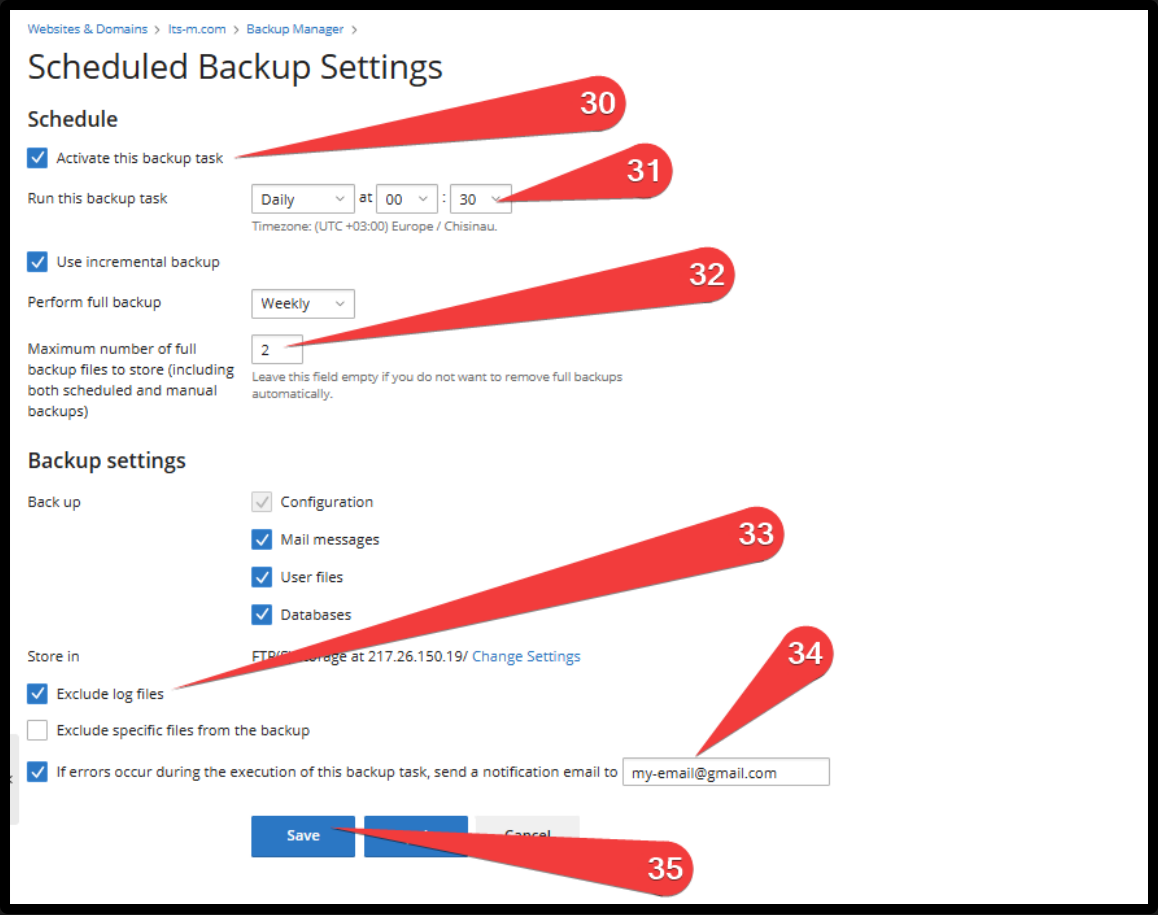
- Bifează opțiunea Activate this backup task (30).
- Setează frecvența în câmpul Run this backup task, de exemplu Daily la o anumită oră (31).
- Setează frecvența pentru backup-ul complet (Perform full backup, de exemplu Weekly) și numărul maxim de fișiere de backup complet păstrate (de exemplu,
2) (32). - Alege elementele care vor fi incluse în backup (Configuration, Mail messages, User files, Databases).
- Bifează opțiunea Exclude log files (33).
- Dacă dorești, introdu adresa ta de e-mail în câmpul de notificări pentru erori (34).
- Apasă butonul Save (35) pentru a finaliza și activa sarcina programată.
3.1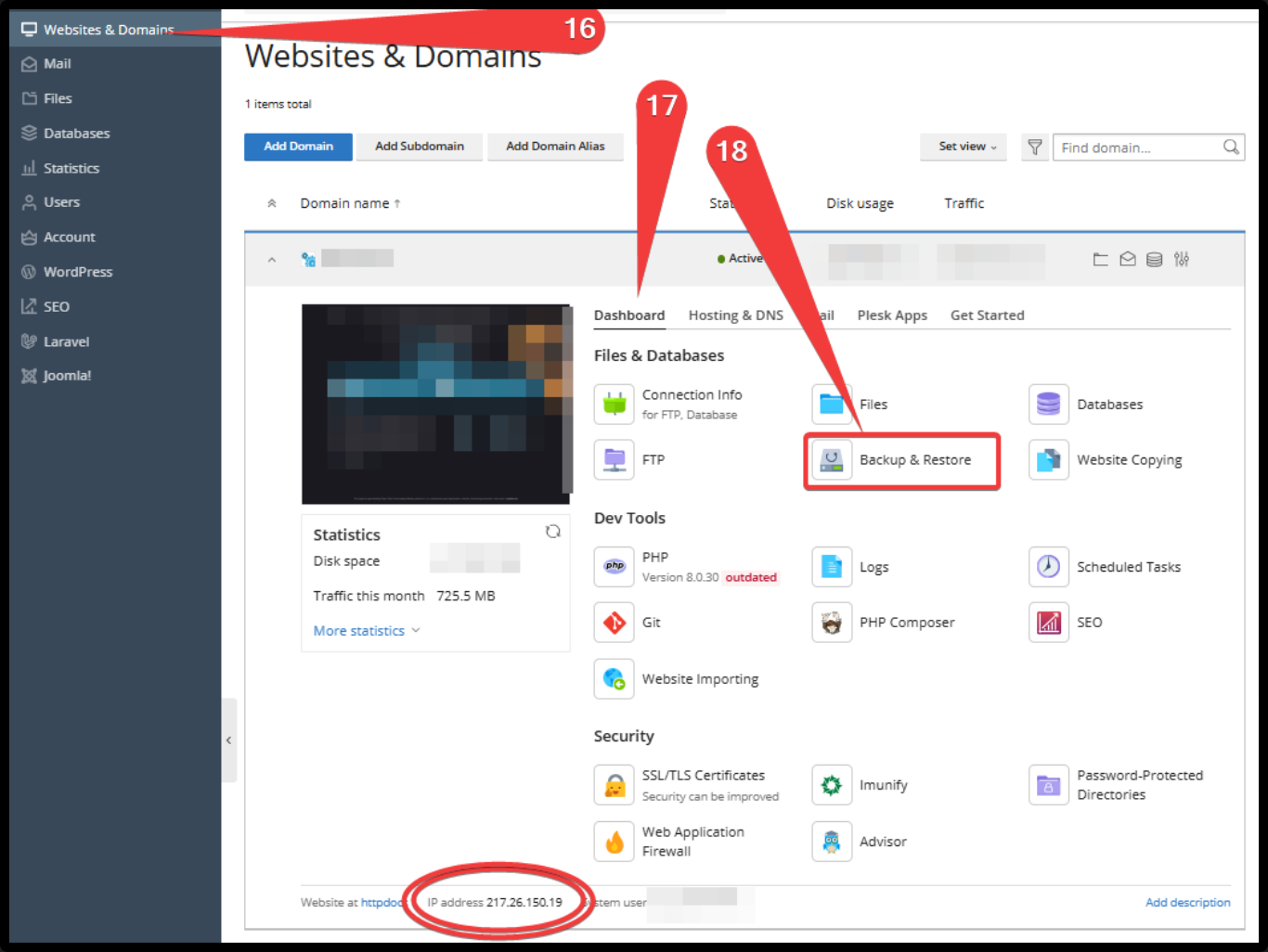
3.2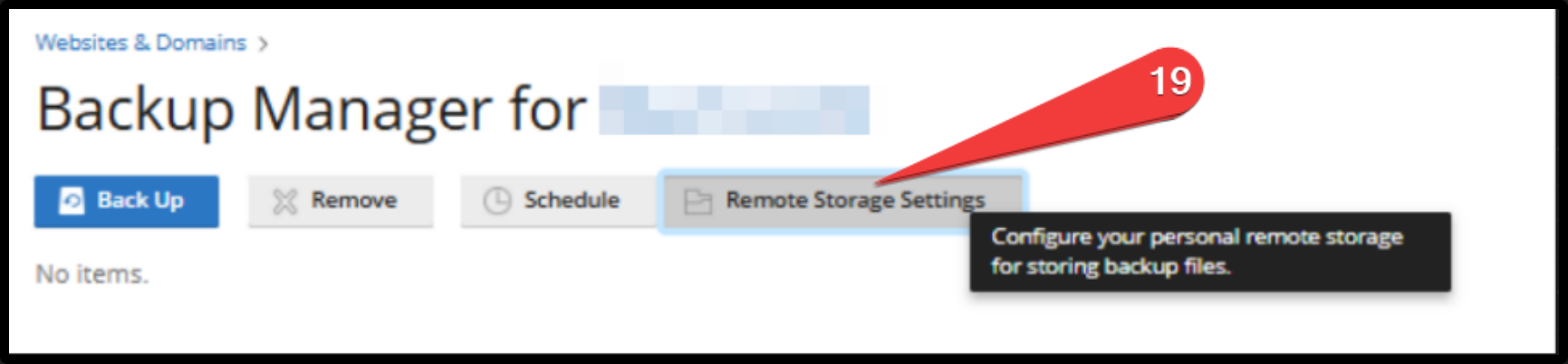
3.3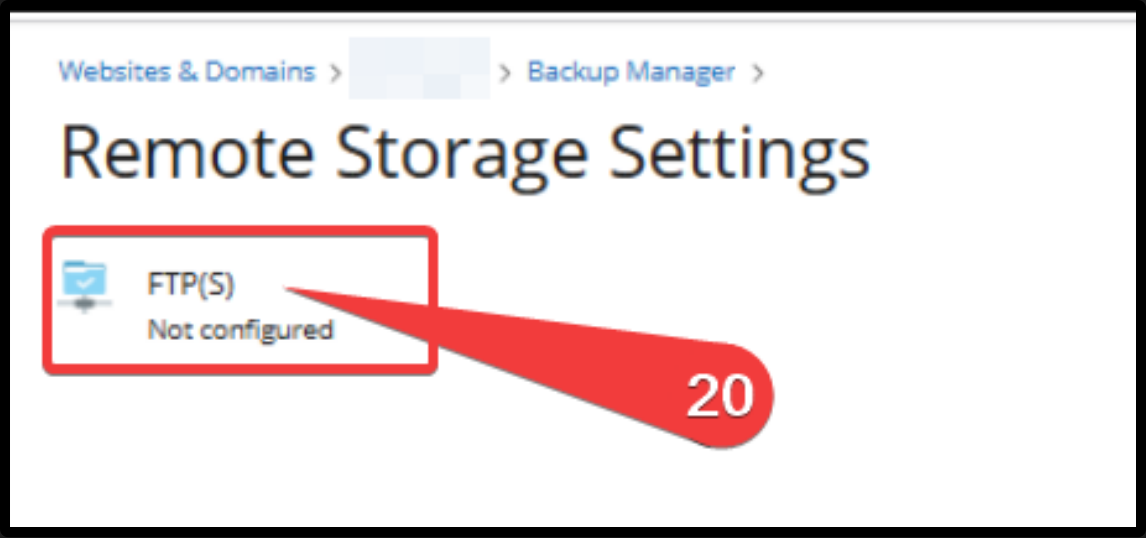
3.4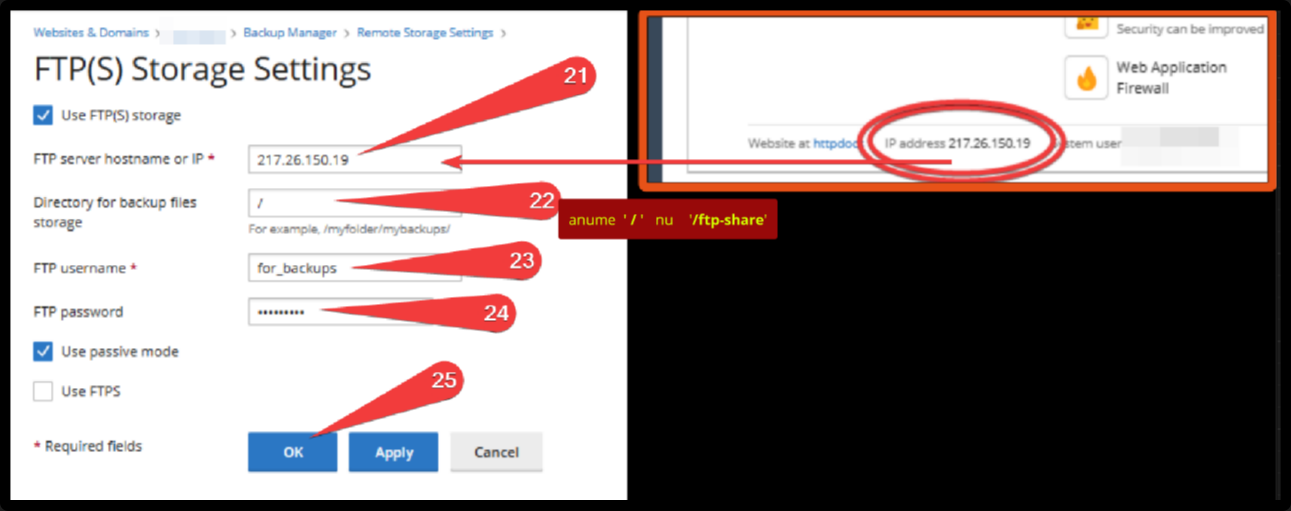
3.5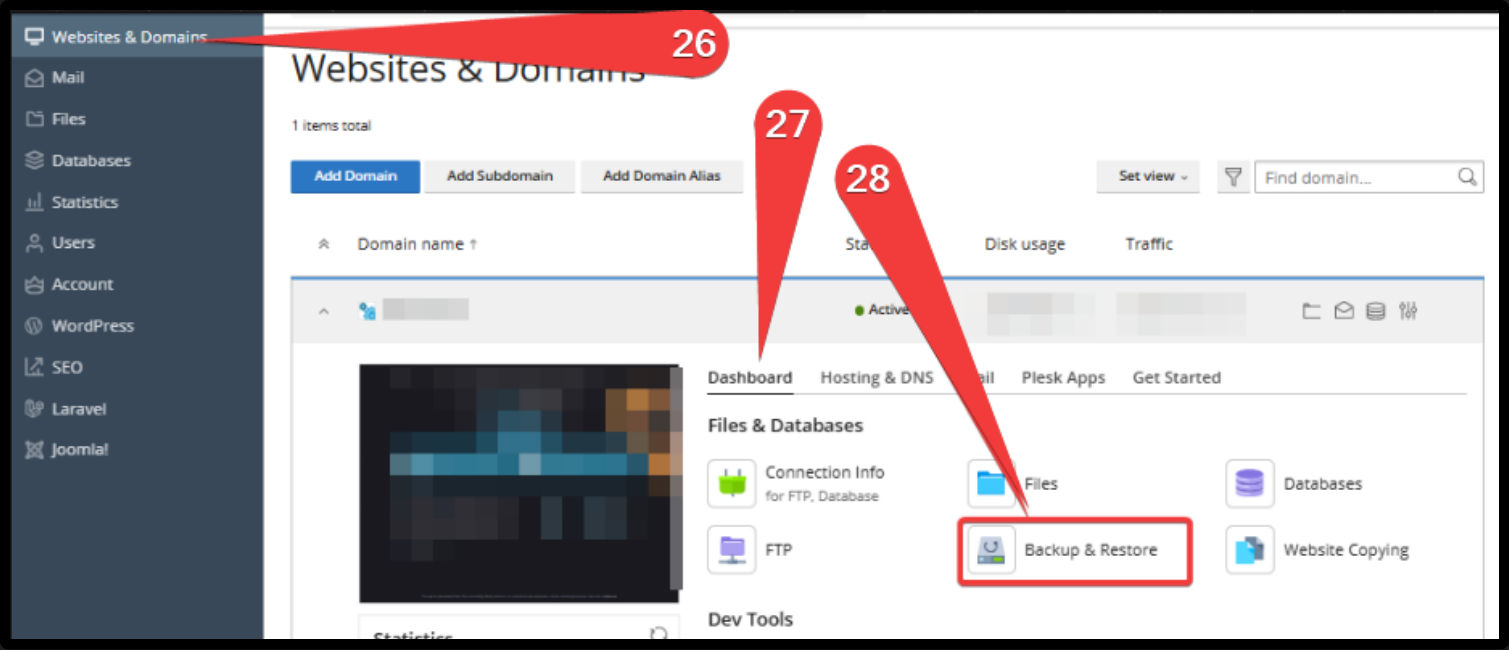
3.6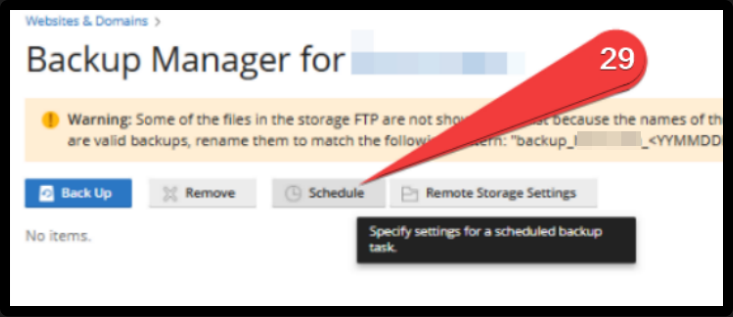
3.7