# Extend Windows VPS Disc
Pentru a extinde discul la capacitatea maxima procurata pentru Windows VPS e necesar sa efectuati pasii urmatori:
1\. Deschideți RDP din Windows: `Win + R` --> tastați `mstsc` --> apăsați **ENTER**.
---
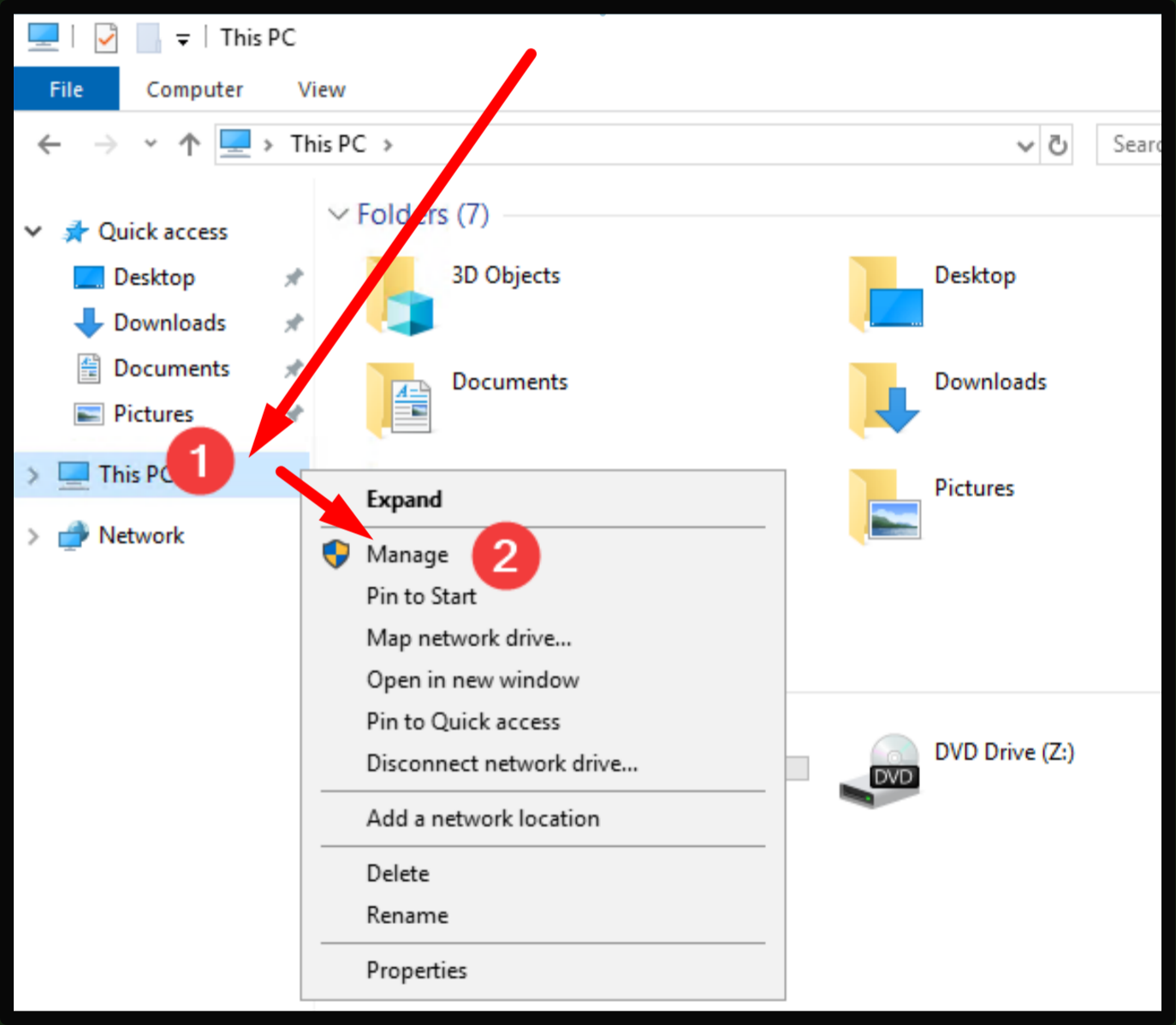
2\. accesati panoul de gestiune dininterfata windows: click dreapta pe "my computer" -> alegeti "Manage"
[](https://kb.host.md/uploads/images/gallery/2026-08/73mAoXQyyHapPvg7-image.png)
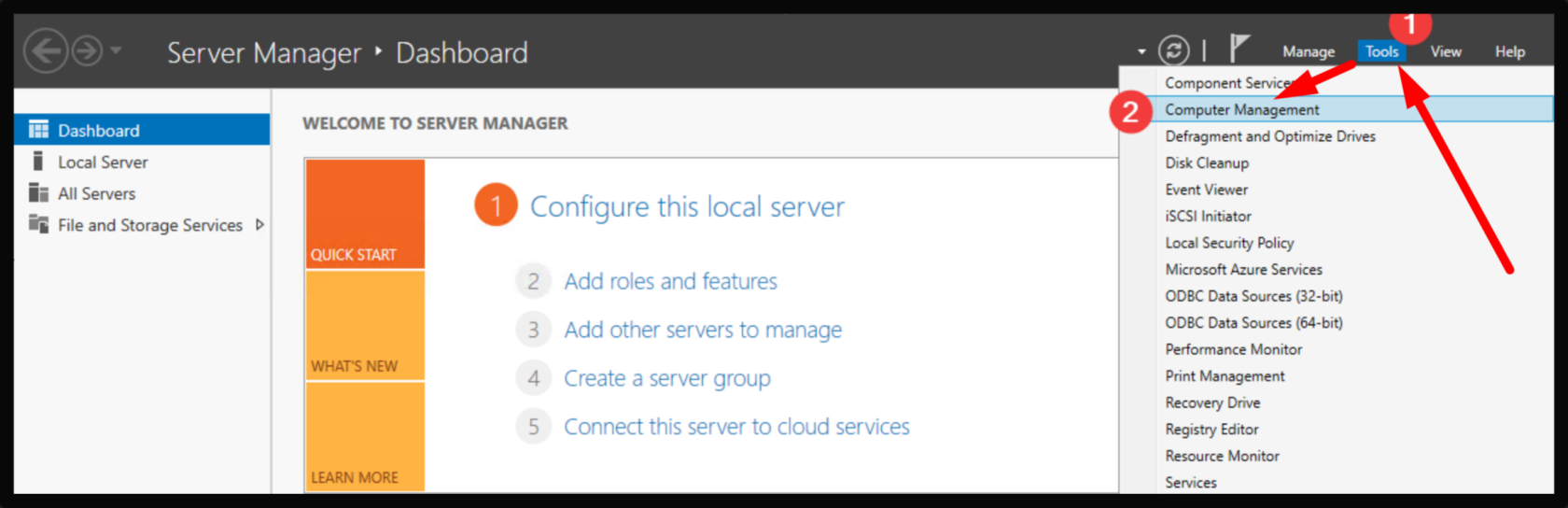
Pentru gestiune, faceți click dreapta pe **My Computer** și alegeți **Manage** (sau **Tools** --> **Computer Management**).
[](https://kb.host.md/uploads/images/gallery/2026-08/3BYJmKKMRnMkcRjW-image.png)
---
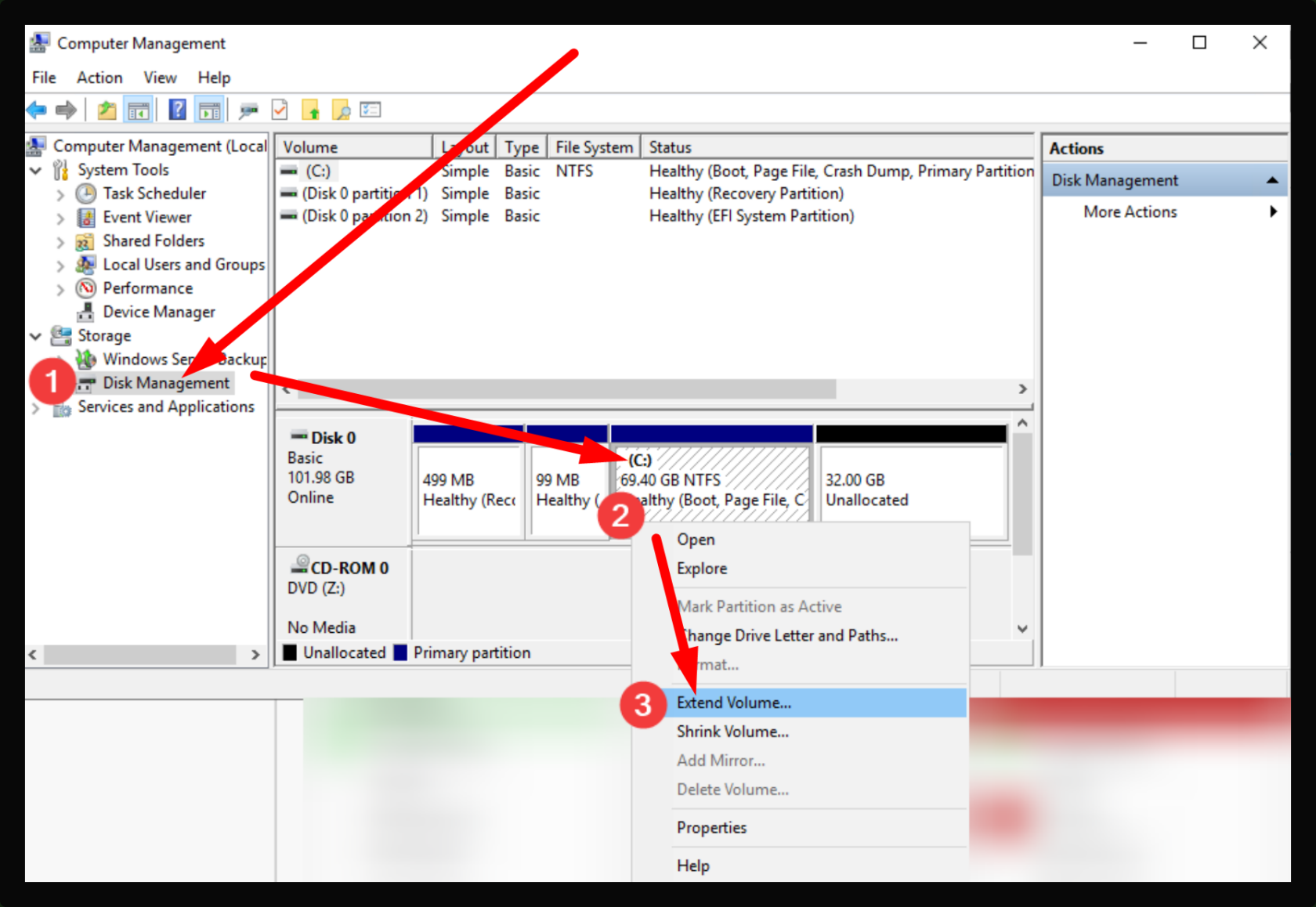
3\. În fereastra nouă deschisă, accesați **Disk Management** $\\rightarrow$ click dreapta pe partiția dorită $\\rightarrow$ selectați **Extend Volume**.
[](https://kb.host.md/uploads/images/gallery/2026-08/aulnA1ctlfavs9dF-image.png)
---
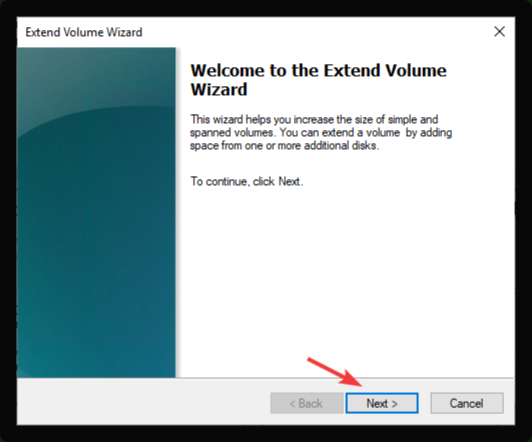
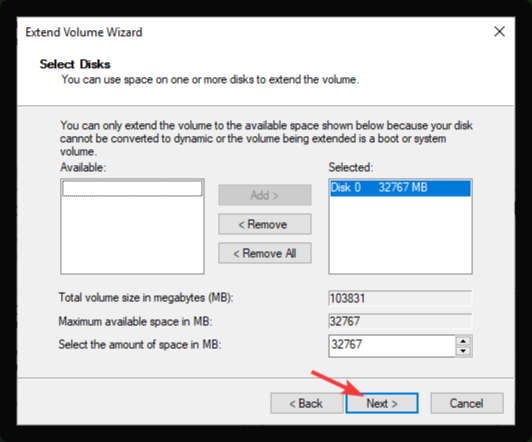
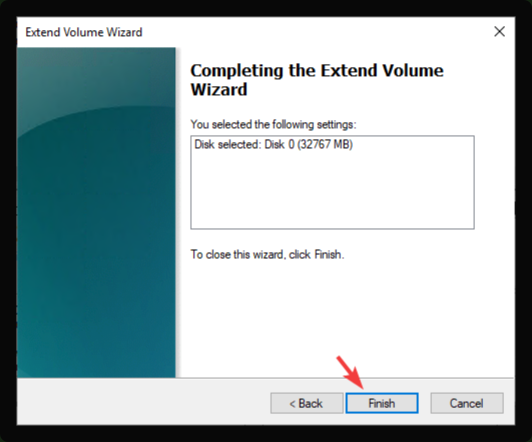
4\. Parcurgeți și confirmați pașii din asistentul de configurare.
[](https://kb.host.md/uploads/images/gallery/2026-08/nE7NfQAfQoll9byB-image.png)
[](https://kb.host.md/uploads/images/gallery/2026-08/EgoQ2csEEnKylUZd-image.png)
[](https://kb.host.md/uploads/images/gallery/2026-08/2NRu8RxO2tdy47ZR-image.png)
---
In final obtinem partitia extina la volumul maxim al spatiului procurat
---