VPS
Extend Windows VPS Disc
Pentru a extinde discul la capacitatea maxima procurata pentru Windows VPS e necesar sa efectuati pasii urmatori:
1. Deschideți RDP din Windows: Win + R --> tastați mstsc --> apăsați ENTER.
2. accesati panoul de gestiune dininterfata windows: click dreapta pe "my computer" -> alegeti "Manage"
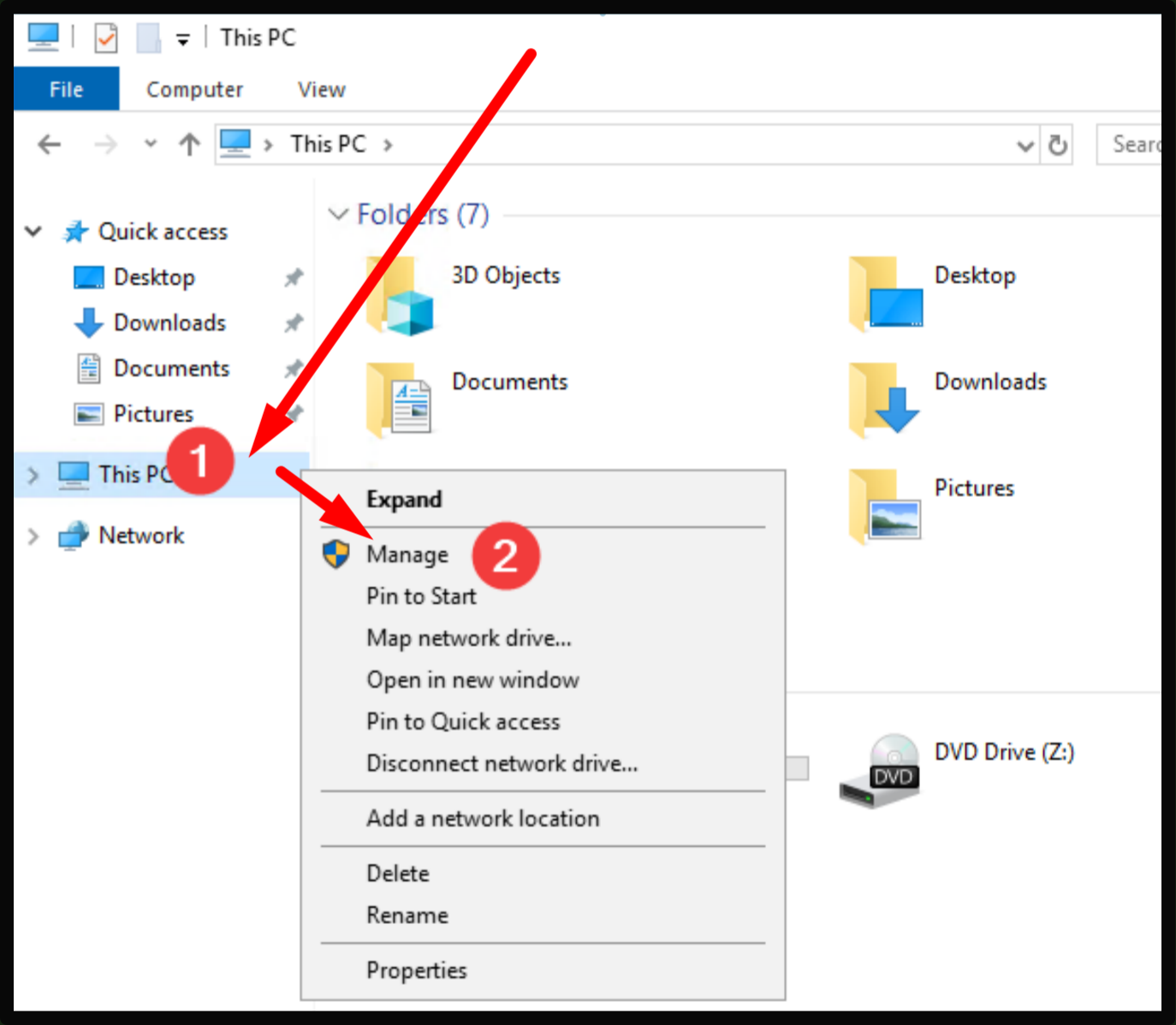
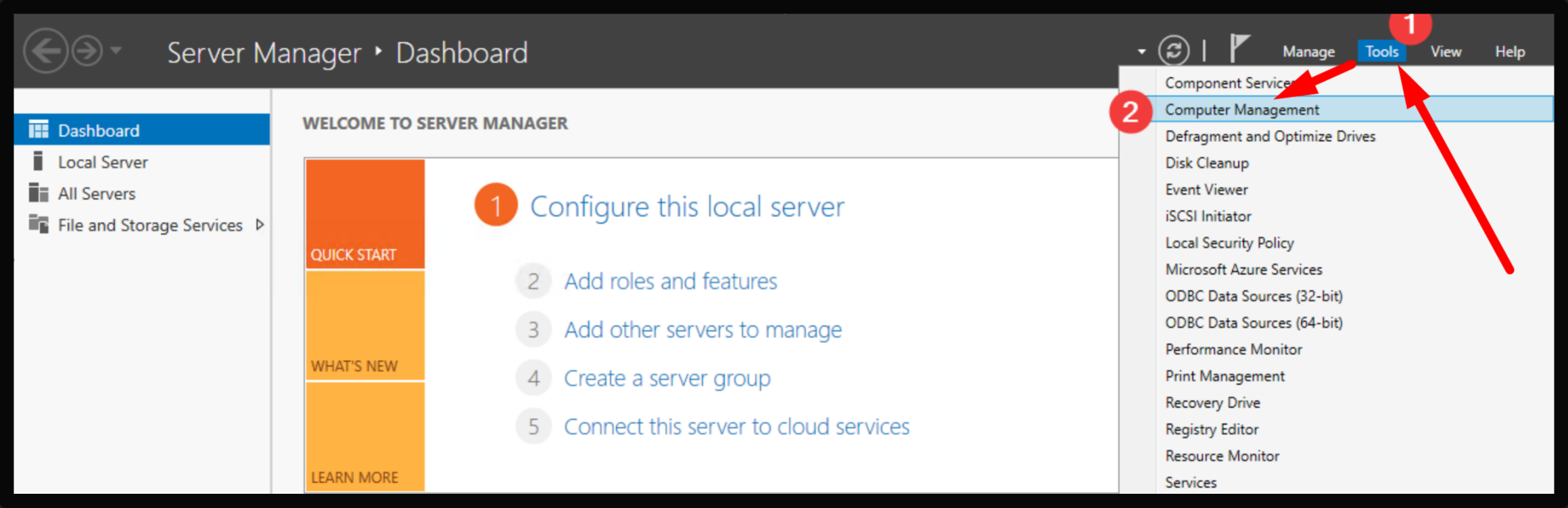
Pentru gestiune, faceți click dreapta pe My Computer și alegeți Manage (sau Tools --> Computer Management).
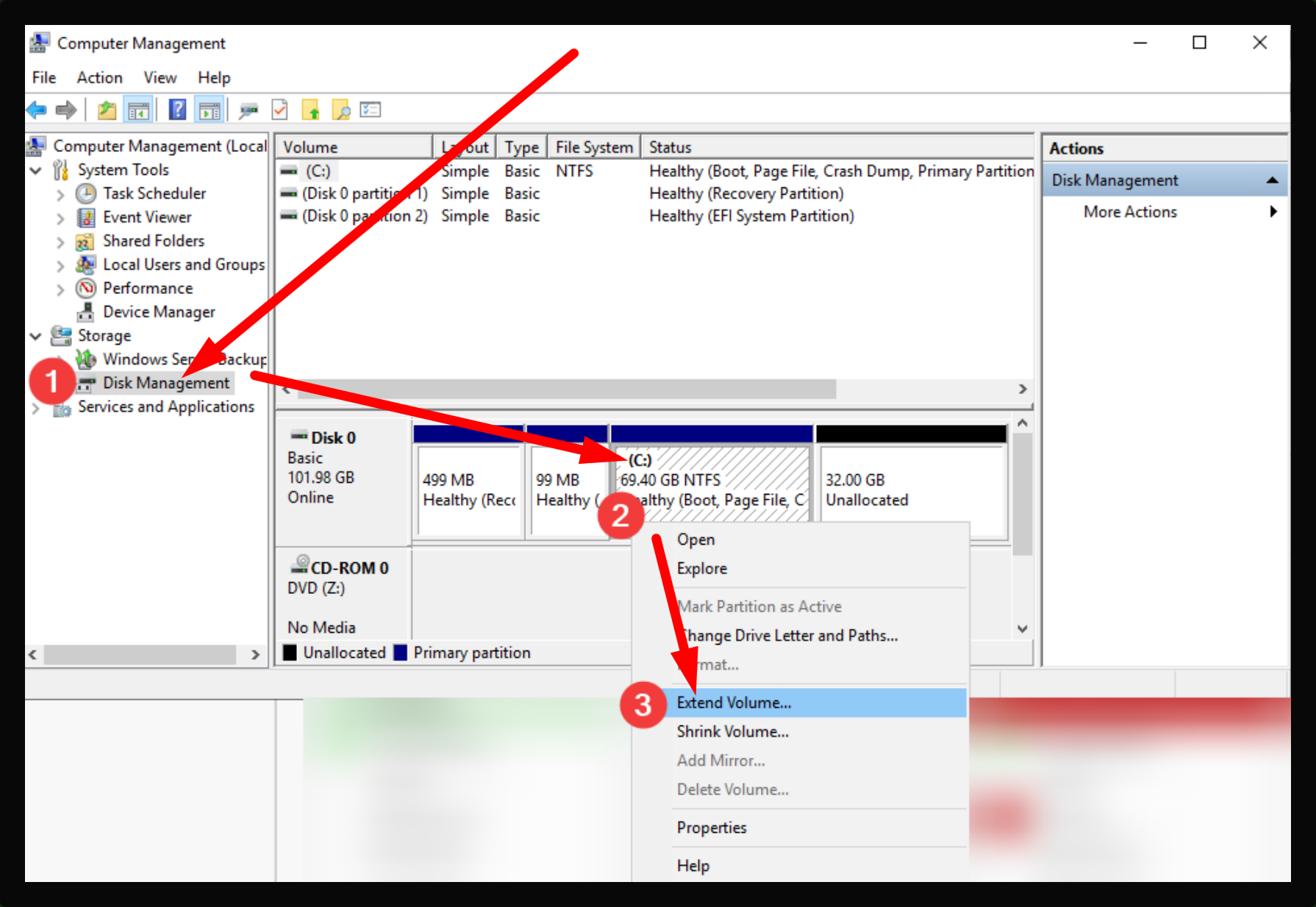
3. În fereastra nouă deschisă, accesați Disk Management $\rightarrow$ click dreapta pe partiția dorită $\rightarrow$ selectați Extend Volume.
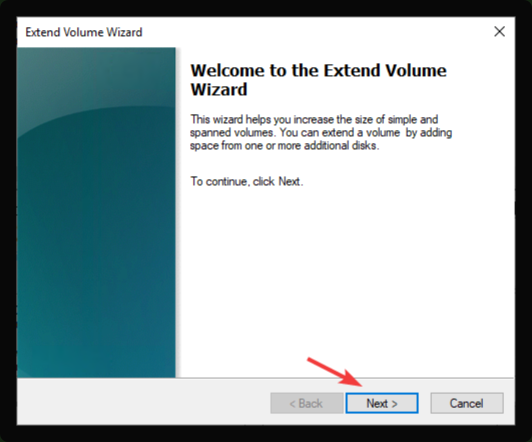
4. Parcurgeți și confirmați pașii din asistentul de configurare.
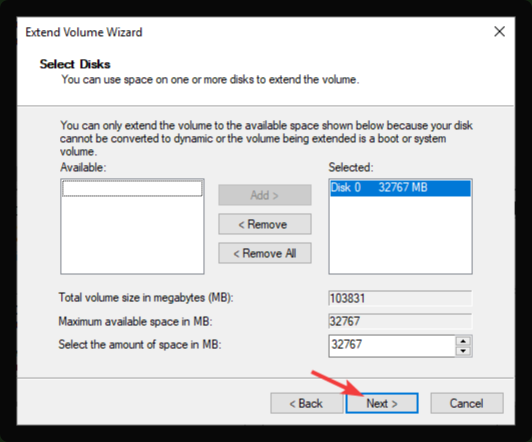
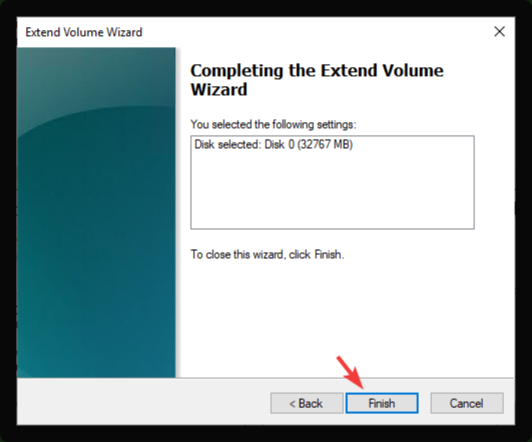
In final obtinem partitia extina la volumul maxim al spatiului procurat
Extend LVM pentru VPS
Atenție: Faceți snapshot la VPS înainte de lucru!
Atenție: Dupa ce va asigurati ca partitia a fost creata corect, NEAPARAT snapshotul trebuie sa fie sters inainte de a trece 24 ore de la momentul crearii
Sumar metode extindere LVM Linux (CentOS / Ubuntu):
-
Metoda 1 (
growpartautomatizat): Utilizează utilitarulgrowpartpentru a extinde partiția fizică direct pe spațiul liber adăugat, fără a fi nevoie de recrearea manuală a tabelei prinfdisk. Este abordarea modernă, mai rapidă și mai sigură. - Metoda 2 (
fdiskclasic): Implică ștergerea manuală a tabelei partiției existente și recrearea ei cu un sector de start identic, dar cu un sector de sfârșit extins. Este o metodă manuală tradițională care necesită atenție sporită la introducerea numerelor de sectoare.
Metoda 1: Extindere LVM (Growpart - Fără creare partiție nouă)
Atenție: Faceți snapshot la VPS înainte de lucru!
Atenție: Dupa ce va asigurati ca partitia a fost creata corect, NEAPARAT snapshotul trebuie sa fie sters inainte de a trece 24 ore de la momentul crearii
0. Rescanare HDD & verificare stare inițială:
echo 1 > /sys/block/sda/device/rescan
lsblk
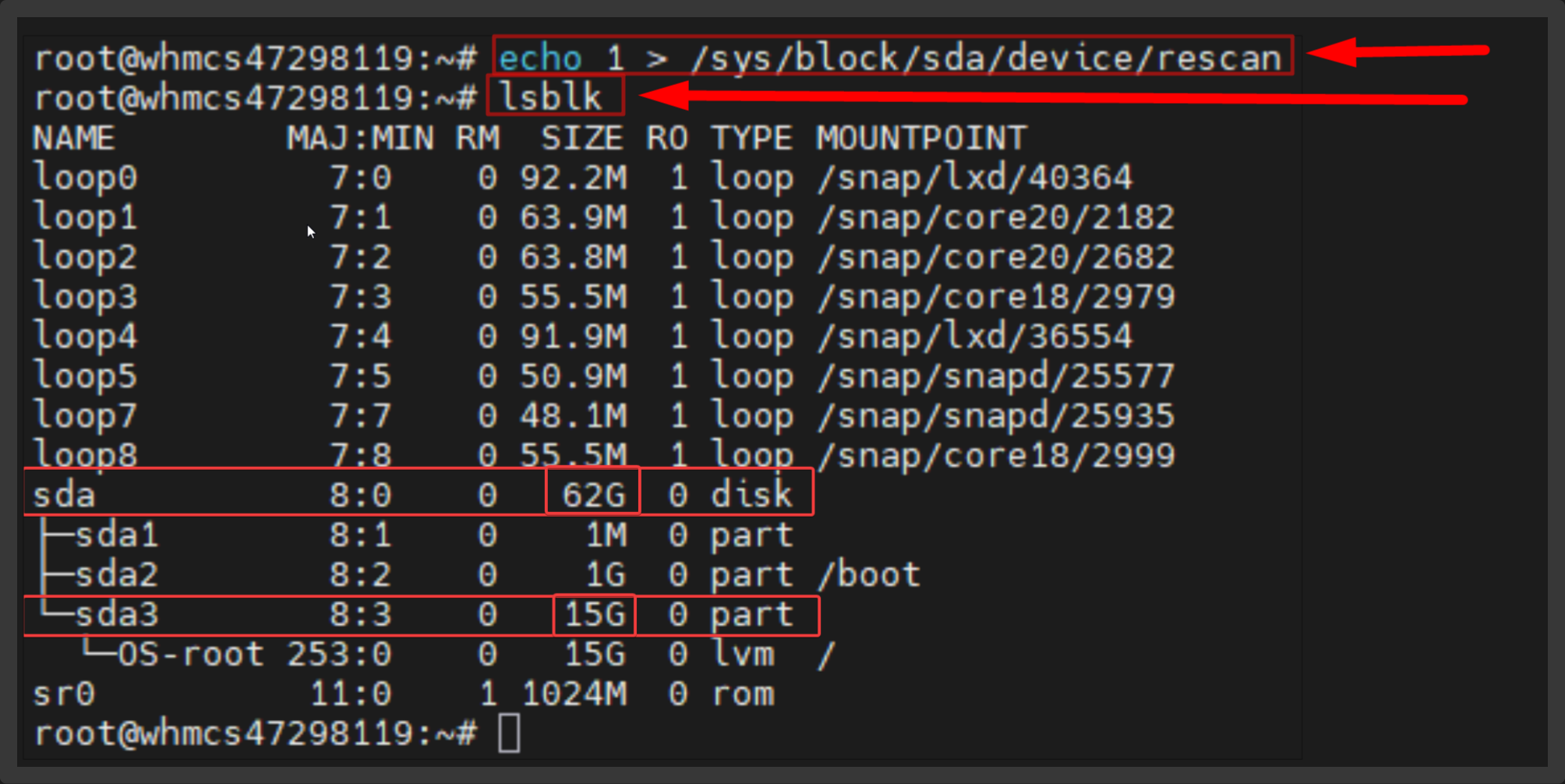
1. Instalare
growpart:-
CentOS/RHEL:
dnf install cloud-utils-growpart -y -
Ubuntu/Debian:
apt install cloud-utils -y
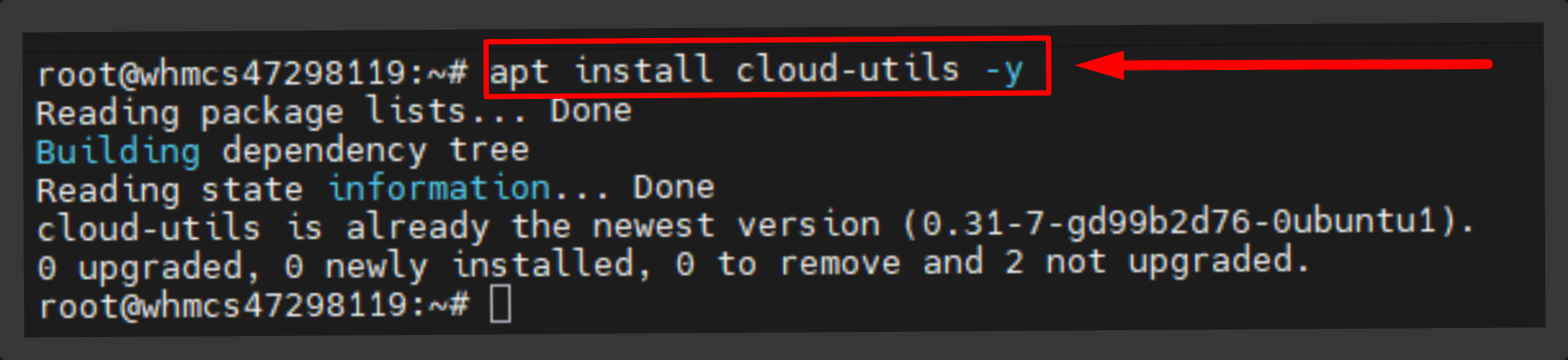
2. Extindere partiție
sda3:growpart /dev/sda 3

3. Rescanare partiție & redimensionare PV:
partprobe /dev/sda
pvresize /dev/sda3

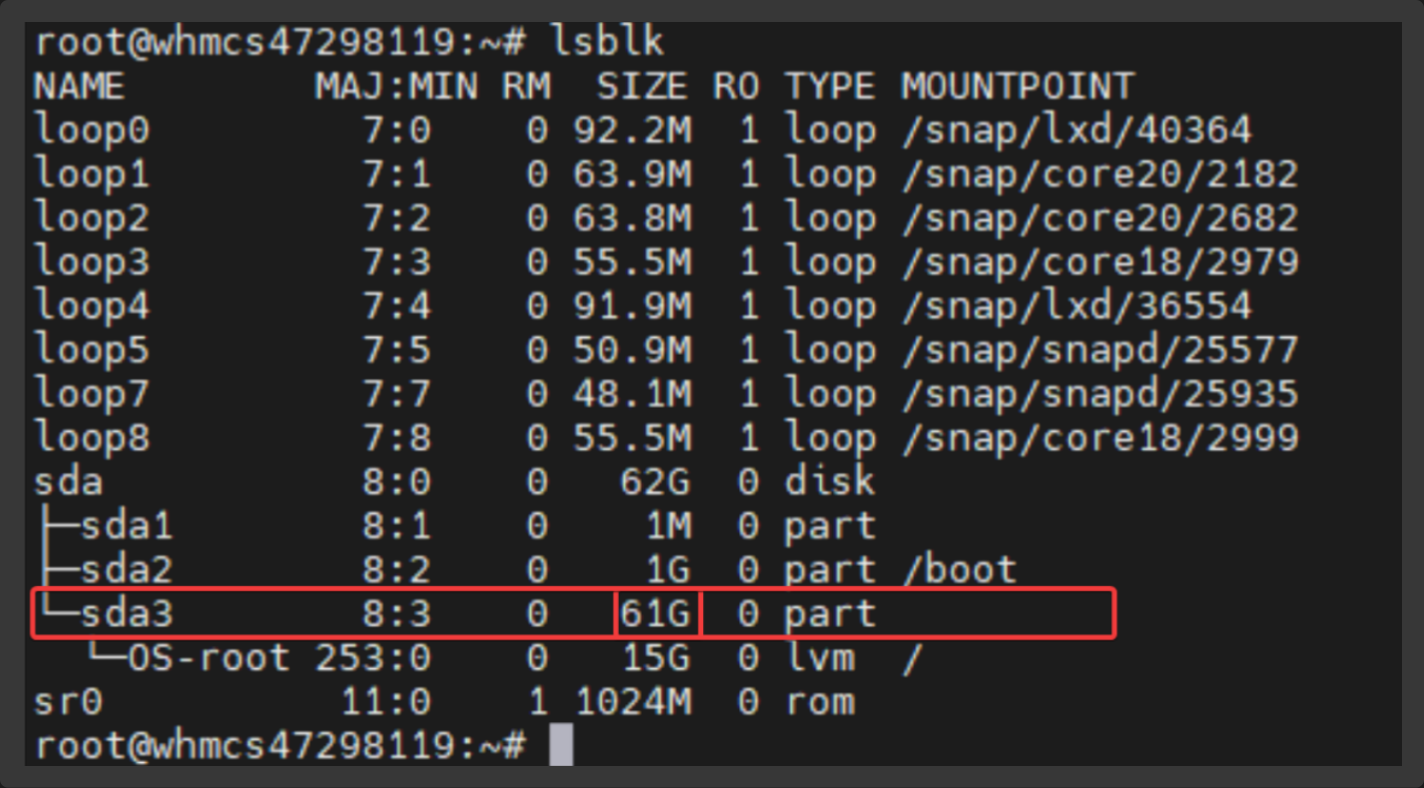
4. Verificare extindere
sda3:lsblk
5. Extindere
OS-var_log la 25GB:lvresize -L 25G /dev/OS/var_log
xfs_growfs /dev/OS/var_log
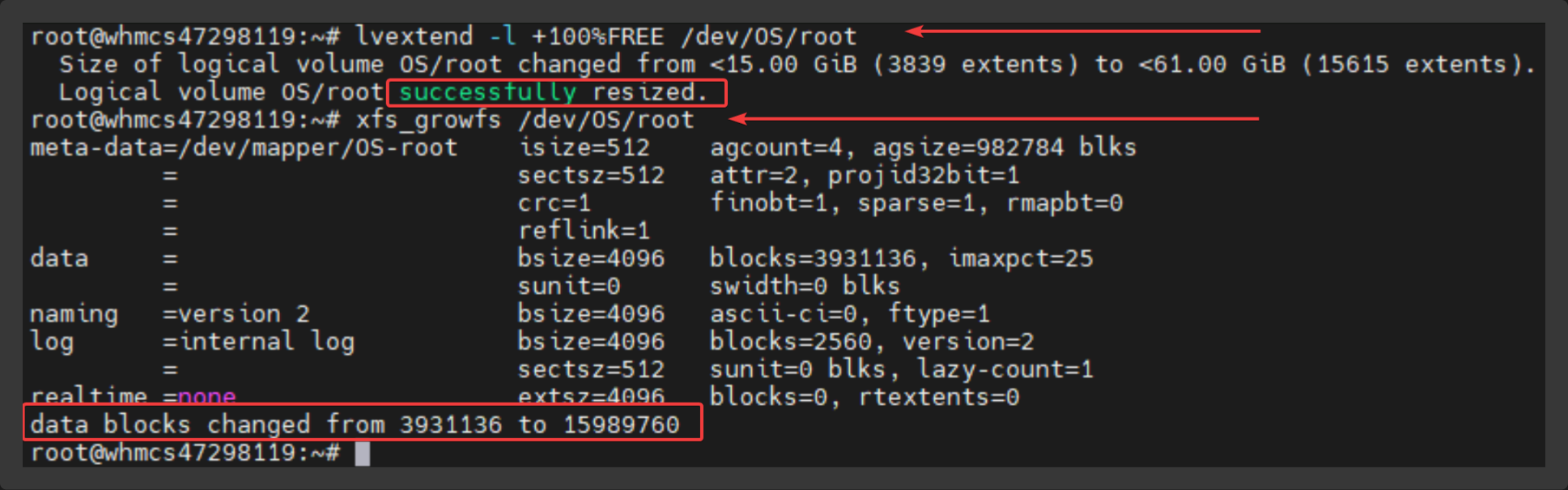
6. Extindere
OS-root cu restul de 100% spațiu liber:lvextend -l +100%FREE /dev/OS/root
xfs_growfs /dev/OS/root
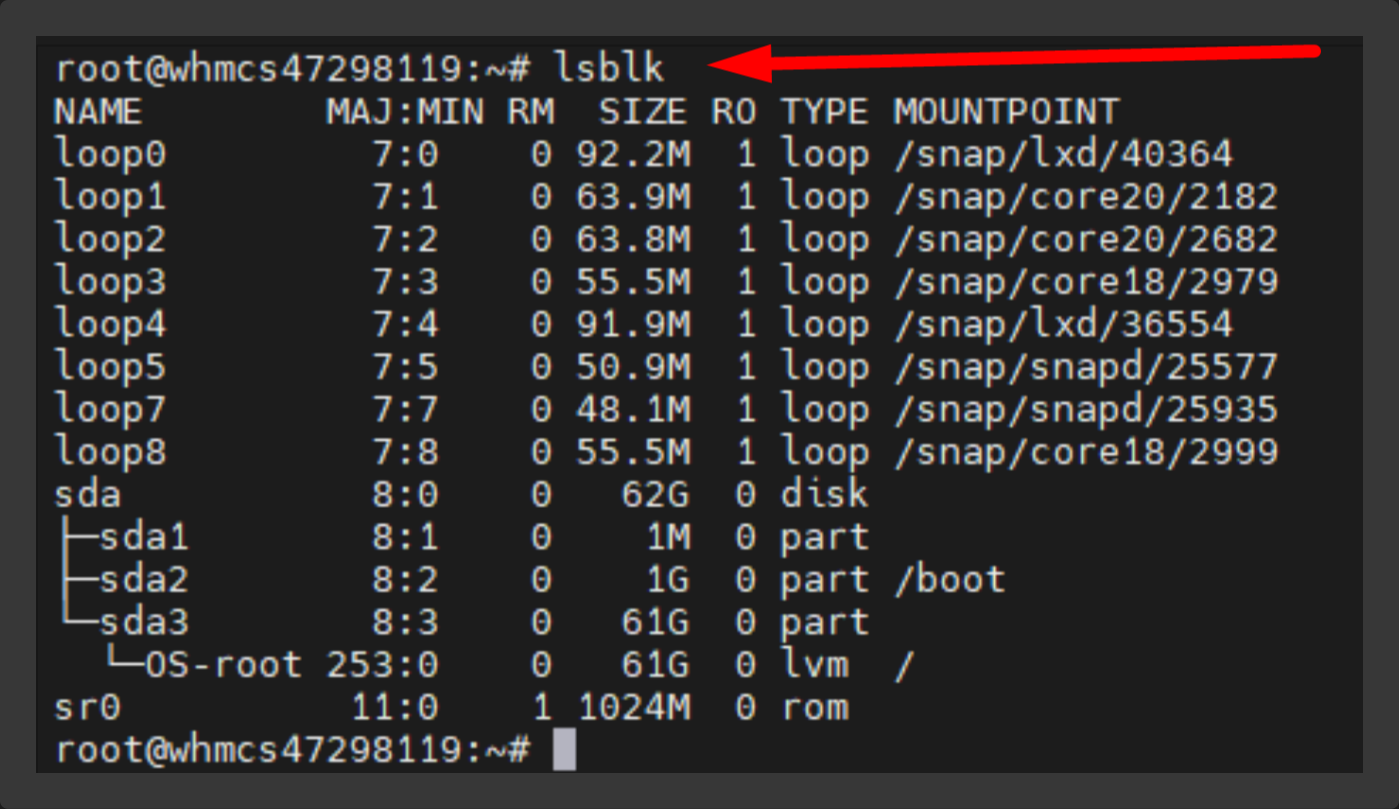
7. Verificare rezultat final:
lsblk
Atenție: Dupa ce va asigurati ca partitia a fost creata corect, NEAPARAT snapshotul trebuie sa fie sters inainte de a trece 24 ore de la momentul crearii
Metoda 2: Extindere LVM (Fdisk clasic)
Atenție: Faceți snapshot la VPS înainte de lucru!
Atenție: Dupa ce va asigurati ca partitia a fost creata corect, NEAPARAT snapshotul trebuie sa fie sters inainte de a trece 24 ore de la momentul crearii
Ghid scurt extindere disc/partiție LVM (XFS).
1. Rescanare & Verificare disc
# Rescanare disc la nivel de OS
echo 1 > /sys/block/sda/device/rescan
# Verificare layout initial
lsblk
2. Reconfigurare partiție (fdisk)
fdisk /dev/sda
Comenzi în
fdisk:-
p---> Salvează/copiază sectorul de Start al partiției/dev/sda2. -
d--->2--> Șterge partiția veche. -
n--->2--> Recrează partiția (Setați Start identic cu cel salvat; End la maxim / default). -
t--->2-->8e$\rightarrow$ Schimbă tipul în LVM. -
p---> Verifică layout-ul nou. -
w---> Salvează și ieși.
3. Re-citire tabelă partiții & Redimensionare LVM / FS
# Actualizare tabelă partiții fără reboot
partx -u /dev/sda
# Redimensionare Physical Volume
pvresize /dev/sda2
# Extindere Logical Volume cu tot spațiul liber
lvextend -l +100%FREE /dev/OS/root
# Extindere File System (XFS)
xfs_growfs /dev/mapper/OS-root
4. Verificare finală
lsblk
Atenție: Dupa ce va asigurati ca partitia a fost creata corect, NEAPARAT snapshotul trebuie sa fie sters inainte de a trece 24 ore de la momentul crearii