Upload site - incarcare fisiere si baza de date in Plesk
Partea 1: Încărcare Fișiere Site
Pasul 1.1: Autentificare
Pasul 1.2: Deschidere File Manager
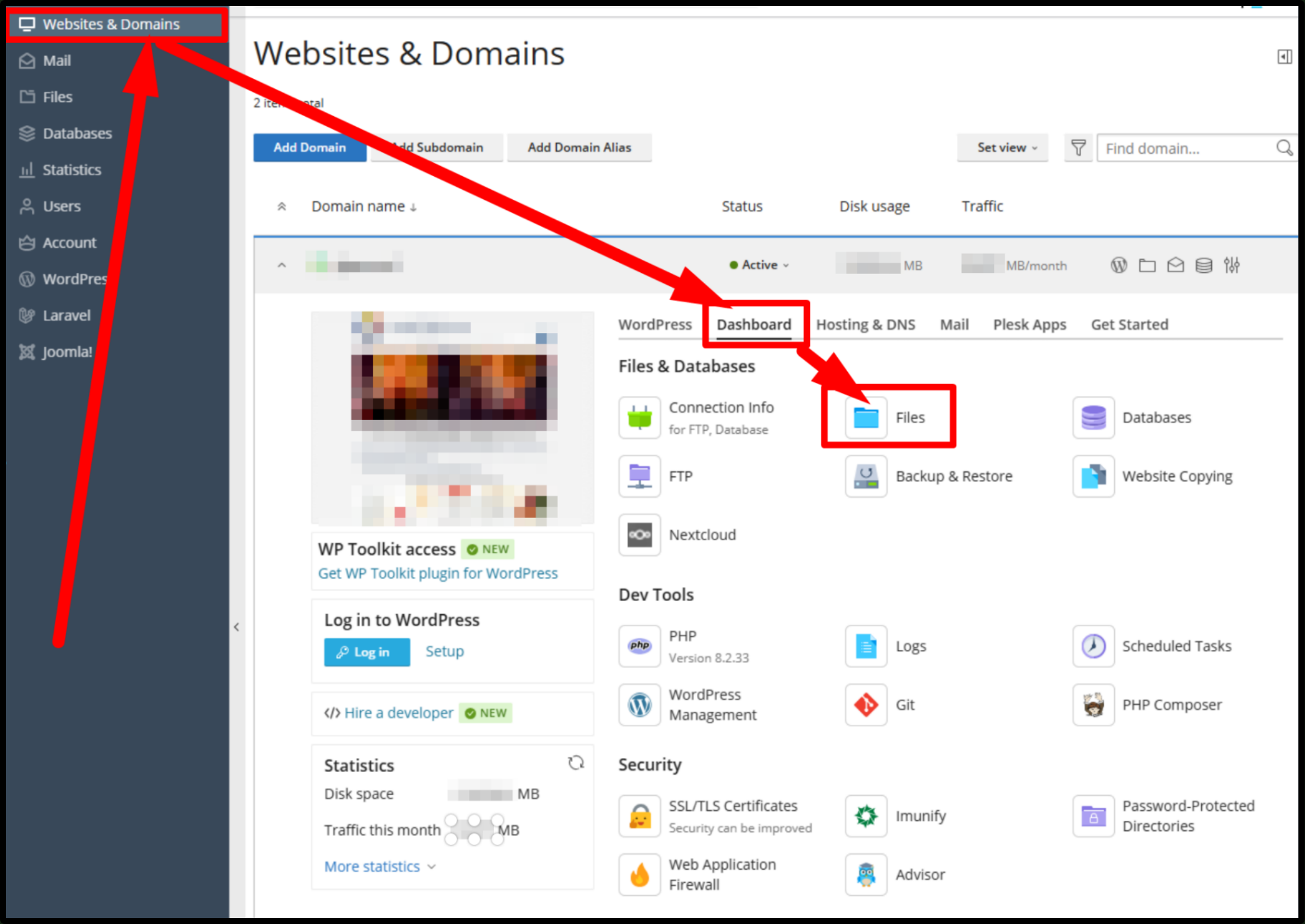
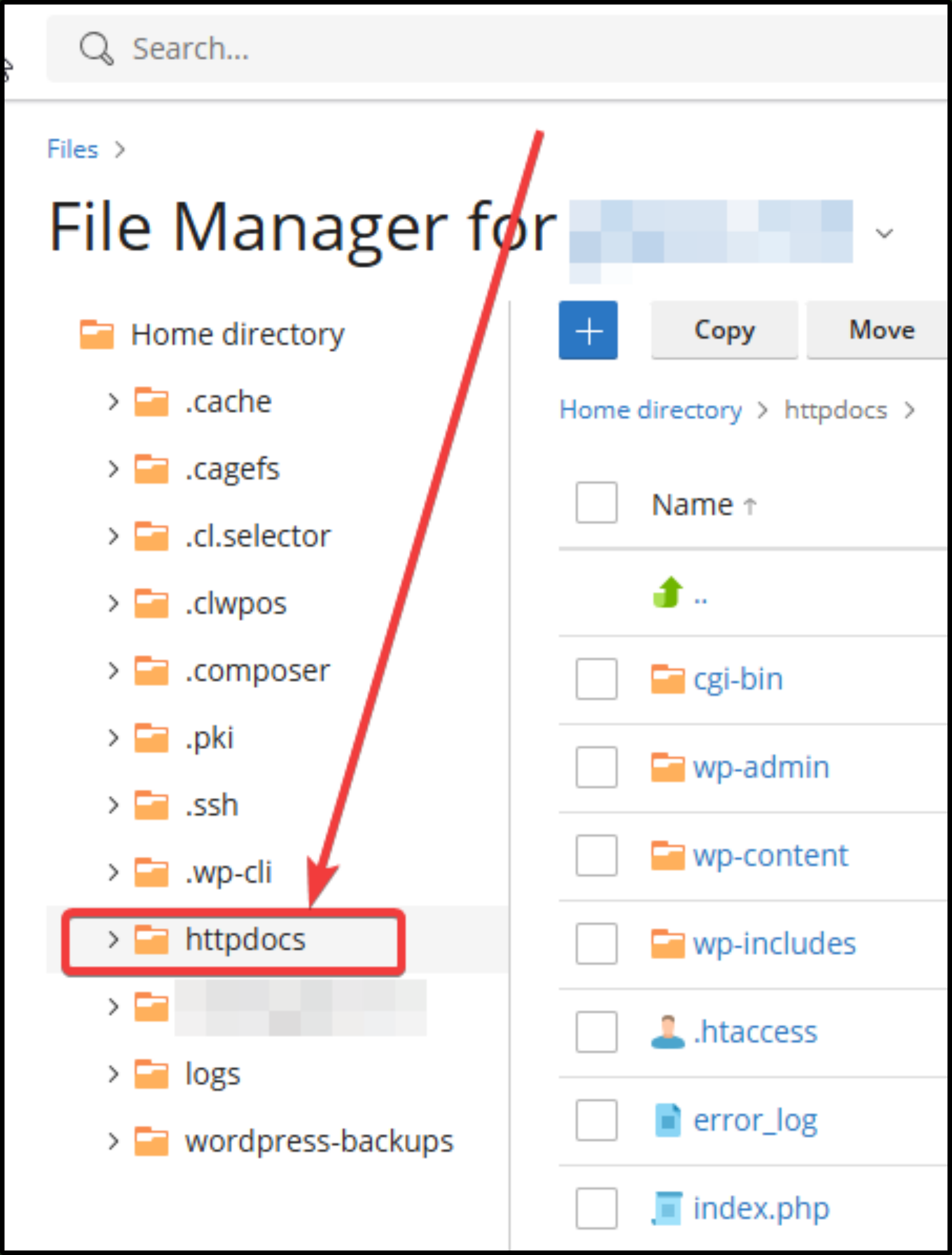
Pasul 1.3: Navigare în Directorul Rădăcină
Intrați în folderul httpdocs
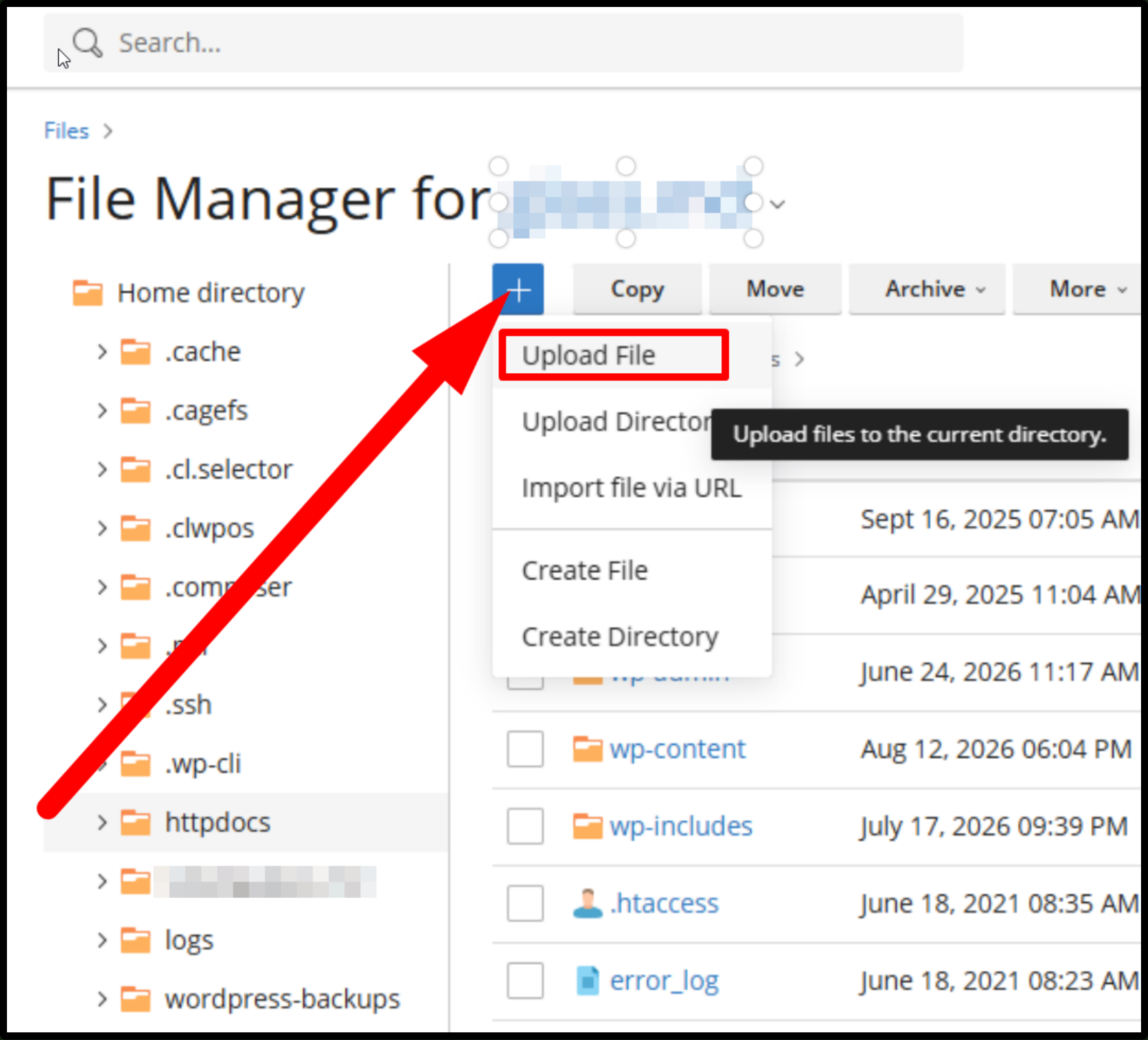
Pasul 1.4: Încărcare Fișiere
Apăsați pe butonul plus '+' → selectați Upload File și încărcați arhiva/fișierele site-ului.
Partea 2: Configurare Bază de Date
Pasul 2.1: Deschidere Modul Databases
Accesați secțiunea Databases
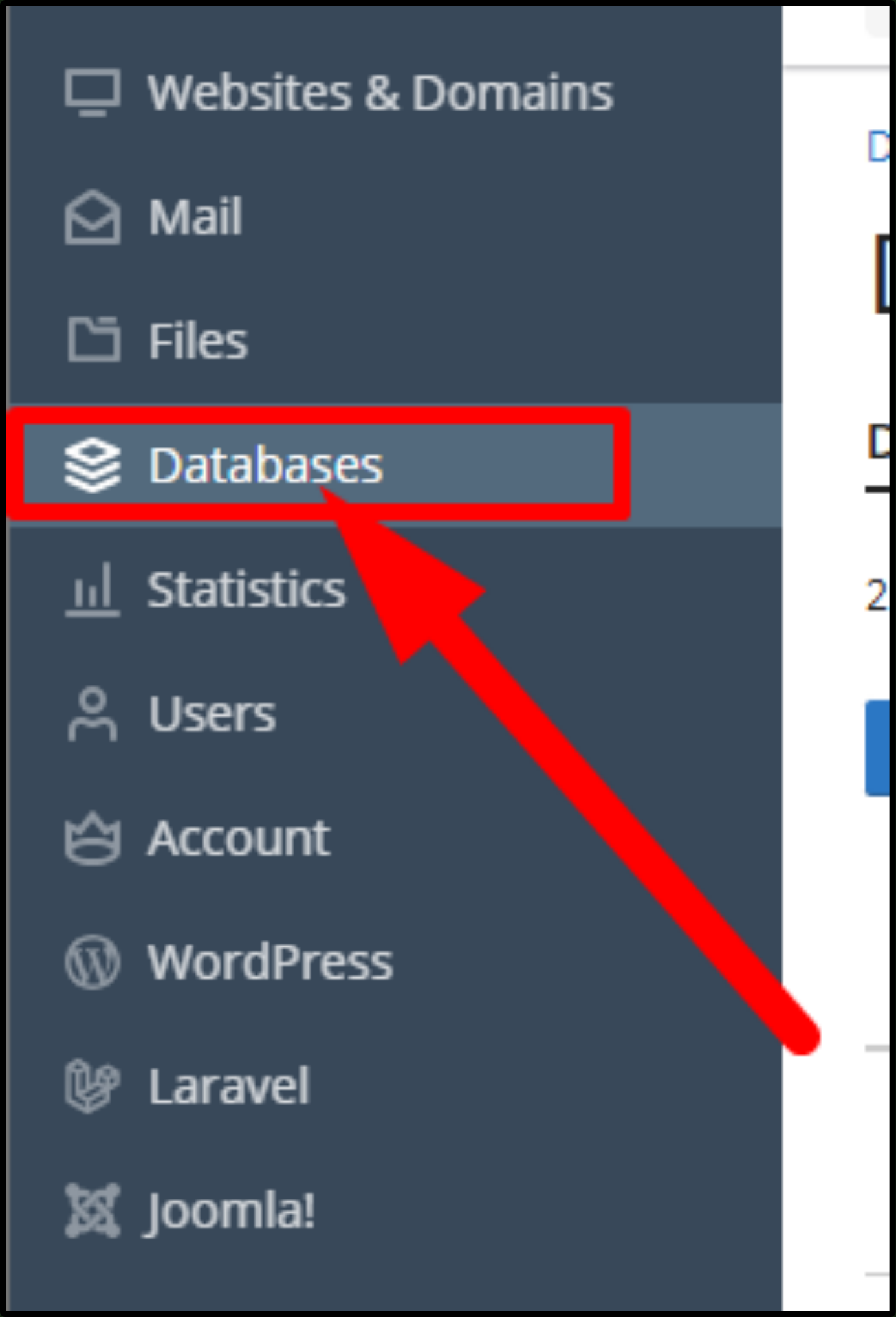
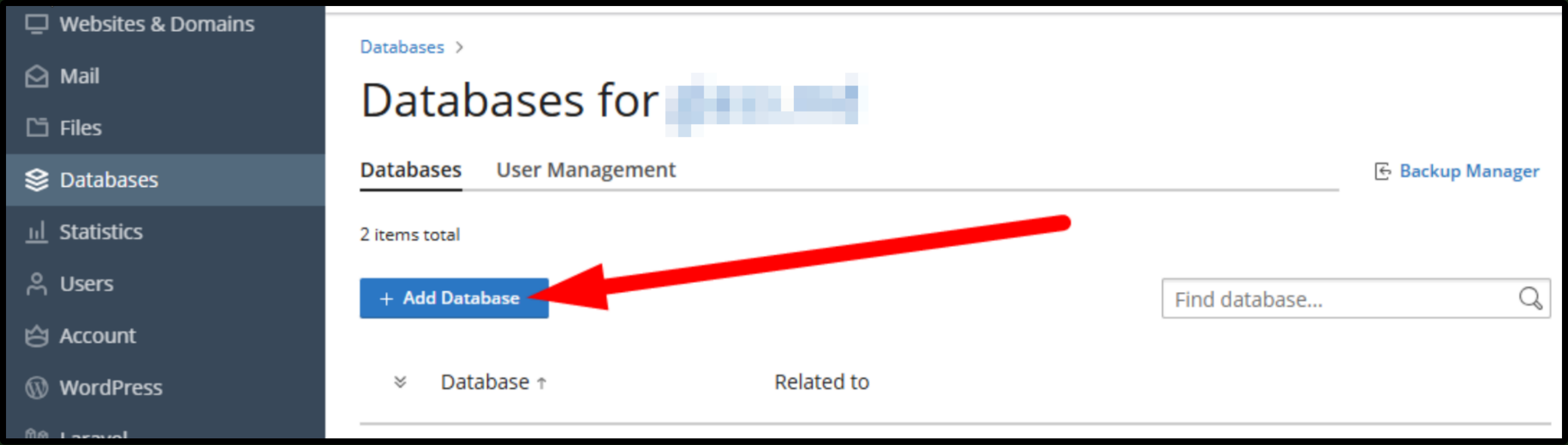
Pasul 2.2: Creare Bază de Date
Click pe Add Database
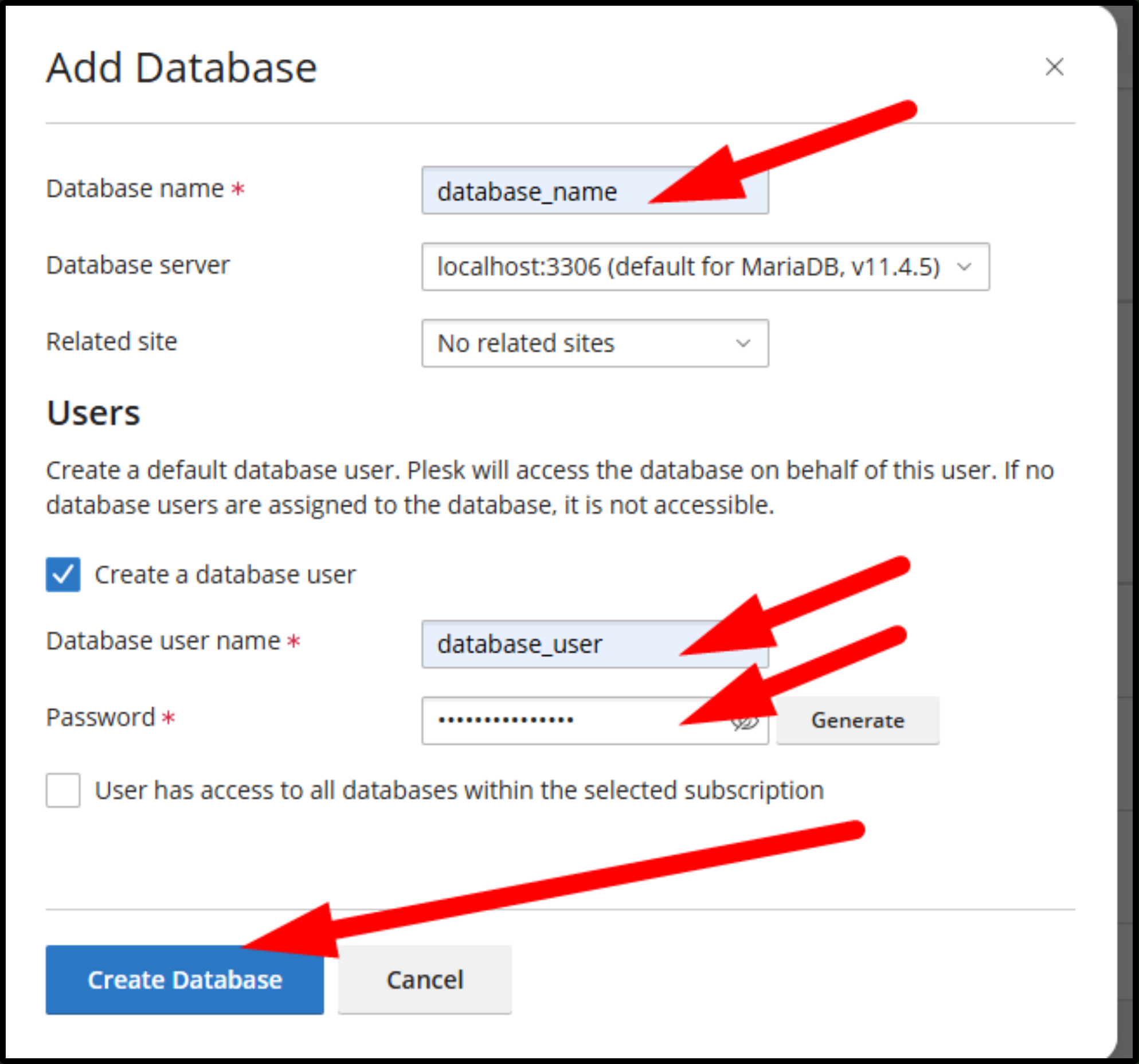
Pasul 2.3: Salvare Date Conectare
Completați numele bazei de date, utilizatorul și parola, apoi apăsați Create Database
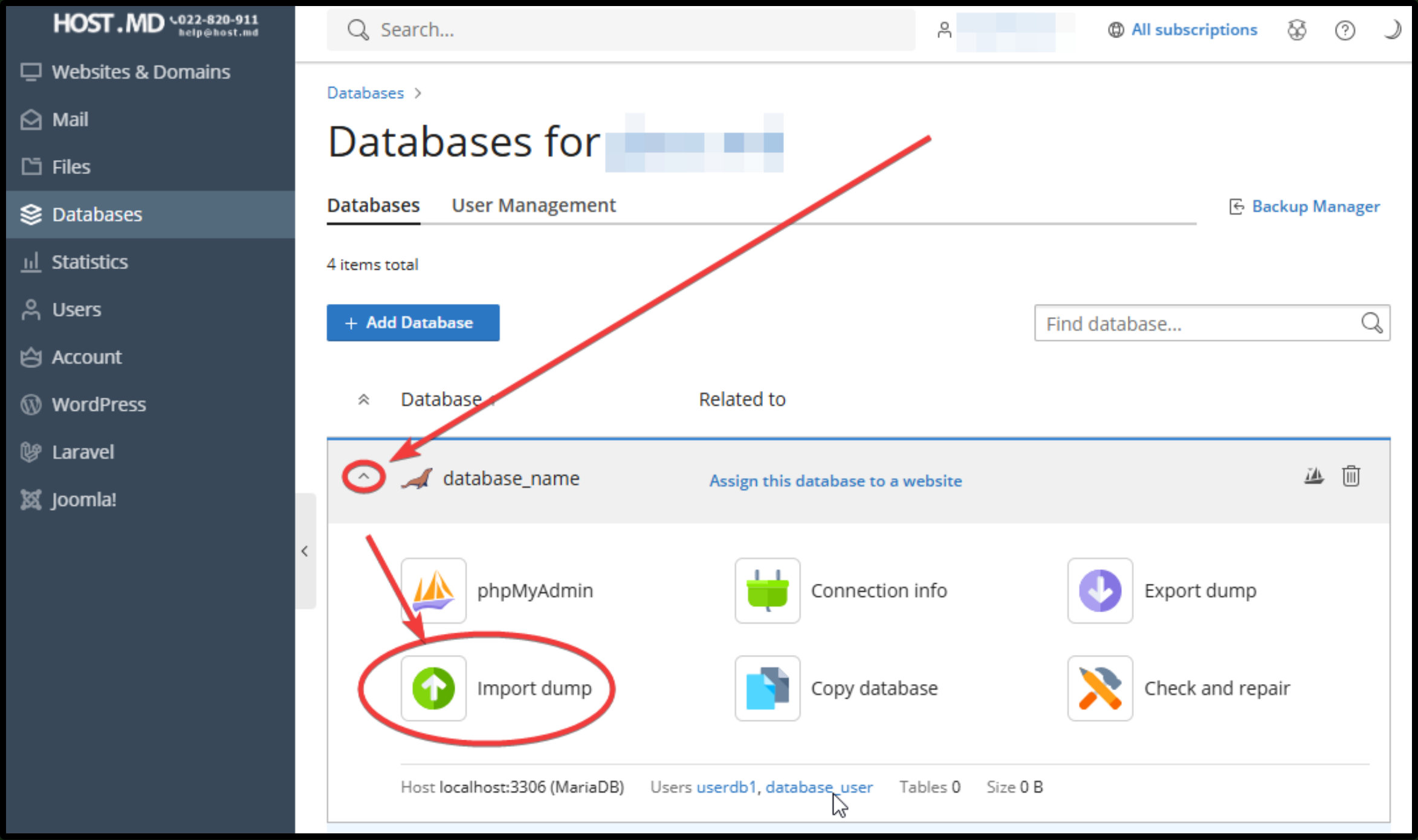
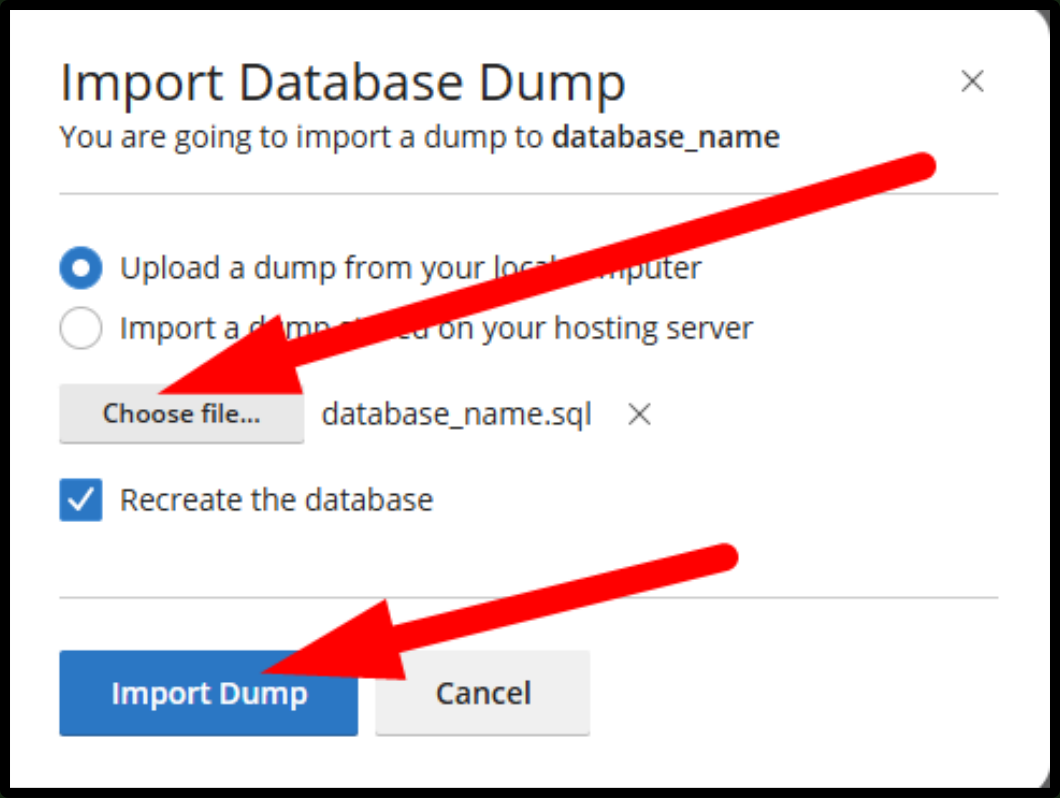
Pasul 2.4: Import Baza de date
Deschidem meniul bazei de date si accesati 'Import dump'
Selectam fisierul bazei de date de le calculator ( sau daca deja este pe hosting , il alegem din directoriul folderului )
apoi alegem 'Import Dump'
Pasul 2.5: Actualizare Configurație Site
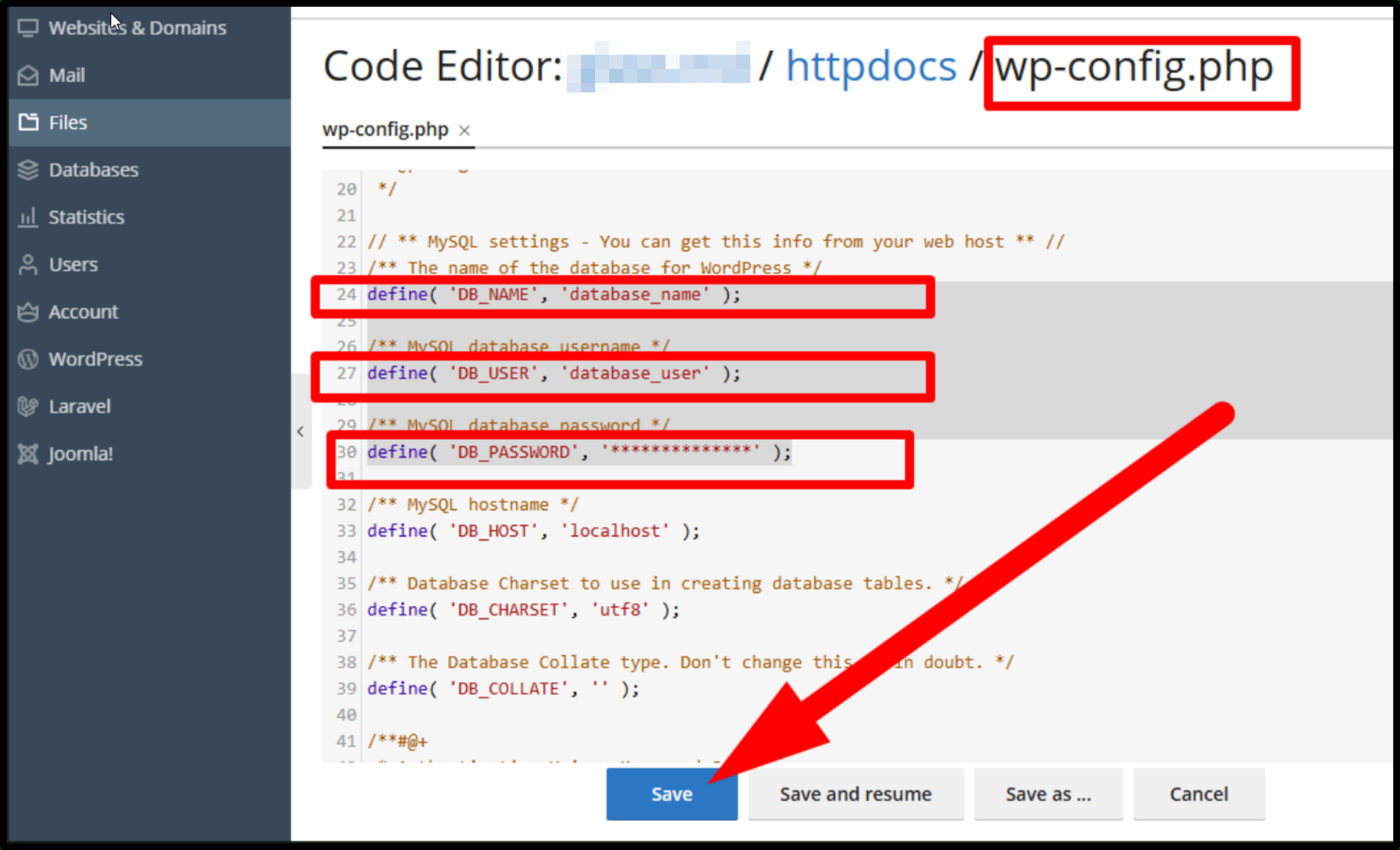
Editați fișierul de conexiune al site-ului (ex:
wp-config.php, .env) din File Manager și introduceți noul nume de bază de date, utilizator și parolă.