# PLESK

# PLESK - Logare in panoul PLESK

---

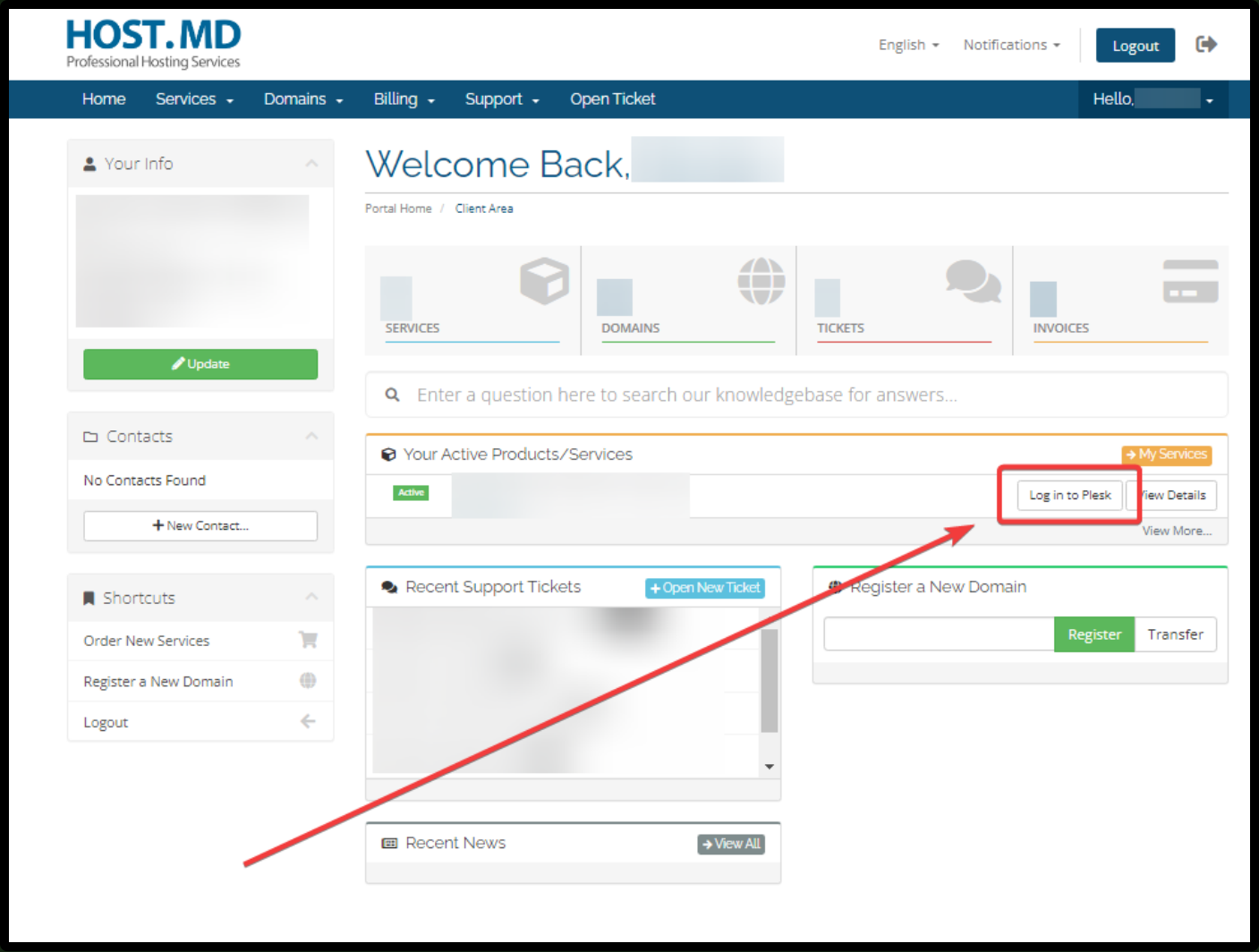
Accesați panoul de control Plesk și efectuați autentificarea (Login).

 1.1 - Accesați contul personal pe my.host.md.

 1.2. - În pagina principală, căutați și faceți clic pe butonul de autentificare pentru Plesk. Ulterior veți fi redirecționați către interfața de administrare a hostingului.

[![image.png](https://kb.host.md/uploads/images/gallery/2026-08/scaled-1680-/J67FG4l89DbnPHSh-image.png)](https://kb.host.md/uploads/images/gallery/2026-08/J67FG4l89DbnPHSh-image.png)
---

# PLESK utilizator - Creare utilizator nou in PLESK

---

**1. Autentificare**

Accesați panoul Plesk.

Ghid conectare: [LOGIN TO PLESK](https://kb.host.md/books/plesk/page/plesk-logare-in-panoul-plesk).

---

**2. Navigare**

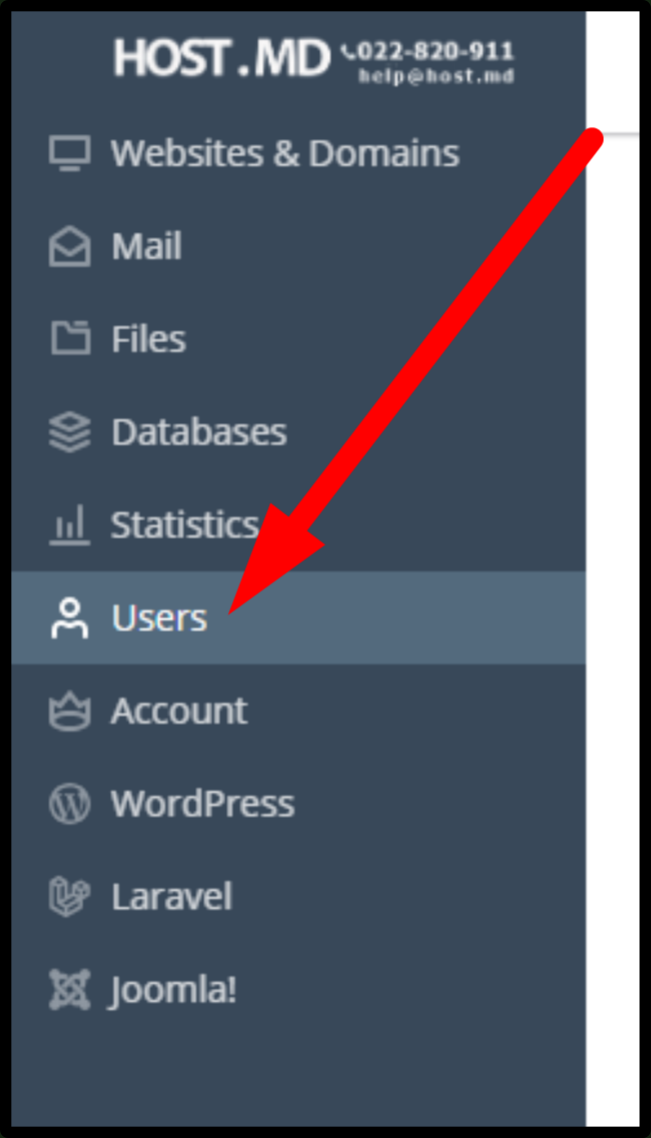
Meniu stânga -&gt; **Users**.

[![image.png](https://kb.host.md/uploads/images/gallery/2026-08/scaled-1680-/j1PeBkY7GF5SWCyH-image.png)](https://kb.host.md/uploads/images/gallery/2026-08/j1PeBkY7GF5SWCyH-image.png)

---

3\. Creare Cont

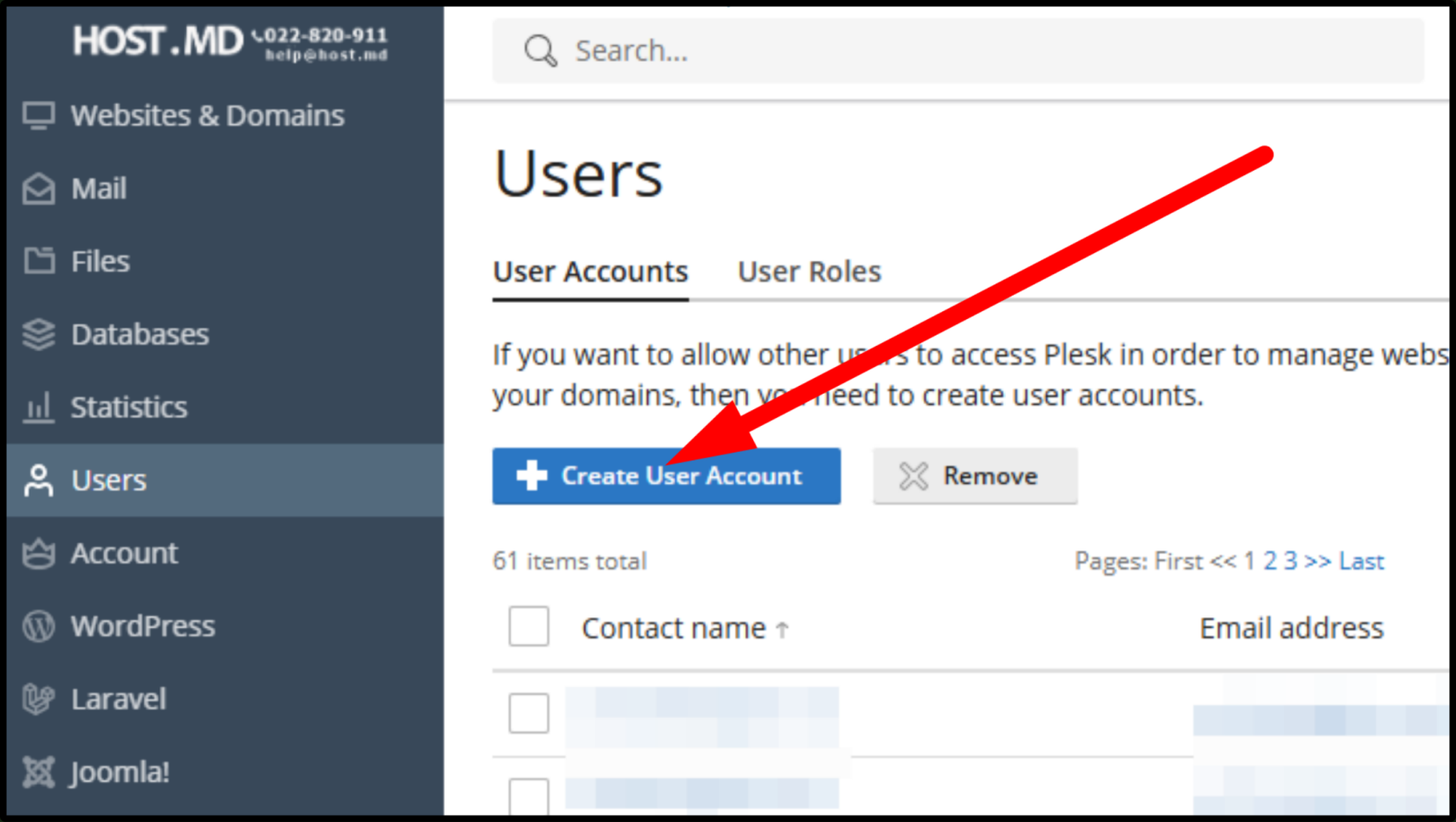
Apăsați **Create User Account**.

[![image.png](https://kb.host.md/uploads/images/gallery/2026-08/scaled-1680-/gsdiYDqrAvp7zy3N-image.png)](https://kb.host.md/uploads/images/gallery/2026-08/gsdiYDqrAvp7zy3N-image.png)
---

4\. Completați Date

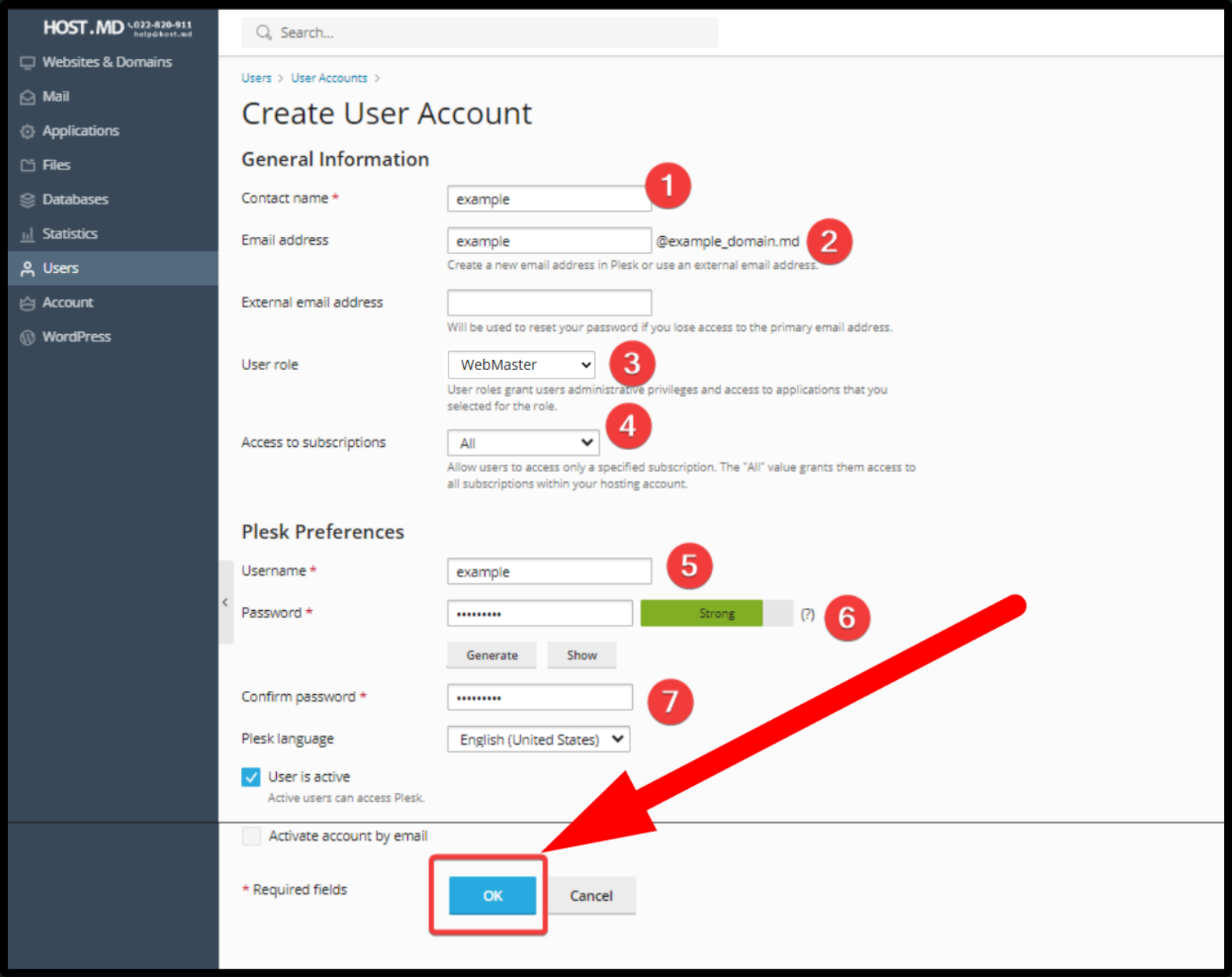
Introduceți **Nume complet**, **Email**, **Parolă**.

Selectați **Rol** (*Owner*, *Accountant*, *Admin*).

Apăsați **OK** / **Finish**.

[![image.png](https://kb.host.md/uploads/images/gallery/2026-09/scaled-1680-/v6r9nSjizYeRFwBi-image.png)](https://kb.host.md/uploads/images/gallery/2026-09/v6r9nSjizYeRFwBi-image.png)
---

5\. Autentificare Utilizator

Adresă conectare: `<span class="editor-theme-code">https://DOMAIN.md:8443</span>`

---

---

---

# Upload site - incarcare fisiere si baza de date in Plesk

---

#### `Partea 1: Încărcare Fișiere Site`

#### Pasul 1.1: Autentificare

<div class="markdown markdown-main-panel md-content enable-luminous-fast-follows enable-updated-hr-color stronger tutor-markdown-rendering" dir="ltr" id="bkmrk-conecta%C8%9Bi-v%C4%83-%C3%AEn-pano"><div>[Conectați-vă la panoul Plesk](https://kb.host.md/books/plesk/page/plesk-logare-in-panoul-plesk) </div>  
</div>---

#### Pasul 1.2: Deschidere File Manager

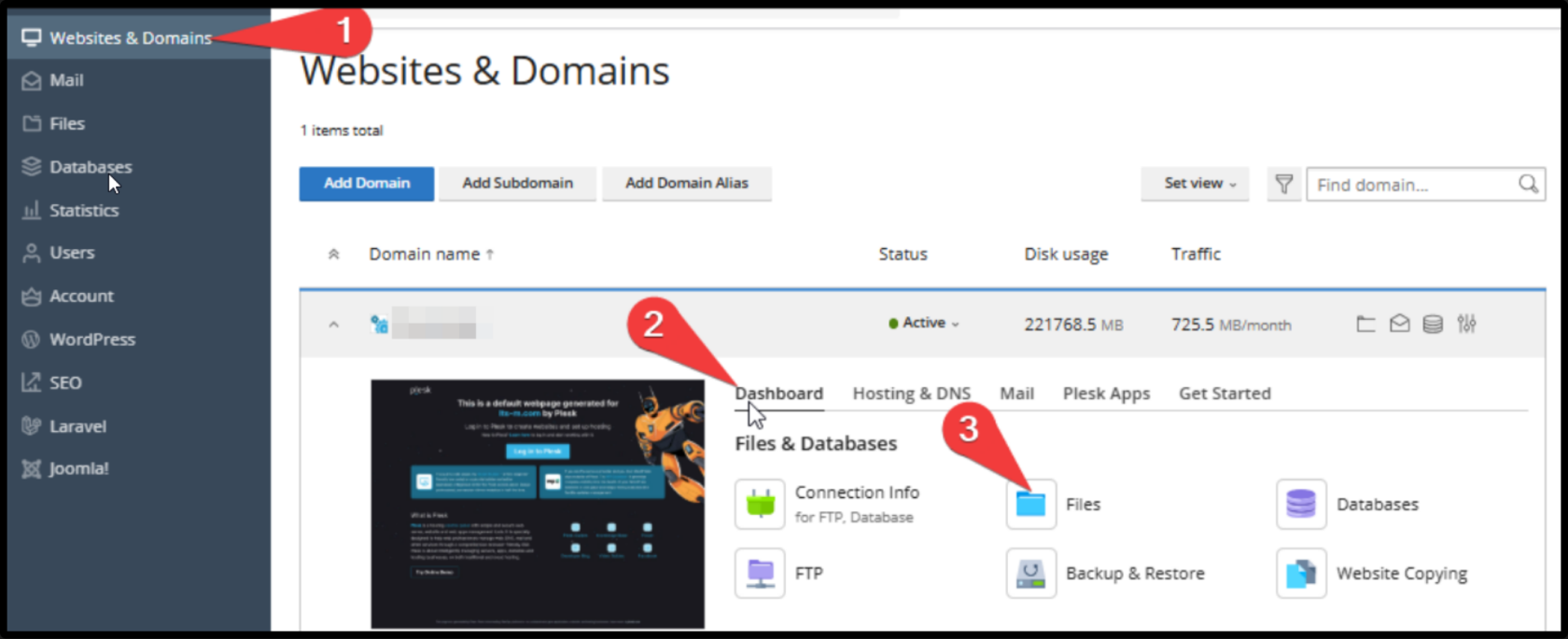
<div class="markdown markdown-main-panel md-content enable-luminous-fast-follows enable-updated-hr-color stronger tutor-markdown-rendering" dir="ltr" id="bkmrk-naviga%C8%9Bi-la-websites"><div>Navigați la **Websites &amp; Domains** → **Dashboard** → **Files**</div><div>  
</div></div>[![image.png](https://kb.host.md/uploads/images/gallery/2026-08/scaled-1680-/Hit5qfVQegbiY8Iy-image.png)](https://kb.host.md/uploads/images/gallery/2026-08/Hit5qfVQegbiY8Iy-image.png)

---

#### Pasul 1.3: Navigare în Directorul Rădăcină

<div class="markdown markdown-main-panel md-content enable-luminous-fast-follows enable-updated-hr-color stronger tutor-markdown-rendering" dir="ltr" id="bkmrk-intra%C8%9Bi-%C3%AEn-folderul-"><div>Intrați în folderul **httpdocs** </div><div>  
</div></div>[![image.png](https://kb.host.md/uploads/images/gallery/2026-08/scaled-1680-/m5fWWJtp9jsgK6iq-image.png)](https://kb.host.md/uploads/images/gallery/2026-08/m5fWWJtp9jsgK6iq-image.png)

---

#### Pasul 1.4: Încărcare Fișiere

<div class="markdown markdown-main-panel md-content enable-luminous-fast-follows enable-updated-hr-color stronger tutor-markdown-rendering" dir="ltr" id="bkmrk-ap%C4%83sa%C8%9Bi-pe-butonul-p"><div>Apăsați pe butonul plus '**+'** → selectați **Upload File** și încărcați arhiva/fișierele site-ului.</div></div>[![image.png](https://kb.host.md/uploads/images/gallery/2026-08/scaled-1680-/TojMOP9kcLRboEhN-image.png)](https://kb.host.md/uploads/images/gallery/2026-08/TojMOP9kcLRboEhN-image.png)

---

---

#### `Partea 2: Configurare Bază de Date`

#### Pasul 2.1: Deschidere Modul Databases

<div class="markdown markdown-main-panel md-content enable-luminous-fast-follows enable-updated-hr-color stronger tutor-markdown-rendering" dir="ltr" id="bkmrk-accesa%C8%9Bi-sec%C8%9Biunea-d"><div>Accesați secțiunea **Databases** </div></div>[![image.png](https://kb.host.md/uploads/images/gallery/2026-08/scaled-1680-/kZQ87VGsguAHaWLP-image.png)](https://kb.host.md/uploads/images/gallery/2026-08/kZQ87VGsguAHaWLP-image.png)

---

#### Pasul 2.2: Creare Bază de Date

<div class="markdown markdown-main-panel md-content enable-luminous-fast-follows enable-updated-hr-color stronger tutor-markdown-rendering" dir="ltr" id="bkmrk-click-pe-add-databas"><div>Click pe **Add Database** </div></div>[![image.png](https://kb.host.md/uploads/images/gallery/2026-08/scaled-1680-/7rMqaxS2bAcRtn23-image.png)](https://kb.host.md/uploads/images/gallery/2026-08/7rMqaxS2bAcRtn23-image.png)

---

#### Pasul 2.3: Salvare Date Conectare

<div class="markdown markdown-main-panel md-content enable-luminous-fast-follows enable-updated-hr-color stronger tutor-markdown-rendering" dir="ltr" id="bkmrk-completa%C8%9Bi-numele-ba"><div>Completați numele bazei de date, utilizatorul și parola, apoi apăsați **Create Database**</div></div>[![image.png](https://kb.host.md/uploads/images/gallery/2026-08/scaled-1680-/ucOYxkld2U10ZSjE-image.png)](https://kb.host.md/uploads/images/gallery/2026-08/ucOYxkld2U10ZSjE-image.png)

---

#### Pasul 2.4: Import Baza de date

<div class="markdown markdown-main-panel md-content enable-luminous-fast-follows enable-updated-hr-color stronger tutor-markdown-rendering" dir="ltr" id="bkmrk-deschidem-meniul-baz"><div>Deschidem meniul bazei de date si accesati 'Import dump'</div></div>[![image.png](https://kb.host.md/uploads/images/gallery/2026-08/scaled-1680-/YKU20eZ4RTmtS6mg-image.png)](https://kb.host.md/uploads/images/gallery/2026-08/YKU20eZ4RTmtS6mg-image.png)

Selectam fisierul bazei de date de le calculator ( sau daca deja este pe hosting , il alegem din directoriul folderului )

 apoi alegem **'Import Dump**'

[![image.png](https://kb.host.md/uploads/images/gallery/2026-08/scaled-1680-/CUUt7cbcvlpCVJVX-image.png)](https://kb.host.md/uploads/images/gallery/2026-08/CUUt7cbcvlpCVJVX-image.png)

---

#### Pasul 2.5: Actualizare Configurație Site

<div class="markdown markdown-main-panel md-content enable-luminous-fast-follows enable-updated-hr-color stronger tutor-markdown-rendering" dir="ltr" id="bkmrk-edita%C8%9Bi-fi%C8%99ierul-de-"><div>Editați fișierul de conexiune al site-ului (ex: `wp-config.php`, `.env`) din **File Manager** și introduceți noul nume de bază de date, utilizator și parolă.</div><div>  
</div></div>[![image.png](https://kb.host.md/uploads/images/gallery/2026-08/scaled-1680-/sPVlEkJfWoHVQw7U-image.png)](https://kb.host.md/uploads/images/gallery/2026-08/sPVlEkJfWoHVQw7U-image.png)

<div id="bkmrk--22"></div><div id="bkmrk--23"></div>---

---

---

<div id="bkmrk--27"></div>

# Clone Wordpress Page în Plesk

#### 1. Accesați WP Toolkit

<div class="markdown markdown-main-panel md-content enable-luminous-fast-follows enable-updated-hr-color stronger tutor-markdown-rendering" dir="ltr" id="bkmrk-autentifica%C8%9Bi-v%C4%83-%C3%AEn-">- <div>Logare in Plesk </div>Accesați panoul de control Plesk și efectuați autentificarea (Login).
    
     1.1 - Accesați contul personal pe my.host.md.
    
     1.2. - În pagina principală, căutați și faceți clic pe butonul de autentificare pentru Plesk. Ulterior veți fi redirecționați către interfața de administrare a hostingului.
    
    [![image.png](https://kb.host.md/uploads/images/gallery/2026-08/scaled-1680-/J67FG4l89DbnPHSh-image.png)](https://kb.host.md/uploads/images/gallery/2026-08/J67FG4l89DbnPHSh-image.png)

    
    <div>---
    
    </div>
- <div>Selectați **WordPress Management**</div>

</div>[![image.png](https://kb.host.md/uploads/images/gallery/2026-08/scaled-1680-/s9cAAKhA9rGhHAEW-image.png)](https://kb.host.md/uploads/images/gallery/2026-08/s9cAAKhA9rGhHAEW-image.png)

<div class="markdown markdown-main-panel md-content enable-luminous-fast-follows enable-updated-hr-color stronger tutor-markdown-rendering" dir="ltr" id="bkmrk--2"></div>---

#### 2. Selectați Opțiunea Clone

<div class="markdown markdown-main-panel md-content enable-luminous-fast-follows enable-updated-hr-color stronger tutor-markdown-rendering" dir="ltr" id="bkmrk-%C3%8En-dreptul-site-ului">- <div>În dreptul site-ului dorit, apăsați pe **Clone** </div>

</div>[![image.png](https://kb.host.md/uploads/images/gallery/2026-08/scaled-1680-/VulPg2vc3YbQnxoH-image.png)](https://kb.host.md/uploads/images/gallery/2026-08/VulPg2vc3YbQnxoH-image.png)

<div class="markdown markdown-main-panel md-content enable-luminous-fast-follows enable-updated-hr-color stronger tutor-markdown-rendering" dir="ltr" id="bkmrk--5"></div>---

#### 3. Configurați Destinația

<div class="markdown markdown-main-panel md-content enable-luminous-fast-follows enable-updated-hr-color stronger tutor-markdown-rendering" dir="ltr" id="bkmrk-bifa%C8%9Bi-use-existing-">- <div>Bifați **Use existing domain**</div>
- <div></div>Selectați noul domeniu din listă.
- <div>Modificați numele bazei de date dacă este necesar</div>
- Apăsați **Start** pentru inițierea procesului

<div>  
</div></div>[![image.png](https://kb.host.md/uploads/images/gallery/2026-08/scaled-1680-/NHJihLHcbH4isnVg-image.png)](https://kb.host.md/uploads/images/gallery/2026-08/NHJihLHcbH4isnVg-image.png)

<div class="markdown markdown-main-panel md-content enable-luminous-fast-follows enable-updated-hr-color stronger tutor-markdown-rendering" dir="ltr" id="bkmrk--8"></div>---

---

---

# Backup&Restore - Setarea modului Backup & Restore in PLESK

---

#### Pasul 1: Autentificare în Plesk

<div class="markdown markdown-main-panel md-content enable-luminous-fast-follows enable-updated-hr-color stronger tutor-markdown-rendering" dir="ltr" id="bkmrk-conecta%C8%9Bi-v%C4%83-%C3%AEn-pano"><div>Conectați-vă în panoul Plesk **[LOGIN TO PLESK](https://my.host.md/knowledgebase/3/Login-to-PLESK.html)**</div>  
</div>---

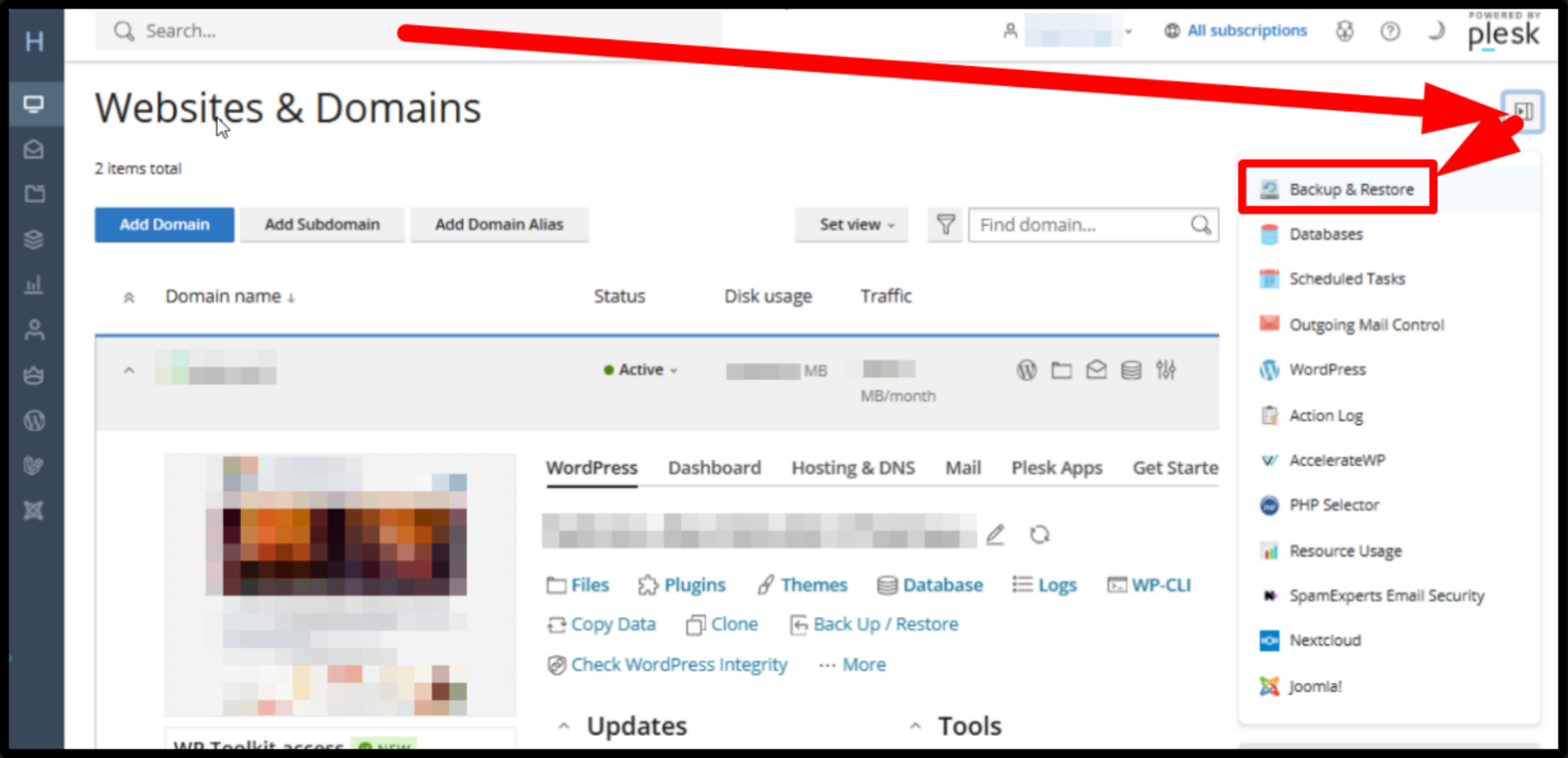
#### Pasul 2: Accesați Backup &amp; Restore

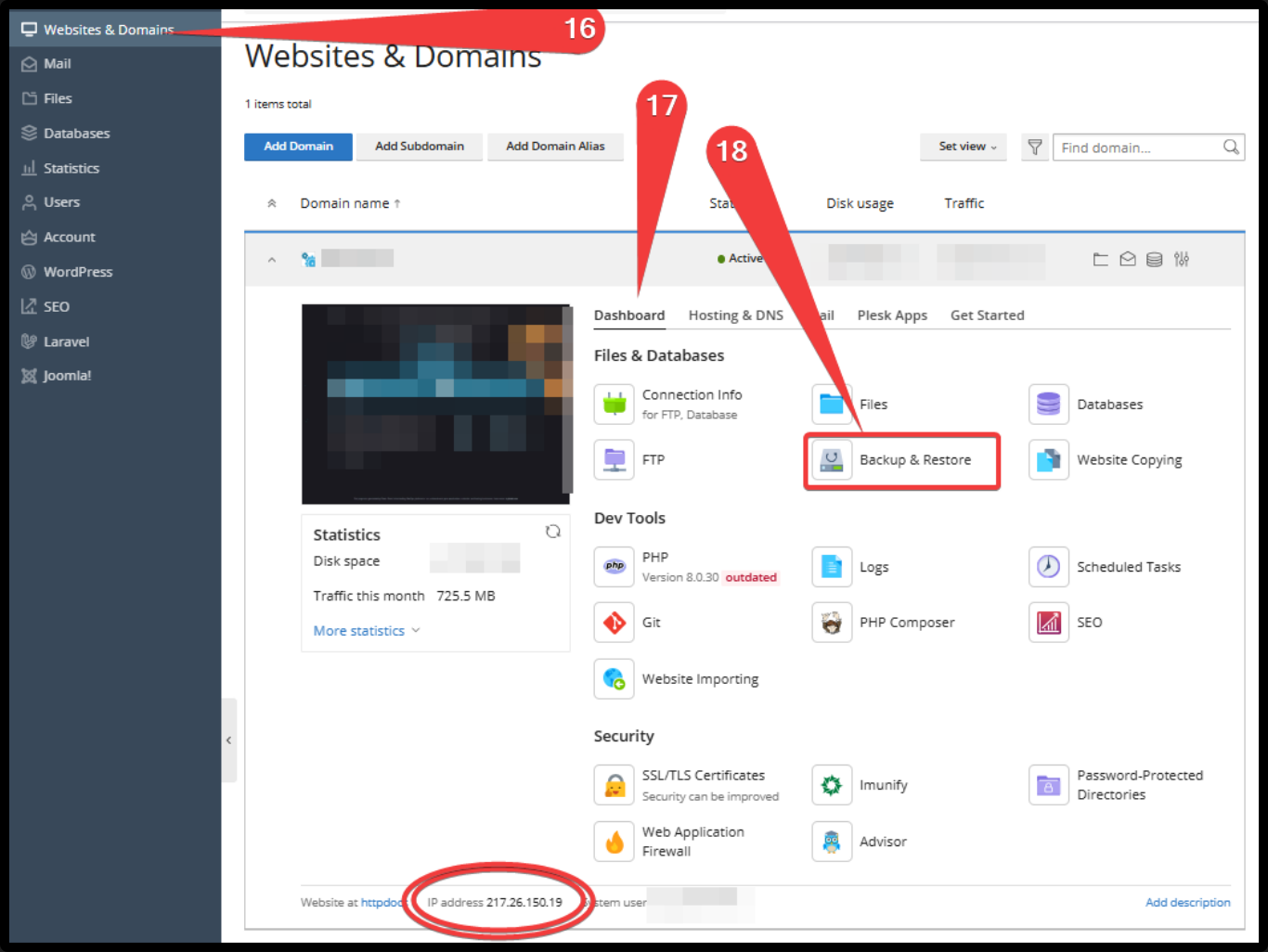
<div class="markdown markdown-main-panel md-content enable-luminous-fast-follows enable-updated-hr-color stronger tutor-markdown-rendering" dir="ltr" id="bkmrk-%C3%8En-meniul-principal%2C"><div>În meniul principal, deschideți secțiunea **Backup &amp; Restore**</div></div>[![image.png](https://kb.host.md/uploads/images/gallery/2026-08/scaled-1680-/BNd4KqrDd5G50loC-image.png)](https://kb.host.md/uploads/images/gallery/2026-08/BNd4KqrDd5G50loC-image.png)

---

#### Pasul 3: Configurare Stocare Externă (Remote Storage)

<div class="markdown markdown-main-panel md-content enable-luminous-fast-follows enable-updated-hr-color stronger tutor-markdown-rendering" dir="ltr" id="bkmrk-ap%C4%83sa%C8%9Bi-pe-butonul-r">1. <div>Apăsați pe butonul **Remote Storage Settings**</div>[![image.png](https://kb.host.md/uploads/images/gallery/2026-08/scaled-1680-/2p20z4QdRPje0nhY-image.png)](https://kb.host.md/uploads/images/gallery/2026-08/2p20z4QdRPje0nhY-image.png)
2. <div>Selectați destinația dorită pentru salvarea copiilor de rezervă (ex: FTP, Cloud)</div>[![image.png](https://kb.host.md/uploads/images/gallery/2026-08/scaled-1680-/1RCYbBwk895Q9JoG-image.png)](https://kb.host.md/uploads/images/gallery/2026-08/1RCYbBwk895Q9JoG-image.png)
3. <div>Salvați setările. Recomandăm stocarea copiilor de rezervă în afara serverului.</div>[![image.png](https://kb.host.md/uploads/images/gallery/2026-08/scaled-1680-/8wN8xePr06QROF00-image.png)](https://kb.host.md/uploads/images/gallery/2026-08/8wN8xePr06QROF00-image.png)

</div>---

#### Pasul 4: Programare Backup-uri Automate

<div class="markdown markdown-main-panel md-content enable-luminous-fast-follows enable-updated-hr-color stronger tutor-markdown-rendering" dir="ltr" id="bkmrk-ap%C4%83sa%C8%9Bi-pe-butonul-s"><div>Apăsați pe butonul **Schedule** și setați frecvența dorită (zilnic, săptămânal etc.) pentru generarea automată.</div><div>  
</div></div>[![image.png](https://kb.host.md/uploads/images/gallery/2026-08/scaled-1680-/inoO6FBgv5DXKMhH-image.png)](https://kb.host.md/uploads/images/gallery/2026-08/inoO6FBgv5DXKMhH-image.png)

<div class="markdown markdown-main-panel md-content enable-luminous-fast-follows enable-updated-hr-color stronger tutor-markdown-rendering" dir="ltr" id="bkmrk--6"><div>  
</div>  
</div>---

#### Pasul 5: Inițiere Backup Manual

<div class="markdown markdown-main-panel md-content enable-luminous-fast-follows enable-updated-hr-color stronger tutor-markdown-rendering" dir="ltr" id="bkmrk-reveni%C8%9Bi-%C3%AEn-modulul-">1. <div>Reveniți în modulul **Backup &amp; Restore** </div>[![image.png](https://kb.host.md/uploads/images/gallery/2026-08/scaled-1680-/BNd4KqrDd5G50loC-image.png)](https://kb.host.md/uploads/images/gallery/2026-08/BNd4KqrDd5G50loC-image.png)
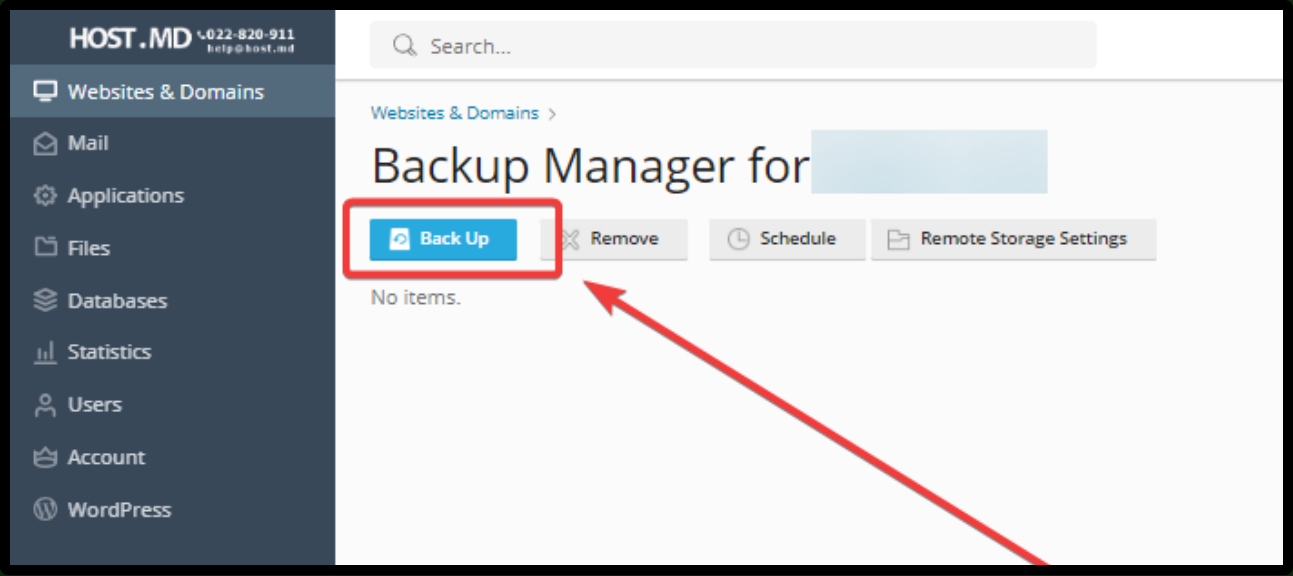
2. <div>Apăsați butonul **Back Up** </div>[![image.png](https://kb.host.md/uploads/images/gallery/2026-08/scaled-1680-/NuLnQY7jFxh9gj2y-image.png)](https://kb.host.md/uploads/images/gallery/2026-08/NuLnQY7jFxh9gj2y-image.png)
3. <div>Confirmați opțiunile și apăsați **OK** pentru a porni procesul</div>

</div>[![image.png](https://kb.host.md/uploads/images/gallery/2026-08/scaled-1680-/GY0F3XTVrbjYgevD-image.png)](https://kb.host.md/uploads/images/gallery/2026-08/GY0F3XTVrbjYgevD-image.png)

---

---

---

<div class="markdown markdown-main-panel md-content enable-luminous-fast-follows enable-updated-hr-color stronger tutor-markdown-rendering" dir="ltr" id="bkmrk--12"></div>

# FTP - Creare utilizator FTP in PLESK

**Creare cont FTP în Plesk**

---

**1. Navigare acces FTP**  
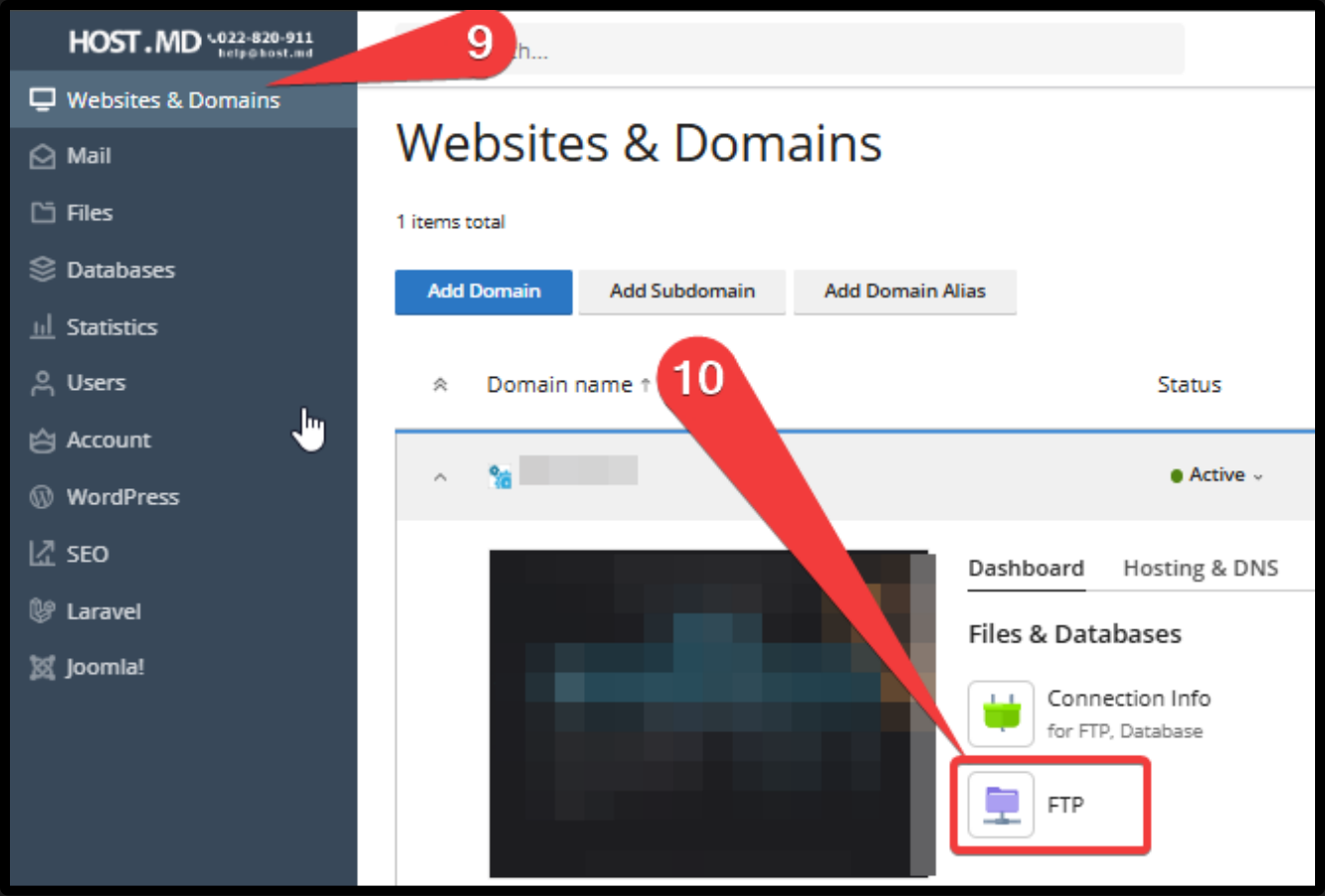
Accesați secțiunea **Dashboard** din panoul Plesk apoi pe opțiunea **FTP**.

[![image.png](https://kb.host.md/uploads/images/gallery/2026-08/scaled-1680-/fcHaBHzkc7i43iRi-image.png)](https://kb.host.md/uploads/images/gallery/2026-08/fcHaBHzkc7i43iRi-image.png)

---

**2. Inițiere adăugare cont**  
Apăsați pe butonul '**Add an FTP Account'**

[![image.png](https://kb.host.md/uploads/images/gallery/2026-08/scaled-1680-/DzJBG6t9E9TbSaAd-image.png)](https://kb.host.md/uploads/images/gallery/2026-08/DzJBG6t9E9TbSaAd-image.png)

---

**3. Configurare date utilizator**  
Completați următoarele câmpuri:

- - **FTP account name:** Introduceți numele de utilizator dorit pentru conexiunea FTP.
    - **Home directory:** Selectați directorul rădăcină (folderul) în care utilizatorul va fi direcționat automat la conectare.
    - **Password / Confirm password:** Introduceți sau generați o parolă sigură.

Apăsați butonul **OK** pentru a crea contul.

[![image.png](https://kb.host.md/uploads/images/gallery/2026-08/scaled-1680-/QERluIjWUeg4beMA-image.png)](https://kb.host.md/uploads/images/gallery/2026-08/QERluIjWUeg4beMA-image.png)

---

**4. Conectare și încărcare fișiere:**

Pentru transferul de fișiere, utilizați un client FTP dedicat (cum ar fi **FileZilla**), introducând adresa domeniului/IP-ul serverului, numele de utilizator creat și parola aferentă

- **Protocol**: FTP
- **Host / Hostname**: Adresa IP a serverului sau numele domeniului Dvs.
- **Username / Password**: Datele contului FTP create la pasul anterior.

---

# Domeniu si Subdomeniu - Adăugare domeniu sau subdomeniu in Plesk

---

1. [Adăugare domeniu ](https://kb.host.md/link/47#bkmrk-ad%C4%83ugare-domeniu)
2. [Adăugare sub-domeniu ](https://kb.host.md/link/47#bkmrk-ad%C4%83ugarea-unui-subdo)

---

##### `<strong>Adăugare domeniu </strong>`

**1. Autentificare și navigare**   
[Conectați-vă la panoul Plesk](https://kb.host.md/books/plesk/page/login-to-plesk) și accesați secțiunea **Websites &amp; Domains**.

[![image.png](https://kb.host.md/uploads/images/gallery/2026-08/scaled-1680-/fmQHLmKCIA4LolSC-image.png)](https://kb.host.md/uploads/images/gallery/2026-08/fmQHLmKCIA4LolSC-image.png)

---

**2. Inițiere și selectare tip**  
Apăsați pe butonul **Add Domain**, apoi alegeți opțiunea **Blank site**.

[![image.png](https://kb.host.md/uploads/images/gallery/2026-08/scaled-1680-/2v2HzSDm4HHY0cN8-image.png)](https://kb.host.md/uploads/images/gallery/2026-08/2v2HzSDm4HHY0cN8-image.png)

[![image.png](https://kb.host.md/uploads/images/gallery/2026-08/scaled-1680-/GgLyYlyoHQolNOUI-image.png)](https://kb.host.md/uploads/images/gallery/2026-08/GgLyYlyoHQolNOUI-image.png)

---

**3. Completare date**

- **Domain name:** Introduceți numele complet al domeniului.
- **Document root:** Specificați directorul pentru fișiere (lăsați valoarea implicită sau modificați după necesitate).

Apăsați pe **Add Domain** (sau **OK**).

[![image.png](https://kb.host.md/uploads/images/gallery/2026-08/scaled-1680-/AlFZW1BUJnaksDXO-image.png)](https://kb.host.md/uploads/images/gallery/2026-08/AlFZW1BUJnaksDXO-image.png)

---

---

---

##### `<strong>Adăugarea unui subdomeniu</strong>`

**1. Autentificare și navigare**

[Conectați-vă la panoul Plesk](https://kb.host.md/books/plesk/page/login-to-plesk) și accesați secțiunea **Websites &amp; Domains**.

[![image.png](https://kb.host.md/uploads/images/gallery/2026-08/scaled-1680-/70nyp00ECAbUQVN6-image.png)](https://kb.host.md/uploads/images/gallery/2026-08/70nyp00ECAbUQVN6-image.png)

---

**2. Inițiere adăugare**

Apăsați pe butonul **Add Subdomain**.

[![image.png](https://kb.host.md/uploads/images/gallery/2026-08/scaled-1680-/WkH4GukRs5ORisFV-image.png)](https://kb.host.md/uploads/images/gallery/2026-08/WkH4GukRs5ORisFV-image.png)

---

**3. Completare date**

**Subdomain name:** Introduceți prefixul dorit pentru subdomeniu.

**Document root:** Specificați directorul pentru fișiere (lăsați valoarea implicită sau modificați după necesitate).

Apăsați pe **OK**

[![image.png](https://kb.host.md/uploads/images/gallery/2026-08/scaled-1680-/8N1CZgy4jIZDfOqh-image.png)](https://kb.host.md/uploads/images/gallery/2026-08/8N1CZgy4jIZDfOqh-image.png)

---

# SpamCloud - Access SpamCloud service - PLESK

**Ghid de accesare a serviciului SpamCloud (SpamFilter Panel) în Plesk**

---

**1. Accesați modulul SpamCloud**  
Din meniul lateral stânga sau din panoul principal de administrare al domeniului, identificați și apăsați pe modulul **SpamCloud**.

[![image.png](https://kb.host.md/uploads/images/gallery/2026-08/scaled-1680-/8RWbpKxWqq9P2xI8-image.png)](https://kb.host.md/uploads/images/gallery/2026-08/8RWbpKxWqq9P2xI8-image.png)

---

**2. Deschiderea panoului de administrare**  
În pagina nou deschisă, navigați la opțiunea **Manage in Spamfilter Panel** și dați click pe aceasta pentru a iniția conexiunea securizată.

[![image.png](https://kb.host.md/uploads/images/gallery/2026-08/scaled-1680-/SeisRkan7DxcnQrv-image.png)](https://kb.host.md/uploads/images/gallery/2026-08/SeisRkan7DxcnQrv-image.png)

---

**3. Autentificare automată și interfață**  
Sistemul vă va redirecționa automat către interfața principală de administrare a filtrelor antispam (SpamCloud Control Panel).

[![image.png](https://kb.host.md/uploads/images/gallery/2026-08/scaled-1680-/hi2XmPW0UMcA9gNV-image.png)](https://kb.host.md/uploads/images/gallery/2026-08/hi2XmPW0UMcA9gNV-image.png)

---

# Web Statistics - Accesare statistici web (Web Statistics) din Plesk

---

**1. Navigare la directoare protejate**  
Accesați secțiunea **Websites &amp; Domains** în panoul Plesk și dați click pe **Password-Protected Directories**.

[![image.png](https://kb.host.md/uploads/images/gallery/2026-08/scaled-1680-/SeE5SrT2Uqyk6w3w-image.png)](https://kb.host.md/uploads/images/gallery/2026-08/SeE5SrT2Uqyk6w3w-image.png)

---

**2. Selectare director**  
Din listă, apăsați pe directorul `<span class="editor-theme-code">/plesk-stat</span>`.

[![image.png](https://kb.host.md/uploads/images/gallery/2026-08/scaled-1680-/AMlwmH25pV3w5C2F-image.png)](https://kb.host.md/uploads/images/gallery/2026-08/AMlwmH25pV3w5C2F-image.png)

---

**3. Adăugare utilizator**  
Dați click pe butonul **Add a User**.

[![image.png](https://kb.host.md/uploads/images/gallery/2026-08/scaled-1680-/wAN8egJEtBBmsfHr-image.png)](https://kb.host.md/uploads/images/gallery/2026-08/wAN8egJEtBBmsfHr-image.png)

---

**4. Configurare date de conectare**

- **User name:** Introduceți numele de utilizator dorit.
- **New password / Confirm password:** Introduceți parola pentru acces.

Apăsați **OK** pentru a finaliza configurarea.

[![image.png](https://kb.host.md/uploads/images/gallery/2026-08/scaled-1680-/PLvLeHShYfbTHOHl-image.png)](https://kb.host.md/uploads/images/gallery/2026-08/PLvLeHShYfbTHOHl-image.png)

---

**Utilizare:**

Accesați `<span class="editor-theme-code">domeniu.md/plesk-stat</span>` și introduceți numele de utilizator și parola create mai sus pentru a vizualiza raportul **Web Statistics**.

---

# Redirect htaccess - redirecționare Domeniu prin .htaccess în Plesk

---

#### Pasul 1: Autentificare în Plesk

<div class="markdown markdown-main-panel md-content enable-luminous-fast-follows enable-updated-hr-color stronger tutor-markdown-rendering" dir="ltr" id="bkmrk-conecta%C8%9Bi-v%C4%83-%C3%AEn-pano"><div>Conectați-vă în panoul Plesk cu datele de acces</div>Ghid conectare: **[LOGIN TO PLESK](https://my.host.md/knowledgebase/3/Login-to-PLESK.html)**  
</div>---

#### Pasul 2: Deschidere Manager Fișiere

<div class="markdown markdown-main-panel md-content enable-luminous-fast-follows enable-updated-hr-color stronger tutor-markdown-rendering" dir="ltr" id="bkmrk-accesa%C8%9Bi-sec%C8%9Biunea-f"><div>Accesați secțiunea **Files** din meniul lateral </div></div>[![image.png](https://kb.host.md/uploads/images/gallery/2026-08/scaled-1680-/8TUNpVLV2H22VJUt-image.png)](https://kb.host.md/uploads/images/gallery/2026-08/8TUNpVLV2H22VJUt-image.png)

---

#### Pasul 3: Localizare și Editare `.htaccess`

<div class="markdown markdown-main-panel md-content enable-luminous-fast-follows enable-updated-hr-color stronger tutor-markdown-rendering" dir="ltr" id="bkmrk-g%C4%83si%C8%9Bi-fi%C8%99ierul-.hta"><div>Găsiți fișierul `.htaccess` în folderul `httpdocs` și apăsați pentru editare ([Screenshot](http://capture.host.md/howto/iaJSEFHmzW.png)). Creați fișierul dacă lipsește.</div></div>[![image.png](https://kb.host.md/uploads/images/gallery/2026-08/scaled-1680-/xfxYbLJ72V06SCAP-image.png)](https://kb.host.md/uploads/images/gallery/2026-08/xfxYbLJ72V06SCAP-image.png)

<div class="markdown markdown-main-panel md-content enable-luminous-fast-follows enable-updated-hr-color stronger tutor-markdown-rendering" dir="ltr" id="bkmrk--5"></div>---

#### Pasul 4: Adăugare Cod Redirecționare

<div class="markdown markdown-main-panel md-content enable-luminous-fast-follows enable-updated-hr-color stronger tutor-markdown-rendering" dir="ltr" id="bkmrk-ad%C4%83uga%C8%9Bi-codul-la-%C3%AEn"><div>Adăugați codul la începutul fișierului:</div>  
</div><div class="code-block ng-tns-c1274178722-31 ng-animate-disabled ng-trigger ng-trigger-codeBlockRevealAnimation" id="bkmrk-apache"><div class="formatted-code-block-internal-container ng-tns-c1274178722-31"><div class="animated-opacity ng-tns-c1274178722-31"><div class="code-block-decoration header-formatted gds-emphasized-body-m ng-tns-c1274178722-31 ng-star-inserted"><span class="ng-tns-c1274178722-31">Apache</span><div class="buttons ng-tns-c1274178722-31 ng-star-inserted"></div></div></div></div></div>```
RewriteEngine On
RewriteCond %{HTTP_HOST} ^domeniu-vechi\.md$ [NC]
RewriteRule ^(.*)$ http://domeniu-nou.md/$1 [L,R=301]

```

<div class="code-block ng-tns-c1274178722-31 ng-animate-disabled ng-trigger ng-trigger-codeBlockRevealAnimation" id="bkmrk--7"><div class="formatted-code-block-internal-container ng-tns-c1274178722-31"><div class="animated-opacity ng-tns-c1274178722-31"></div></div></div><div class="markdown markdown-main-panel md-content enable-luminous-fast-follows enable-updated-hr-color stronger tutor-markdown-rendering" dir="ltr" id="bkmrk-%C3%8Enlocui%C8%9Bi-domeniu-ve"><div>Înlocuiți `domeniu-vechi` și `domeniu-nou.md` cu domeniile reale.</div>  
</div>---

#### Pasul 5: Salvare și Testare

<div class="markdown markdown-main-panel md-content enable-luminous-fast-follows enable-updated-hr-color stronger tutor-markdown-rendering" dir="ltr" id="bkmrk-salva%C8%9Bi-modific%C4%83rile"><div>Salvați modificările. Curățați cache-ul browserului și testați adresa veche pentru confirmare redirecționare 301.</div></div><div id="bkmrk--9"></div><div id="bkmrk--10"></div>---

---

---

<div id="bkmrk--14"></div>

# Backup Fisiere si baza de date

---

[- 1 - Crearea arhivei de fisiere](https://kb.host.md/link/63#bkmrk---1---crearea-arhive-1)  
[- 2 - Exportul si descarcarea bazelor de date](https://kb.host.md/link/63#bkmrk---2---exportul-si-de)  
[- 3 - Descarcare fisiere](https://kb.host.md/link/63#bkmrk-%C2%A0--3---descarcare-fi)

---

<p class="callout info">**- 1 -** Crearea arhivei de fisiere</p>

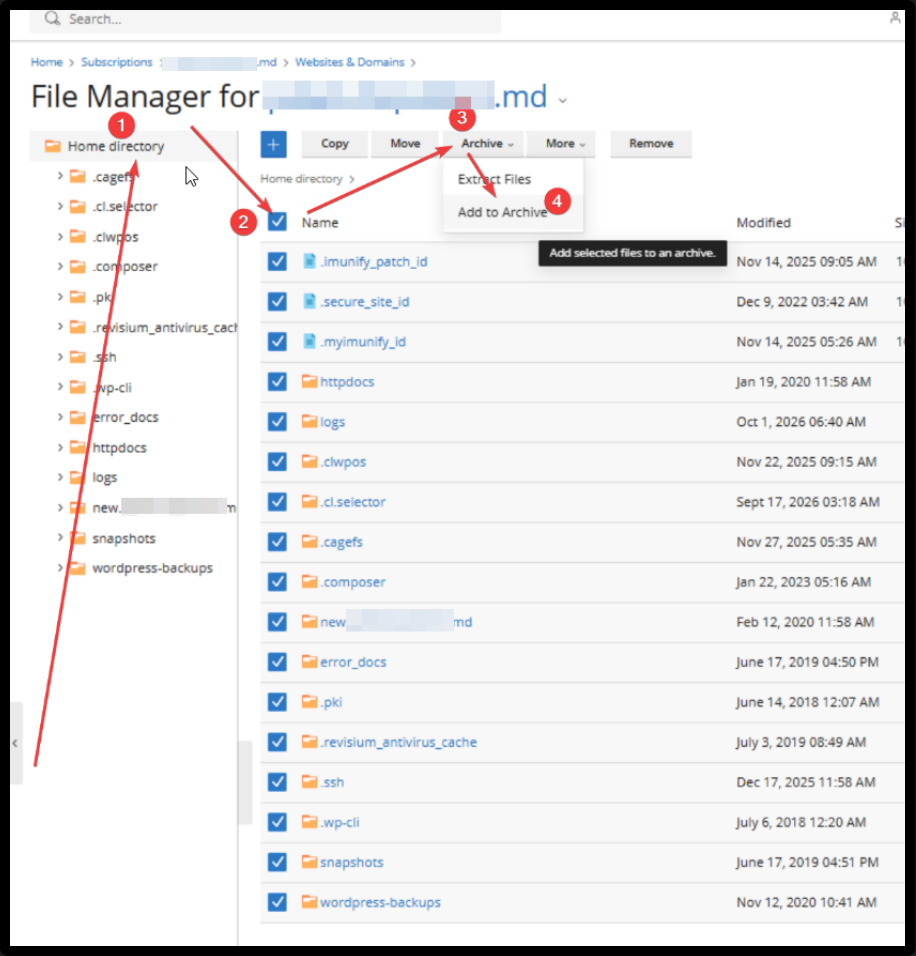
- In meniul din stanga --&gt; Selectati Files --&gt; Home directory --&gt; (Selectati toate fisierele si folderele vizibile) --&gt; Archive --&gt; Add to Archive
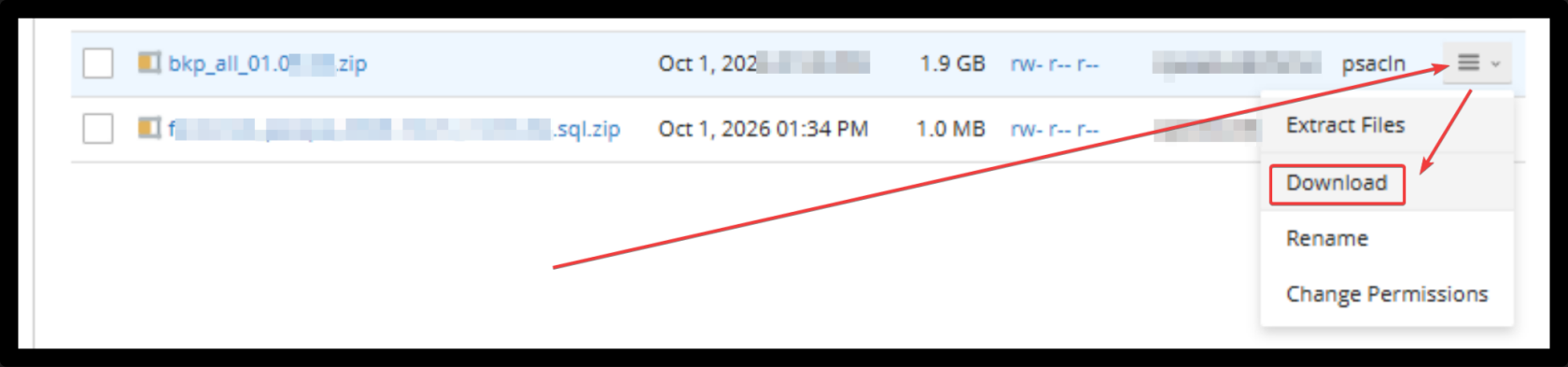
- In aproximativ 10 min, archiva va fi facuta in Home directory, de unde o puteti descarca prin FTP fie prin meniul din partea dreapta de langa fisier.

<p class="callout warning">Selectati **doar** directoriul site-ului pe care dorititi sa-l descarcati   
daca nu aveti nevoie de datele complete a contului care are mai multe site-uri in el</p>

[![image.png](https://kb.host.md/uploads/images/gallery/2026-10/scaled-1680-/mlT5kkKI0pyV6IBZ-image.png)](https://kb.host.md/uploads/images/gallery/2026-10/mlT5kkKI0pyV6IBZ-image.png)

---

<p class="callout info">**- 2 -** Exportul si descarcarea bazelor de date</p>

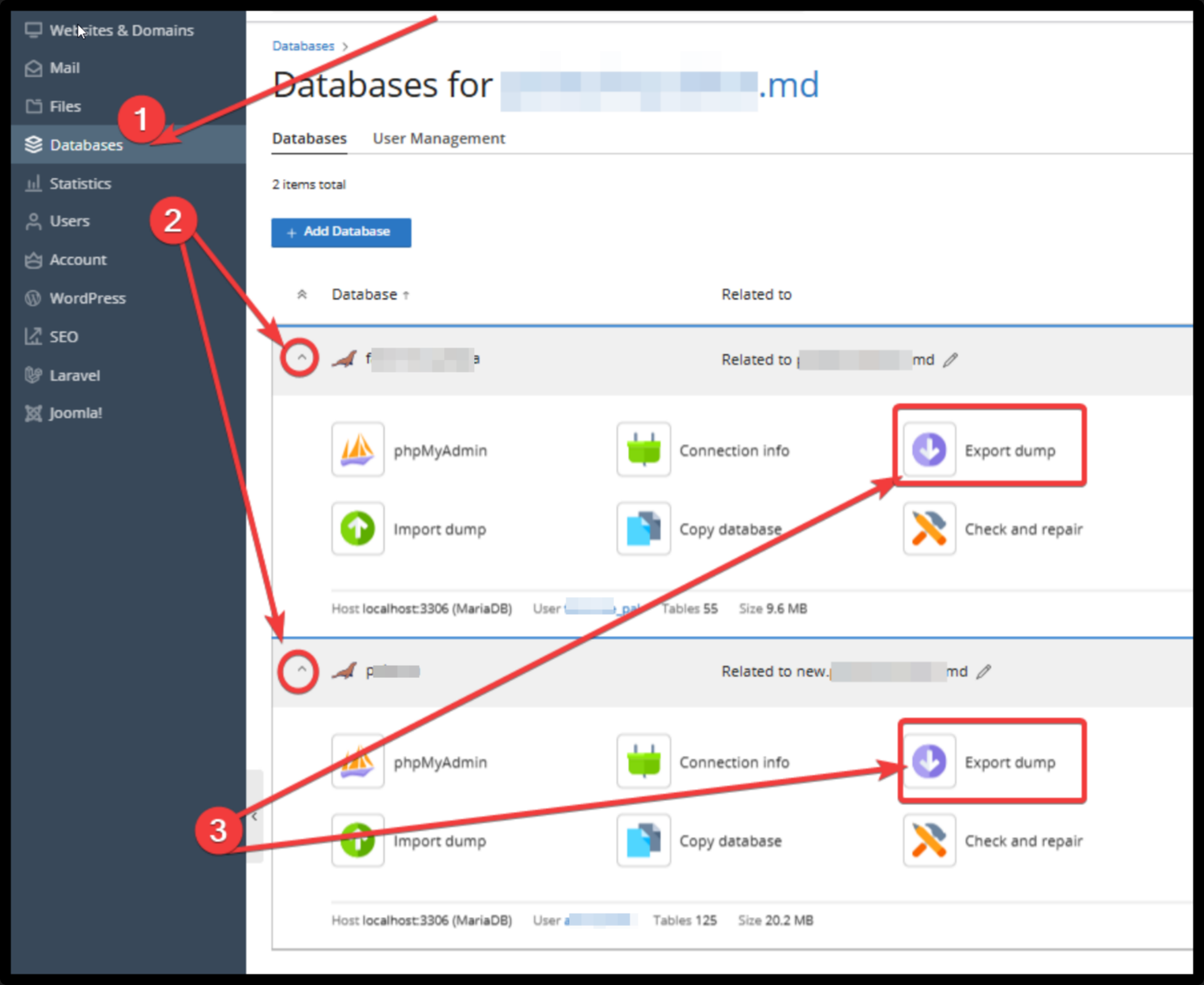
- In meniul din stanga --&gt; selectati Databases --&gt; ( deschideti meniul fiecarei baze de date ) --&gt; Export dump --&gt; (selectati folderul pe server) si bifati 'Automatically download the dump after its creation'
- Repetati la fiecare baza de date pe care o aveti.

[![image.png](https://kb.host.md/uploads/images/gallery/2026-10/scaled-1680-/cMhztmFzuv8daSU7-image.png)](https://kb.host.md/uploads/images/gallery/2026-10/cMhztmFzuv8daSU7-image.png)
---

<p class="callout info"> **- 3 -** Descarcare fisiere</p>

[![image.png](https://kb.host.md/uploads/images/gallery/2026-10/scaled-1680-/jZBePX297aPGhbGg-image.png)](https://kb.host.md/uploads/images/gallery/2026-10/jZBePX297aPGhbGg-image.png)

<p class="callout warning">Daca fisierul nu e prea mare, este necesar sa il descarcati prin FTP.  
Pentru adaugarea unui cont FTP nou in panoul Plesk, urmati pasii de mai jos:  
[***Creare utilizator FTP - PLESK***](https://kb.host.md/books/plesk/page/creare-utilizator-ftp-plesk)</p>

---

---

---

# Configurare backup automat pe FTP in Plesk - in locatia de pe contul de hosting

<p class="callout warning">**Important:** Această metodă este recomandată doar în condițiile în care contul dispune de spațiu de stocare liber suficient pentru a găzdui istoricul de backup-uri configurat.</p>

Iată tutorialul complet, structurat în cele 3 secțiuni, incluzând toate etapele și detaliile finale din imagini:

[1. Crearea directoriului de salvare a backup-ului](https://kb.host.md/link/65#bkmrk-1.-crearea-directori-1)

[2. Crearea utilizatorului FTP cu folderul in locatia de pe contul de hosting](https://kb.host.md/link/65#bkmrk-2.-crearea-utilizato-1)

[3. Setarea scheduled backup](https://kb.host.md/link/65#bkmrk-3.-setarea-scheduled-1)

---

<p class="callout info">1. Crearea directoriului de salvare a backup-ului</p>

Pentru a crea directorul dedicat stocării copiilor de rezervă în panoul Plesk:

- <span style="color:rgb(31,31,31);background-color:rgba(0,0,0,0);">Accesează meniul </span>**Websites &amp; Domains**<span style="color:rgb(31,31,31);background-color:rgba(0,0,0,0);">.</span>
- <span style="color:rgb(31,31,31);background-color:rgba(0,0,0,0);">Deschide secțiunea </span>**Files**<span style="color:rgb(31,31,31);background-color:rgba(0,0,0,0);"> folosind tab-ul </span>*Dashboard*<span style="color:rgb(31,31,31);background-color:rgba(0,0,0,0);">.</span>
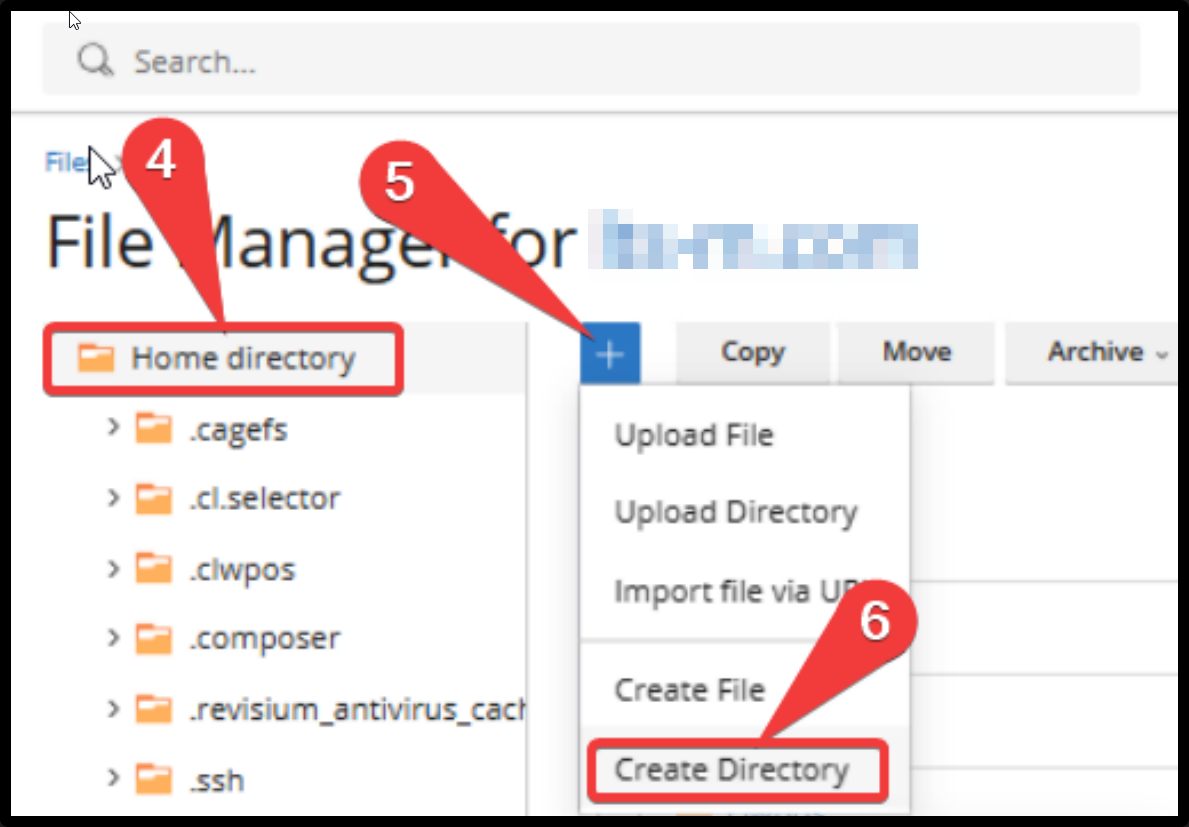
- <span style="color:rgb(31,31,31);background-color:rgba(0,0,0,0);">În </span>*File Manager*<span style="color:rgb(31,31,31);background-color:rgba(0,0,0,0);">, navighează în </span>**Home directory**<span style="color:rgb(31,31,31);background-color:rgba(0,0,0,0);">.</span>
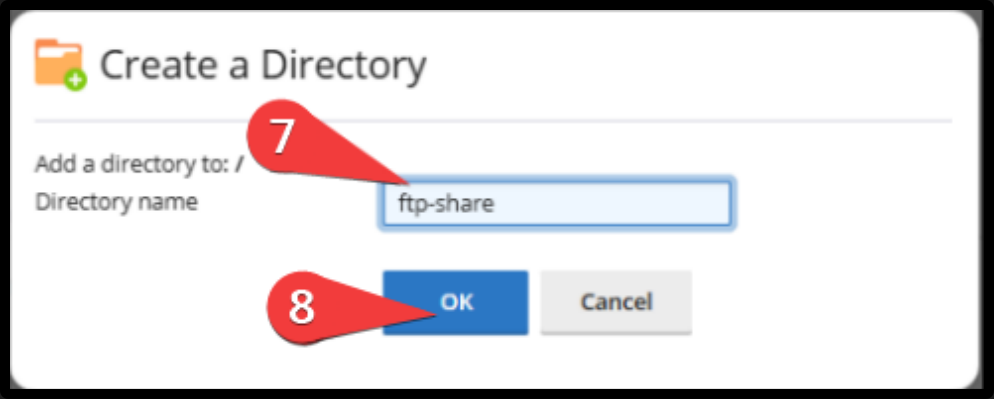
- <span style="color:rgb(31,31,31);background-color:rgba(0,0,0,0);">Apasă pe butonul </span>**+**<span style="color:rgb(31,31,31);background-color:rgba(0,0,0,0);"> (Add) și selectează </span>**Create Directory**<span style="color:rgb(31,31,31);background-color:rgba(0,0,0,0);"> din lista derulantă.</span>
- <span style="color:rgb(31,31,31);background-color:rgba(0,0,0,0);">Introdu denumirea directorului, de exemplu </span>`<span class="editor-theme-code">ftp-share</span>`<span style="color:rgb(31,31,31);background-color:rgba(0,0,0,0);">.</span>
- <span style="color:rgb(31,31,31);background-color:rgba(0,0,0,0);">Apasă butonul </span>**OK**<span style="color:rgb(31,31,31);background-color:rgba(0,0,0,0);"> pentru a finaliza crearea folderului.</span>

1.1[![image.png](https://kb.host.md/uploads/images/gallery/2026-10/scaled-1680-/d6bwdHKwayNH3Du4-image.png)](https://kb.host.md/uploads/images/gallery/2026-10/d6bwdHKwayNH3Du4-image.png)

1.2  
[![image.png](https://kb.host.md/uploads/images/gallery/2026-10/scaled-1680-/QdZMauQGkGG182tk-image.png)](https://kb.host.md/uploads/images/gallery/2026-10/QdZMauQGkGG182tk-image.png)
1.3[![image.png](https://kb.host.md/uploads/images/gallery/2026-10/scaled-1680-/KWd1FujnqyHJ2TN0-image.png)](https://kb.host.md/uploads/images/gallery/2026-10/KWd1FujnqyHJ2TN0-image.png)
---

<p class="callout info">2. Crearea utilizatorului FTP cu folderul in locatia de pe contul de hosting</p>

Pentru a configura un cont FTP dedicat care va gestiona accesul la directorul creat:

- <span style="color:rgb(31,31,31);background-color:rgba(0,0,0,0);">Mergi în meniul principal </span>**Websites &amp; Domains**<span style="color:rgb(31,31,31);background-color:rgba(0,0,0,0);">.</span>
- <span style="color:rgb(31,31,31);background-color:rgba(0,0,0,0);">Dă click pe pictograma </span>**FTP**<span style="color:rgb(31,31,31);background-color:rgba(0,0,0,0);"> din panoul de administrare a domeniului.</span>
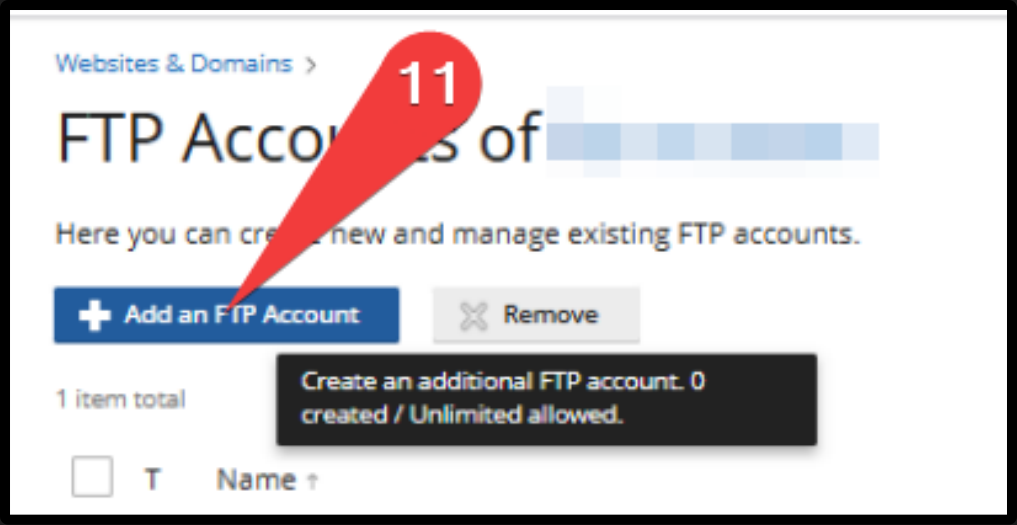
- <span style="color:rgb(31,31,31);background-color:rgba(0,0,0,0);">În pagina </span>*FTP Accounts*<span style="color:rgb(31,31,31);background-color:rgba(0,0,0,0);">, apasă pe butonul </span>**Add an FTP Account**<span style="color:rgb(31,31,31);background-color:rgba(0,0,0,0);">.</span>
- Completează detaliile contului:  
      
    
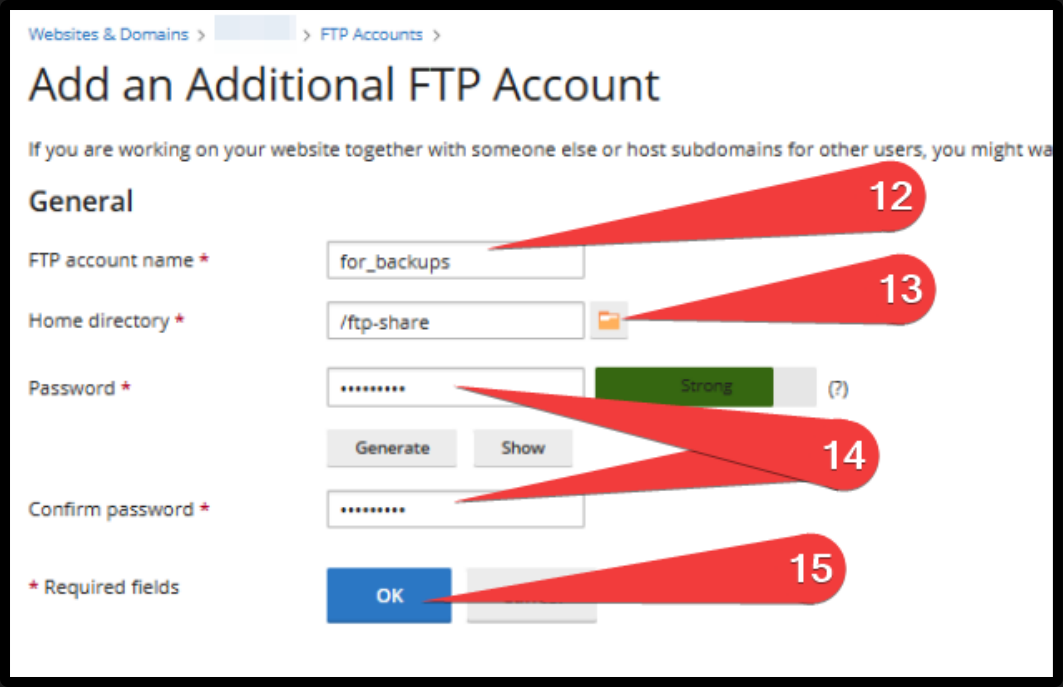
    - <span style="color:rgb(31,31,31);background-color:rgba(0,0,0,0);">Introdu numele contului în câmpul </span>**FTP account name**<span style="color:rgb(31,31,31);background-color:rgba(0,0,0,0);"> (de exemplu, </span>`<span class="editor-theme-code">for_backups</span>`<span style="color:rgb(31,31,31);background-color:rgba(0,0,0,0);">).</span>
    - <span style="color:rgb(31,31,31);background-color:rgba(0,0,0,0);">Setează calea directorului de bază în câmpul </span>**Home directory**<span style="color:rgb(31,31,31);background-color:rgba(0,0,0,0);"> către folderul creat anterior (</span>`<span class="editor-theme-code">/ftp-share</span>`<span style="color:rgb(31,31,31);background-color:rgba(0,0,0,0);">).</span>
    - <span style="color:rgb(31,31,31);background-color:rgba(0,0,0,0);">Introdu o parolă sigură în câmpurile </span>**Password**<span style="color:rgb(31,31,31);background-color:rgba(0,0,0,0);"> și </span>**Confirm password**<span style="color:rgb(31,31,31);background-color:rgba(0,0,0,0);">.</span>
- <span style="color:rgb(31,31,31);background-color:rgba(0,0,0,0);">Apasă butonul </span>**OK**<span style="color:rgb(31,31,31);background-color:rgba(0,0,0,0);"> pentru a salva noul cont FTP.</span>

2.1[![image.png](https://kb.host.md/uploads/images/gallery/2026-10/scaled-1680-/WvN4R955G2aKW6Lv-image.png)](https://kb.host.md/uploads/images/gallery/2026-10/WvN4R955G2aKW6Lv-image.png)  
2.2[![image.png](https://kb.host.md/uploads/images/gallery/2026-10/scaled-1680-/gu9Ces5i5IqCRYfK-image.png)](https://kb.host.md/uploads/images/gallery/2026-10/gu9Ces5i5IqCRYfK-image.png)
2.3[![image.png](https://kb.host.md/uploads/images/gallery/2026-10/scaled-1680-/ykqKZhrnAt3wxWer-image.png)](https://kb.host.md/uploads/images/gallery/2026-10/ykqKZhrnAt3wxWer-image.png)
---

<p class="callout info">3. Setarea scheduled backup</p>

Pentru a configura stocarea la distanță prin FTP și a programa executarea automată a backup-urilor:

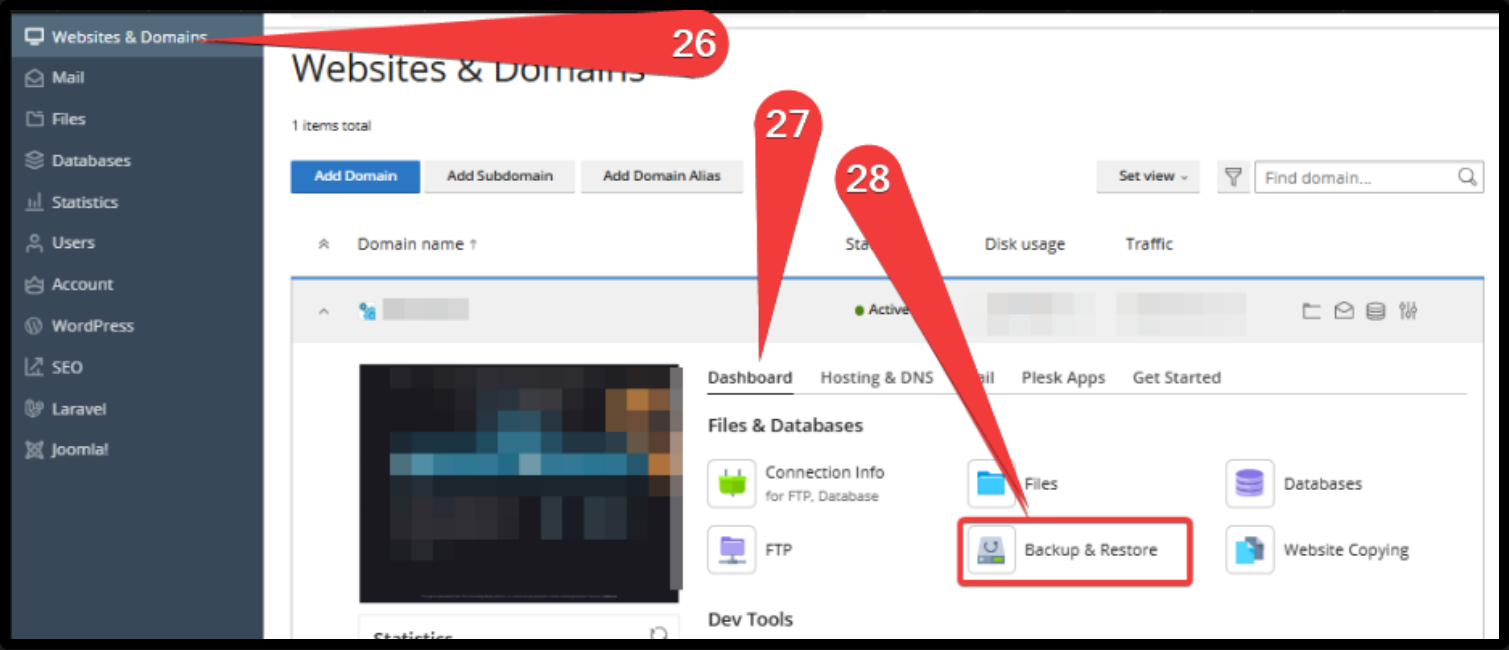
- <span style="color:rgb(31,31,31);background-color:rgba(0,0,0,0);">Din meniul </span>**Websites &amp; Domains**<span style="color:rgb(31,31,31);background-color:rgba(0,0,0,0);">, selectează tab-ul </span>**Dashboard**<span style="color:rgb(31,31,31);background-color:rgba(0,0,0,0);"> și apasă pe pictograma </span>**Backup &amp; Restore**<span style="color:rgb(31,31,31);background-color:rgba(0,0,0,0);">.</span>
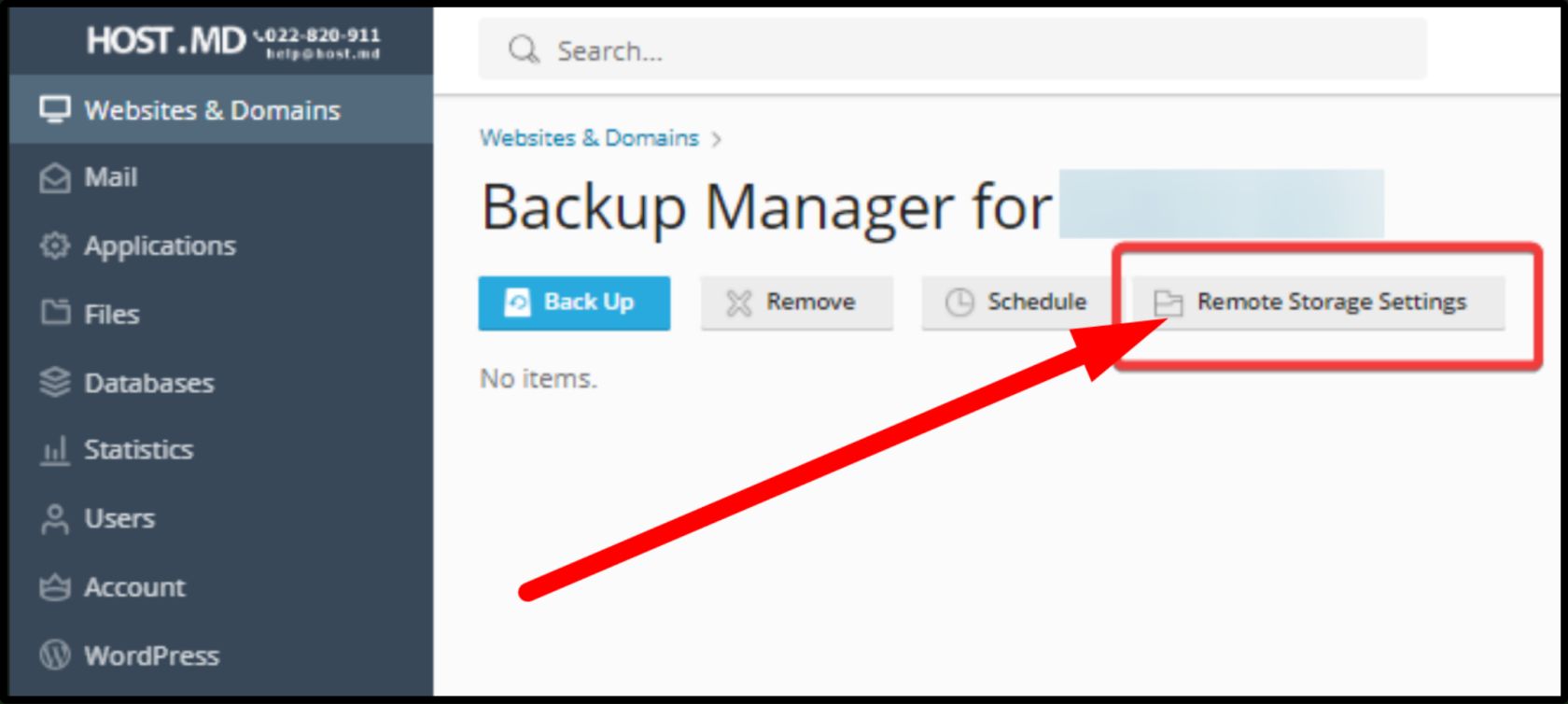
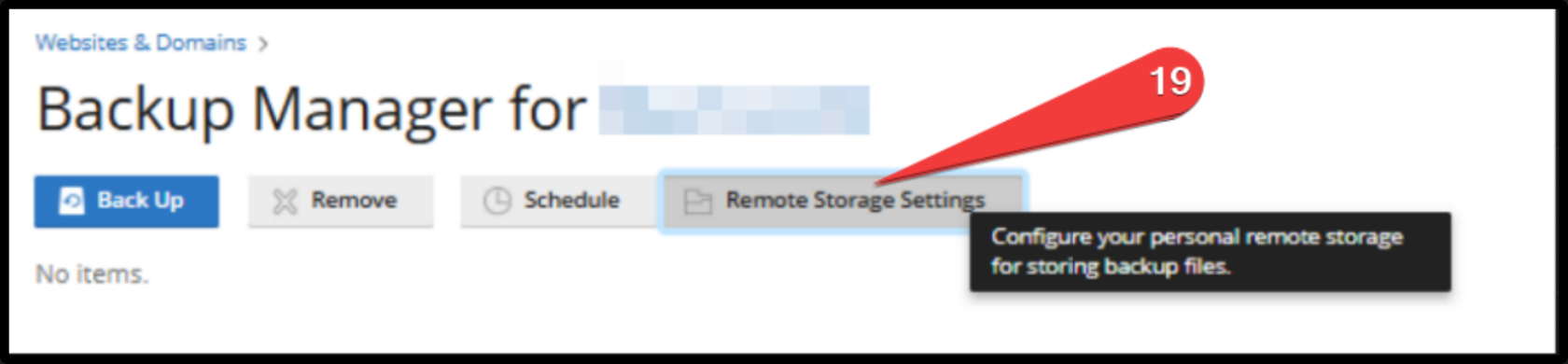
- <span style="color:rgb(31,31,31);background-color:rgba(0,0,0,0);">În fereastra </span>*Backup Manager*<span style="color:rgb(31,31,31);background-color:rgba(0,0,0,0);">, accesează opțiunea </span>**Remote Storage Settings**<span style="color:rgb(31,31,31);background-color:rgba(0,0,0,0);">.</span>
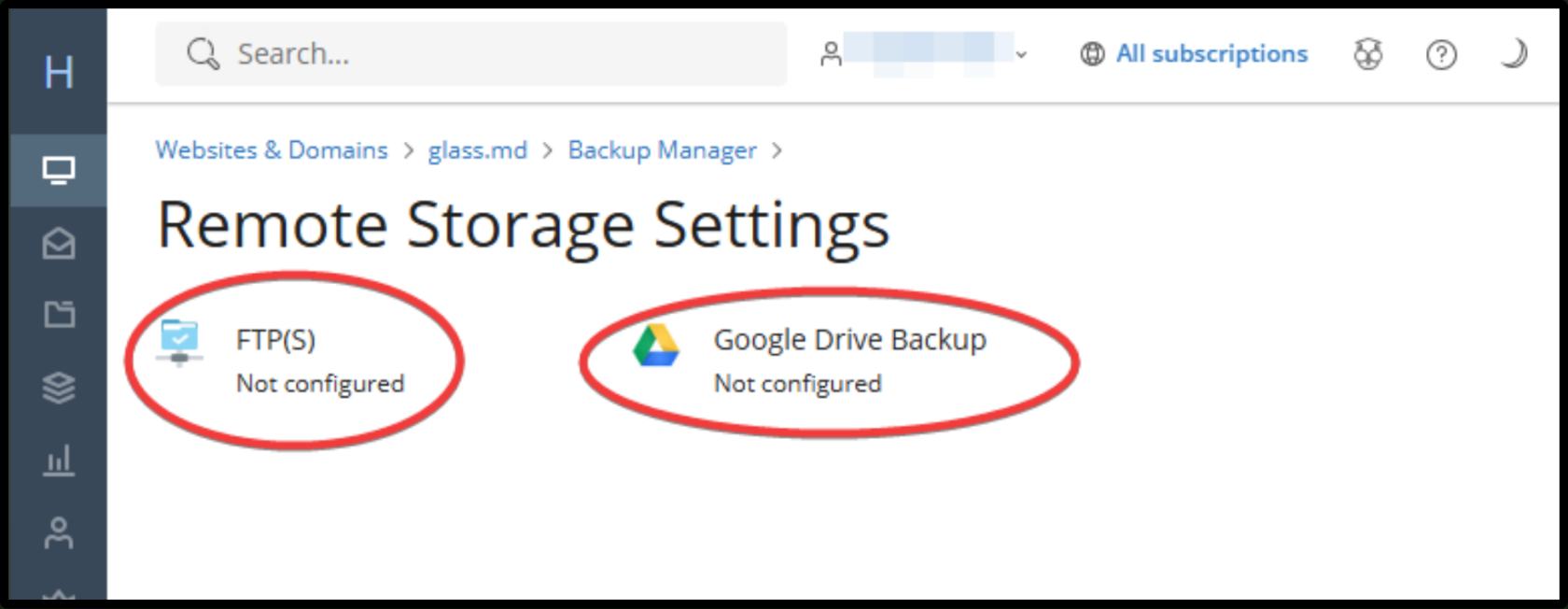
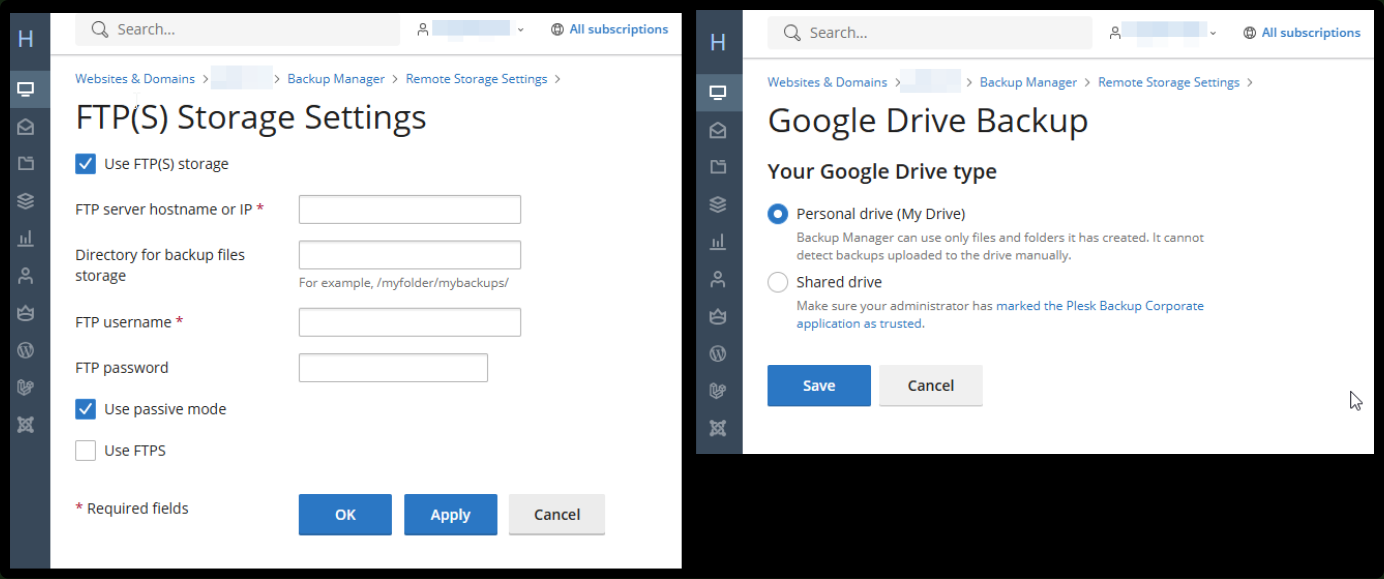
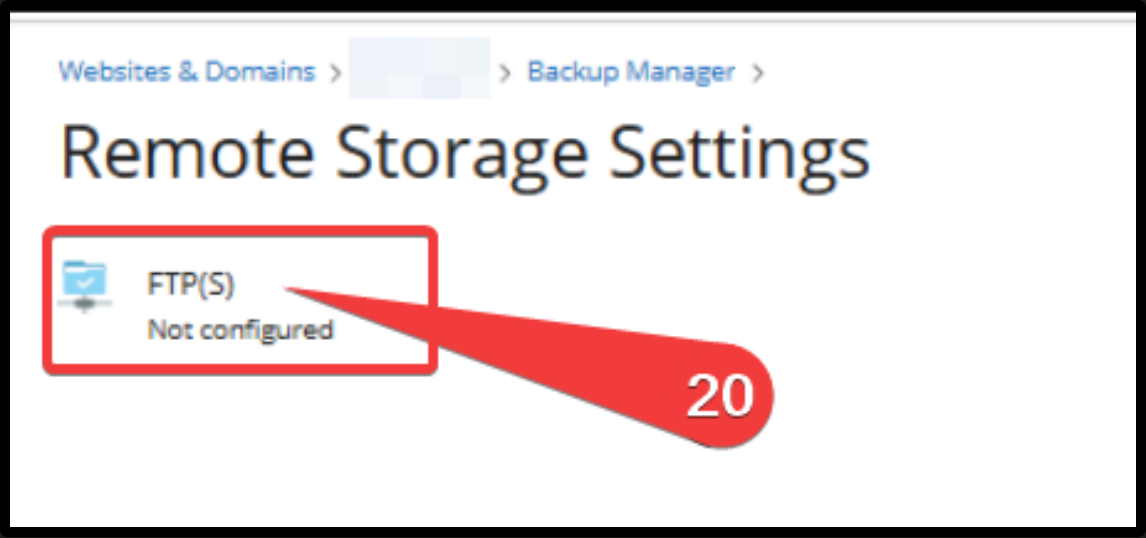
- <span style="color:rgb(31,31,31);background-color:rgba(0,0,0,0);">Selectează tipul de stocare </span>**FTP(S)**<span style="color:rgb(31,31,31);background-color:rgba(0,0,0,0);"> (care inițial apare ca </span>*Not configured*<span style="color:rgb(31,31,31);background-color:rgba(0,0,0,0);">).</span>
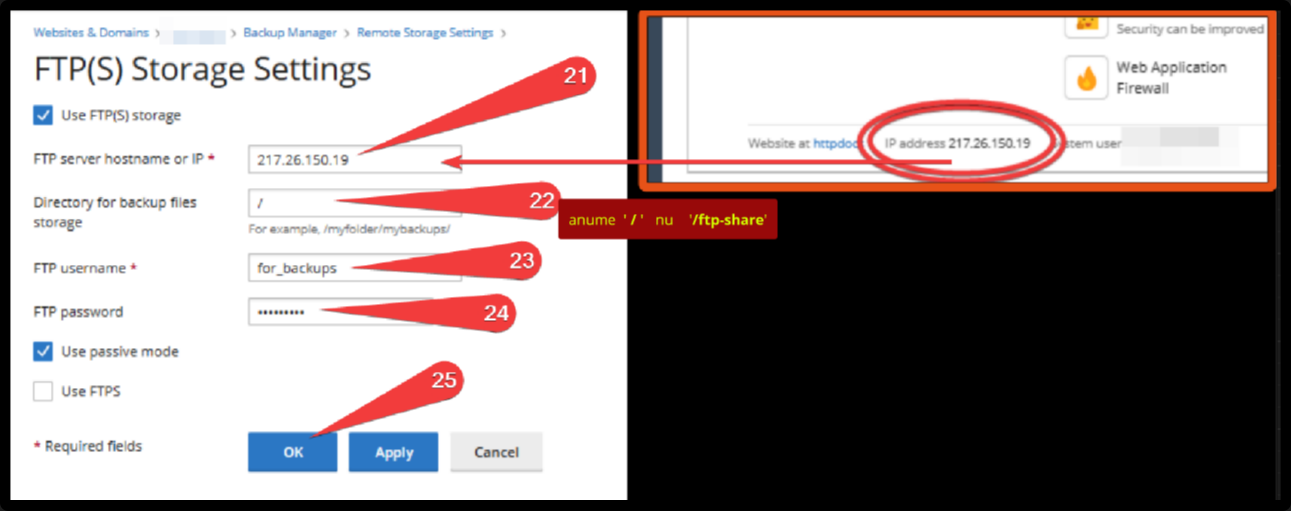
- Configurează parametrii de conectare FTP(S):  
      
    
    - <span style="color:rgb(31,31,31);background-color:rgba(0,0,0,0);">La câmpul </span>**FTP server hostname or IP**<span style="color:rgb(31,31,31);background-color:rgba(0,0,0,0);">, introdu adresa IP a serverului (preluată din panoul principal al site-ului).</span>
    - <span style="color:rgb(31,31,31);background-color:rgba(0,0,0,0);">La câmpul </span>**Directory for backup files storage**<span style="color:rgb(31,31,31);background-color:rgba(0,0,0,0);">, introdu exact </span>`<span class="editor-theme-code">/</span>`<span style="color:rgb(31,31,31);background-color:rgba(0,0,0,0);"> (și </span>**nu**<span style="color:rgb(31,31,31);background-color:rgba(0,0,0,0);"> </span>`<span class="editor-theme-code">/ftp-share</span>`<span style="color:rgb(31,31,31);background-color:rgba(0,0,0,0);">, deoarece contul FTP este deja izolat și mapat direct în folderul dedicat).</span>
    - <span style="color:rgb(31,31,31);background-color:rgba(0,0,0,0);">Introdu utilizatorul FTP creat anterior în câmpul </span>**FTP username**<span style="color:rgb(31,31,31);background-color:rgba(0,0,0,0);"> (de exemplu, </span>`<span class="editor-theme-code">for_backups</span>`<span style="color:rgb(31,31,31);background-color:rgba(0,0,0,0);">).</span>
    - <span style="color:rgb(31,31,31);background-color:rgba(0,0,0,0);">Introdu parola contului în câmpul </span>**FTP password**<span style="color:rgb(31,31,31);background-color:rgba(0,0,0,0);">.</span>
    - <span style="color:rgb(31,31,31);background-color:rgba(0,0,0,0);">Bifează opțiunea </span>**Use passive mode**<span style="color:rgb(31,31,31);background-color:rgba(0,0,0,0);">.</span>
- <span style="color:rgb(31,31,31);background-color:rgba(0,0,0,0);">Apasă butonul </span>**OK**<span style="color:rgb(31,31,31);background-color:rgba(0,0,0,0);"> pentru a salva configurarea stocării la distanță.</span>
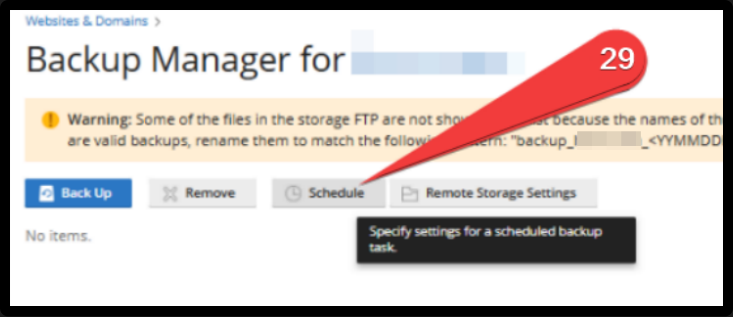
- <span style="color:rgb(31,31,31);background-color:rgba(0,0,0,0);">Întoarce-te în fereastra </span>**Backup Manager**<span style="color:rgb(31,31,31);background-color:rgba(0,0,0,0);"> și apasă pe butonul </span>**Schedule**<span style="color:rgb(31,31,31);background-color:rgba(0,0,0,0);">.</span>
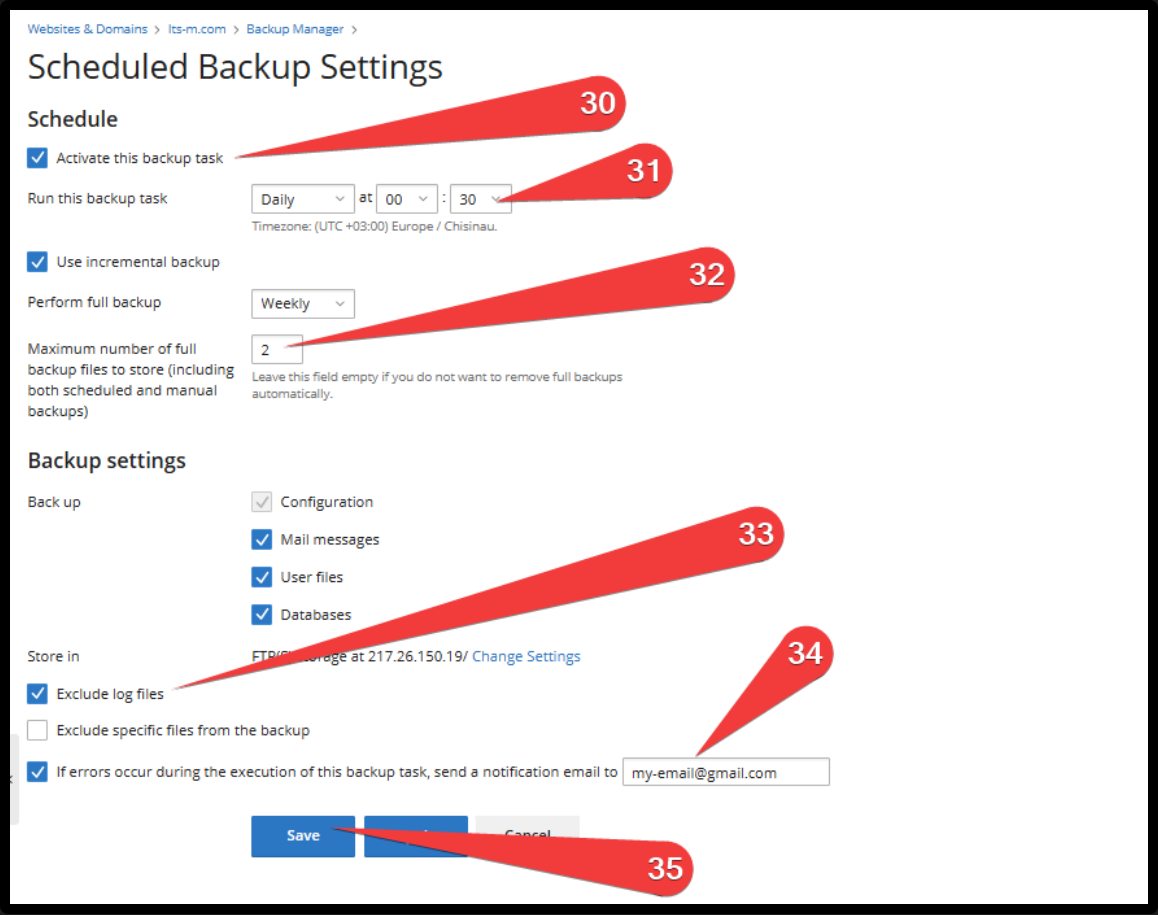
- În pagina **Scheduled Backup Settings**, configurează detaliile de programare:  
      
    
    - <span style="color:rgb(31,31,31);background-color:rgba(0,0,0,0);">Bifează opțiunea </span>**Activate this backup task**<span style="color:rgb(31,31,31);background-color:rgba(0,0,0,0);"> (30).</span>
    - <span style="color:rgb(31,31,31);background-color:rgba(0,0,0,0);">Setează frecvența în câmpul </span>**Run this backup task**<span style="color:rgb(31,31,31);background-color:rgba(0,0,0,0);">, de exemplu </span>*Daily*<span style="color:rgb(31,31,31);background-color:rgba(0,0,0,0);"> la o anumită oră (31).</span>
    - <span style="color:rgb(31,31,31);background-color:rgba(0,0,0,0);">Setează frecvența pentru backup-ul complet (</span>*Perform full backup*<span style="color:rgb(31,31,31);background-color:rgba(0,0,0,0);">, de exemplu </span>*Weekly*<span style="color:rgb(31,31,31);background-color:rgba(0,0,0,0);">) și numărul maxim de fișiere de backup complet păstrate (de exemplu, </span>`<span class="editor-theme-code">2</span>`<span style="color:rgb(31,31,31);background-color:rgba(0,0,0,0);">) (32).</span>
    - <span style="color:rgb(31,31,31);background-color:rgba(0,0,0,0);">Alege elementele care vor fi incluse în backup (Configuration, Mail messages, User files, Databases).</span>
    - <span style="color:rgb(31,31,31);background-color:rgba(0,0,0,0);">Bifează opțiunea </span>**Exclude log files**<span style="color:rgb(31,31,31);background-color:rgba(0,0,0,0);"> (33).</span>
    - <span style="color:rgb(31,31,31);background-color:rgba(0,0,0,0);">Dacă dorești, introdu adresa ta de e-mail în câmpul de notificări pentru erori (34).</span>
- <span style="color:rgb(31,31,31);background-color:rgba(0,0,0,0);">Apasă butonul </span>**Save**<span style="color:rgb(31,31,31);background-color:rgba(0,0,0,0);"> (35) pentru a finaliza și activa sarcina programată.</span>

3.1[![image.png](https://kb.host.md/uploads/images/gallery/2026-10/scaled-1680-/g1S8k6Bmn8wAnD4r-image.png)](https://kb.host.md/uploads/images/gallery/2026-10/g1S8k6Bmn8wAnD4r-image.png)

3.2[![image.png](https://kb.host.md/uploads/images/gallery/2026-10/scaled-1680-/Ste1o0ISWxTxJEjp-image.png)](https://kb.host.md/uploads/images/gallery/2026-10/Ste1o0ISWxTxJEjp-image.png)
3.3[![image.png](https://kb.host.md/uploads/images/gallery/2026-10/scaled-1680-/exUsVh5v064x4MV5-image.png)](https://kb.host.md/uploads/images/gallery/2026-10/exUsVh5v064x4MV5-image.png)
3.4[![image.png](https://kb.host.md/uploads/images/gallery/2026-10/scaled-1680-/x3Gn1vymJtSKzonS-image.png)](https://kb.host.md/uploads/images/gallery/2026-10/x3Gn1vymJtSKzonS-image.png)
3.5[![image.png](https://kb.host.md/uploads/images/gallery/2026-10/scaled-1680-/7DsPWbw2c3KSdOOF-image.png)](https://kb.host.md/uploads/images/gallery/2026-10/7DsPWbw2c3KSdOOF-image.png)
3.6[![image.png](https://kb.host.md/uploads/images/gallery/2026-10/scaled-1680-/AQCIYaDF5k51dKt4-image.png)](https://kb.host.md/uploads/images/gallery/2026-10/AQCIYaDF5k51dKt4-image.png)
3.7[![image.png](https://kb.host.md/uploads/images/gallery/2026-10/scaled-1680-/rjiJnrdX90F7Szel-image.png)](https://kb.host.md/uploads/images/gallery/2026-10/rjiJnrdX90F7Szel-image.png)
---

---

---