PLESK
- PLESK - Logare in panoul PLESK
- PLESK utilizator - Creare utilizator nou in PLESK
- Upload site - incarcare fisiere si baza de date in Plesk
- Clone Wordpress Page în Plesk
- Backup&Restore - Setarea modului Backup & Restore in PLESK
- FTP - Creare utilizator FTP in PLESK
- Domeniu si Subdomeniu - Adăugare domeniu sau subdomeniu in Plesk
- SpamCloud - Access SpamCloud service - PLESK
- Web Statistics - Accesare statistici web (Web Statistics) din Plesk
- Redirect htaccess - redirecționare Domeniu prin .htaccess în Plesk
- Backup Fisiere si baza de date
- Configurare backup automat pe FTP in Plesk - in locatia de pe contul de hosting
PLESK - Logare in panoul PLESK
Accesați panoul de control Plesk și efectuați autentificarea (Login).
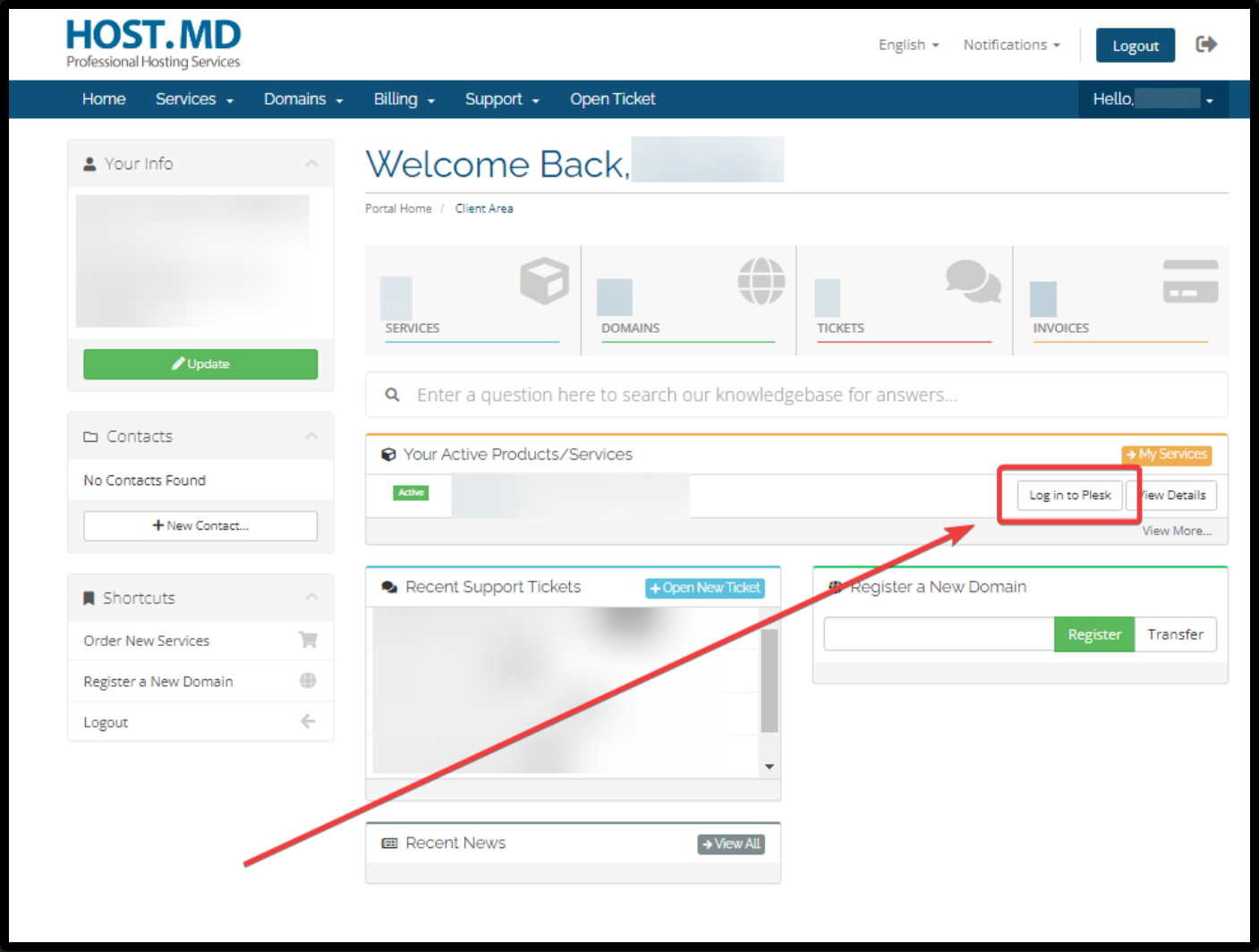
1.1 - Accesați contul personal pe my.host.md.
1.2. - În pagina principală, căutați și faceți clic pe butonul de autentificare pentru Plesk. Ulterior veți fi redirecționați către interfața de administrare a hostingului.
PLESK utilizator - Creare utilizator nou in PLESK
1. Autentificare
Accesați panoul Plesk.
Ghid conectare: LOGIN TO PLESK.
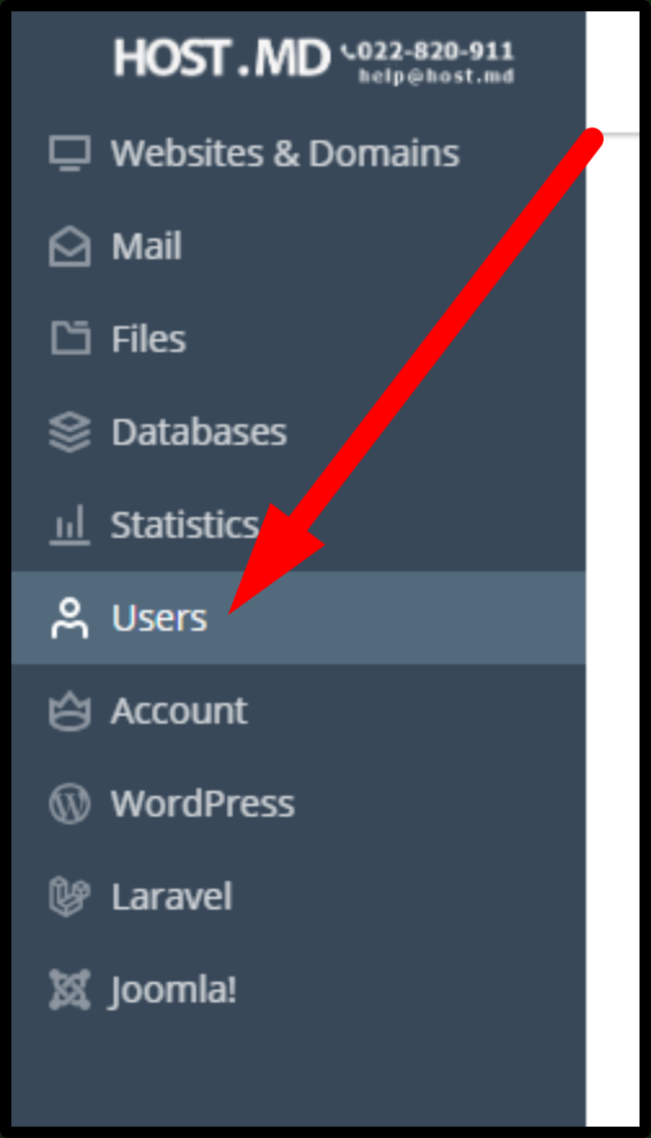
Meniu stânga -> Users.
3. Creare Cont
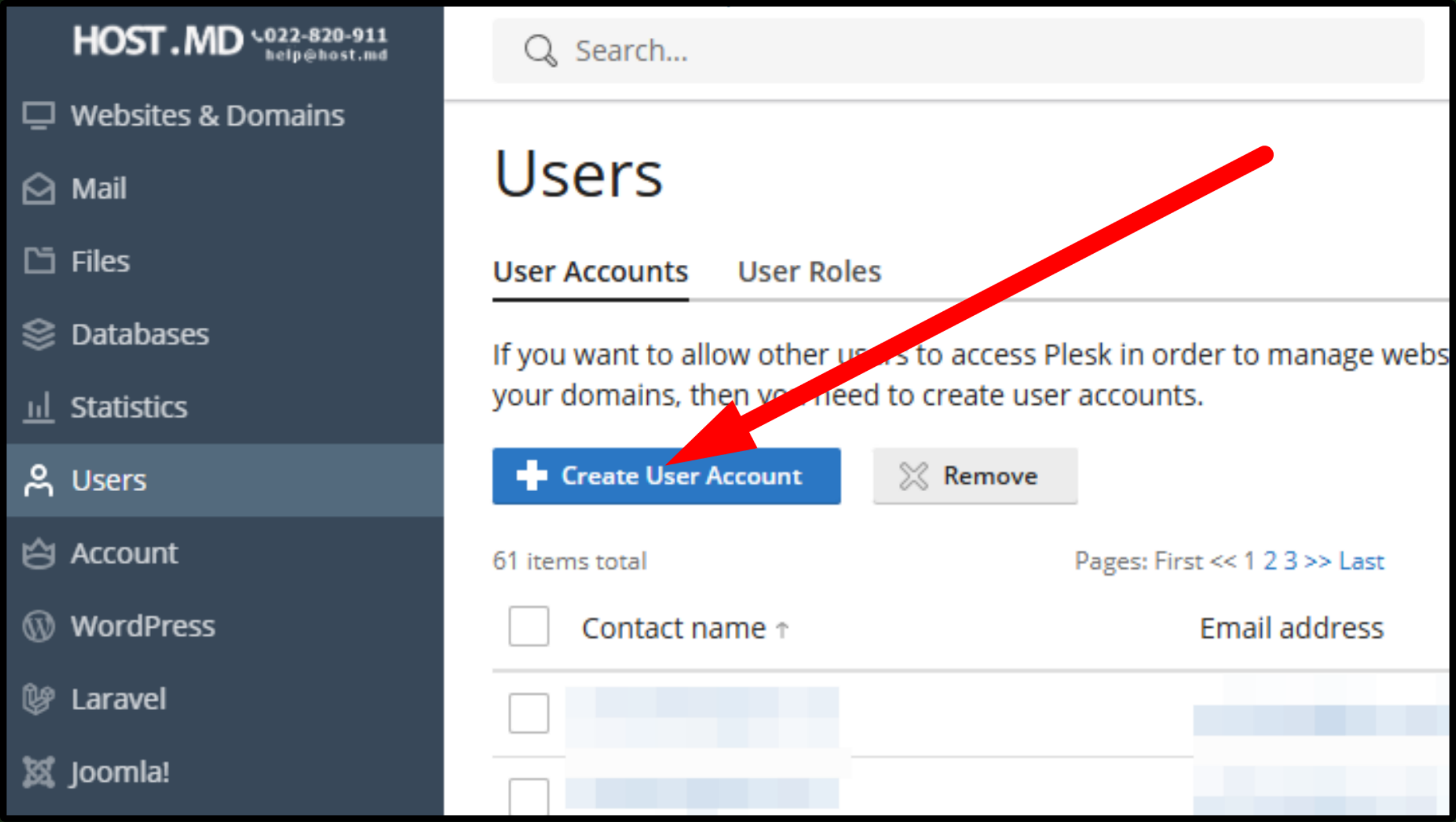
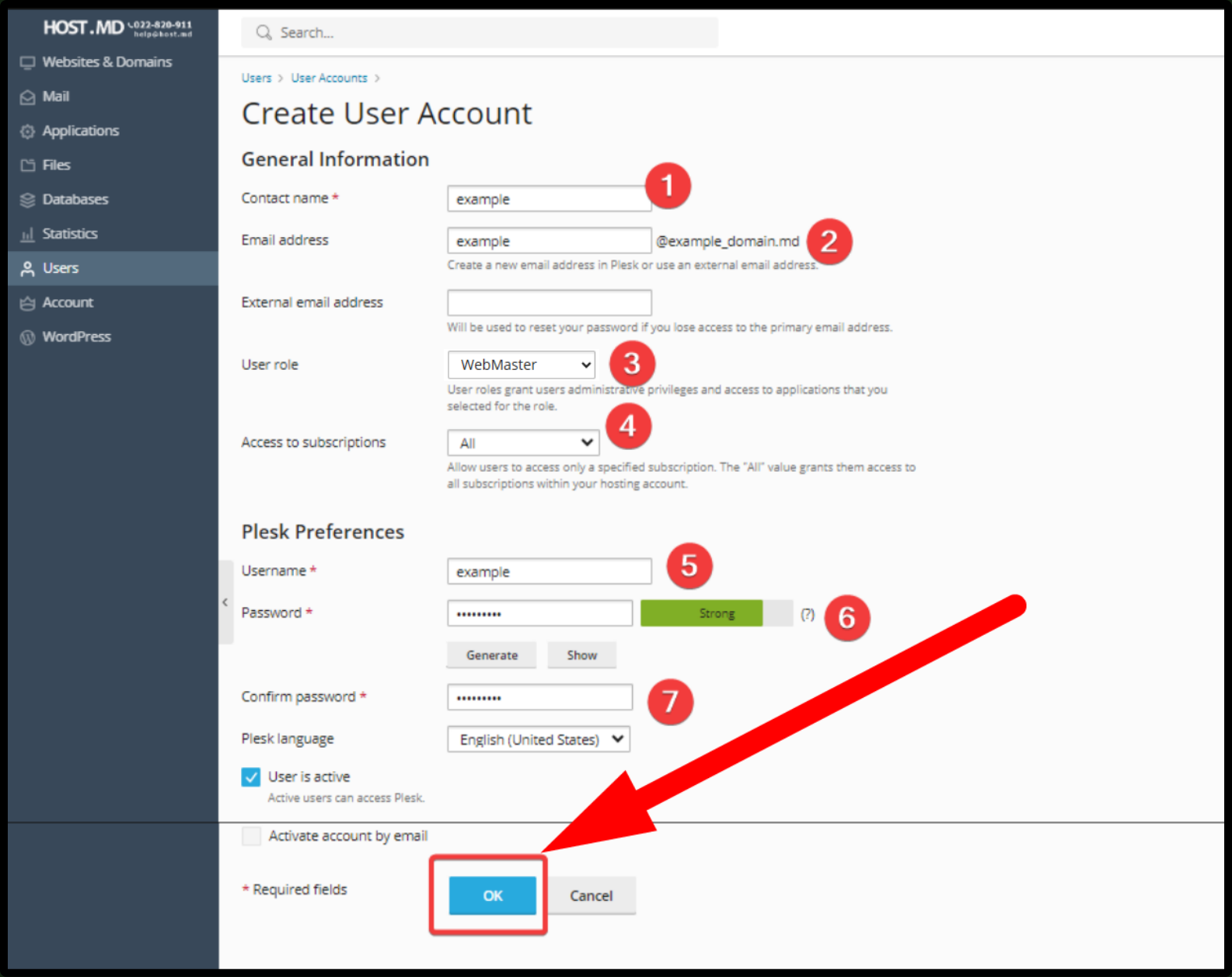
Apăsați Create User Account.
4. Completați Date
Introduceți Nume complet, Email, Parolă.
Selectați Rol (Owner, Accountant, Admin).
Apăsați OK / Finish.
5. Autentificare Utilizator
Adresă conectare: https://DOMAIN.md:8443
Upload site - incarcare fisiere si baza de date in Plesk
Partea 1: Încărcare Fișiere Site
Pasul 1.1: Autentificare
Pasul 1.2: Deschidere File Manager
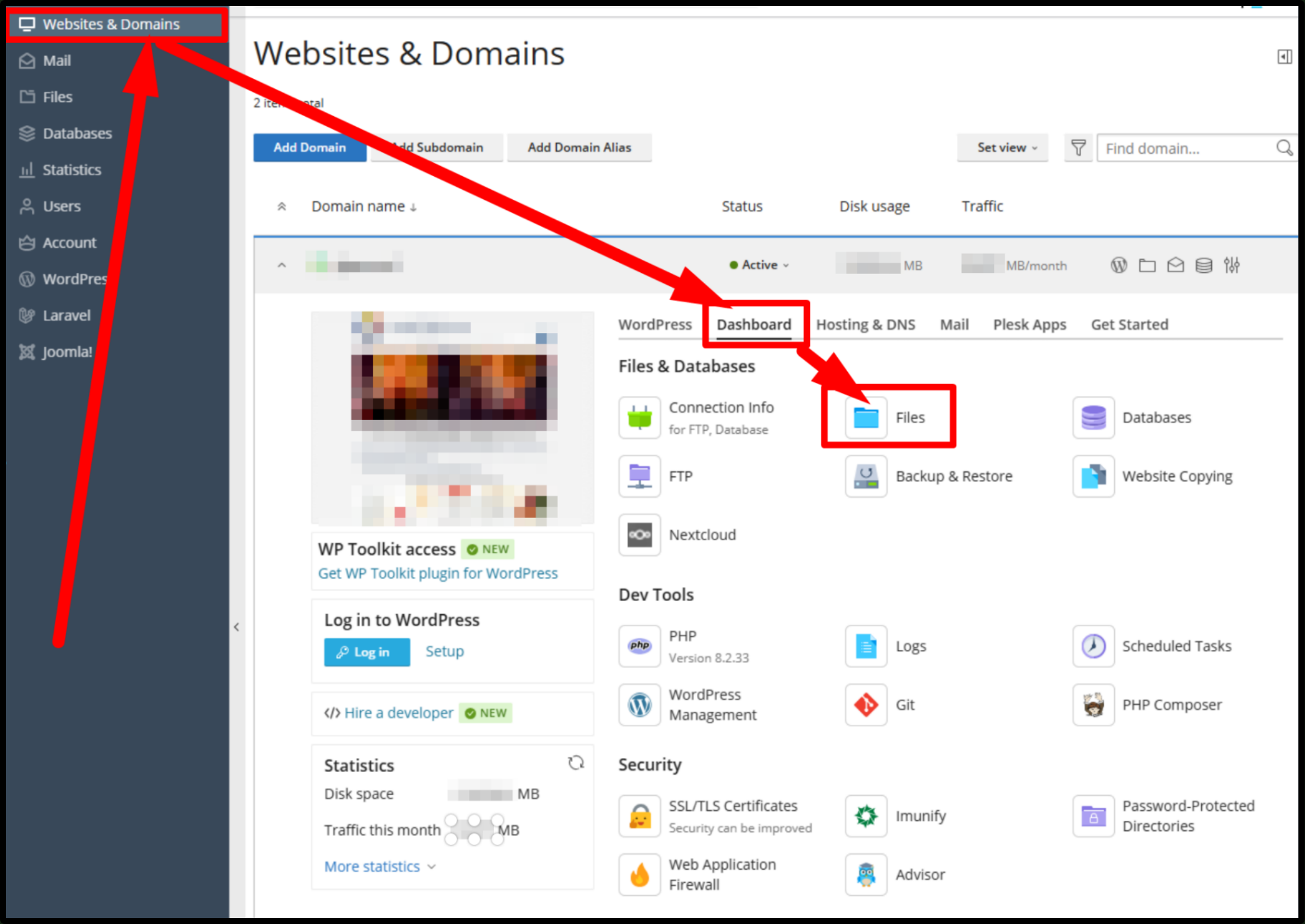
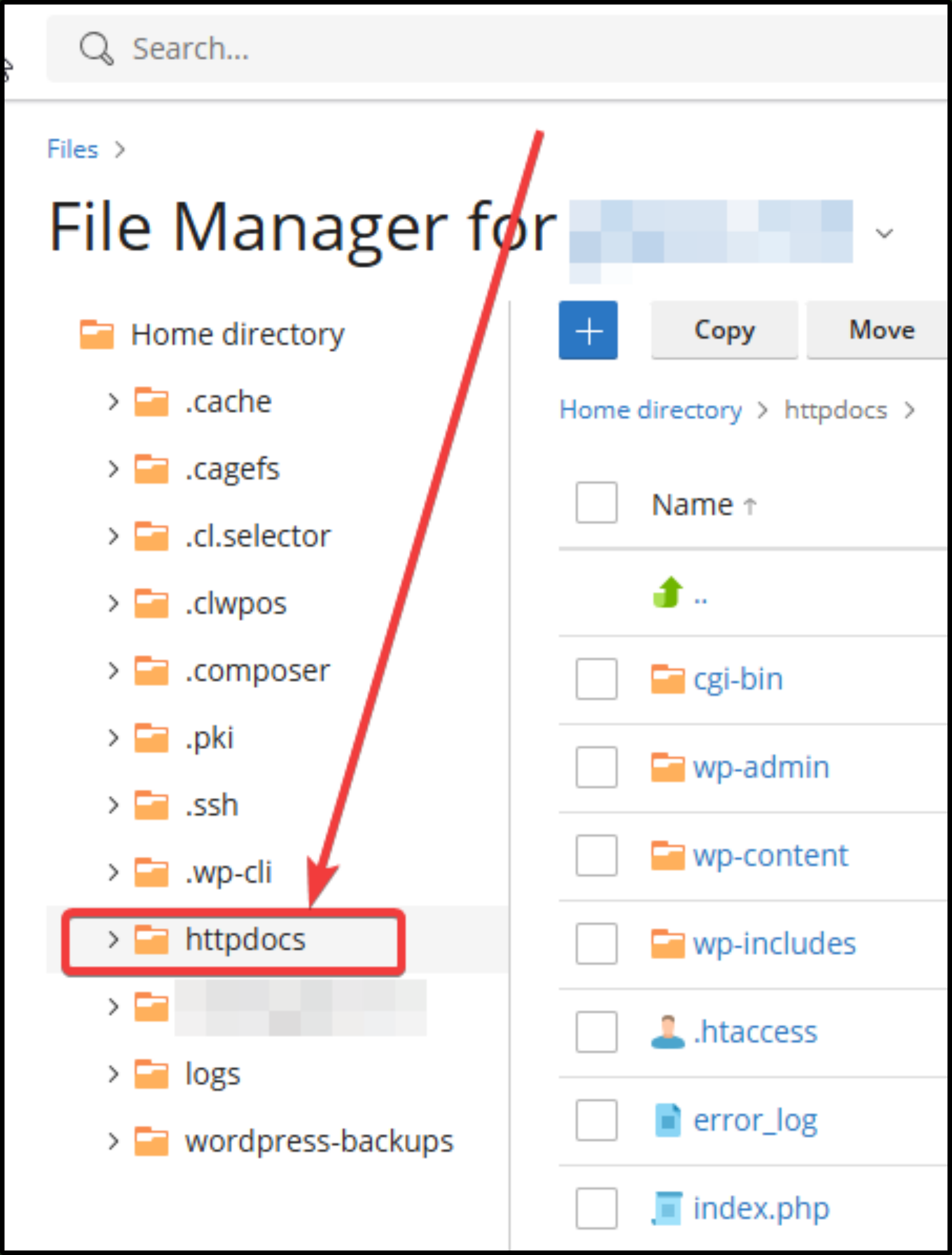
Pasul 1.3: Navigare în Directorul Rădăcină
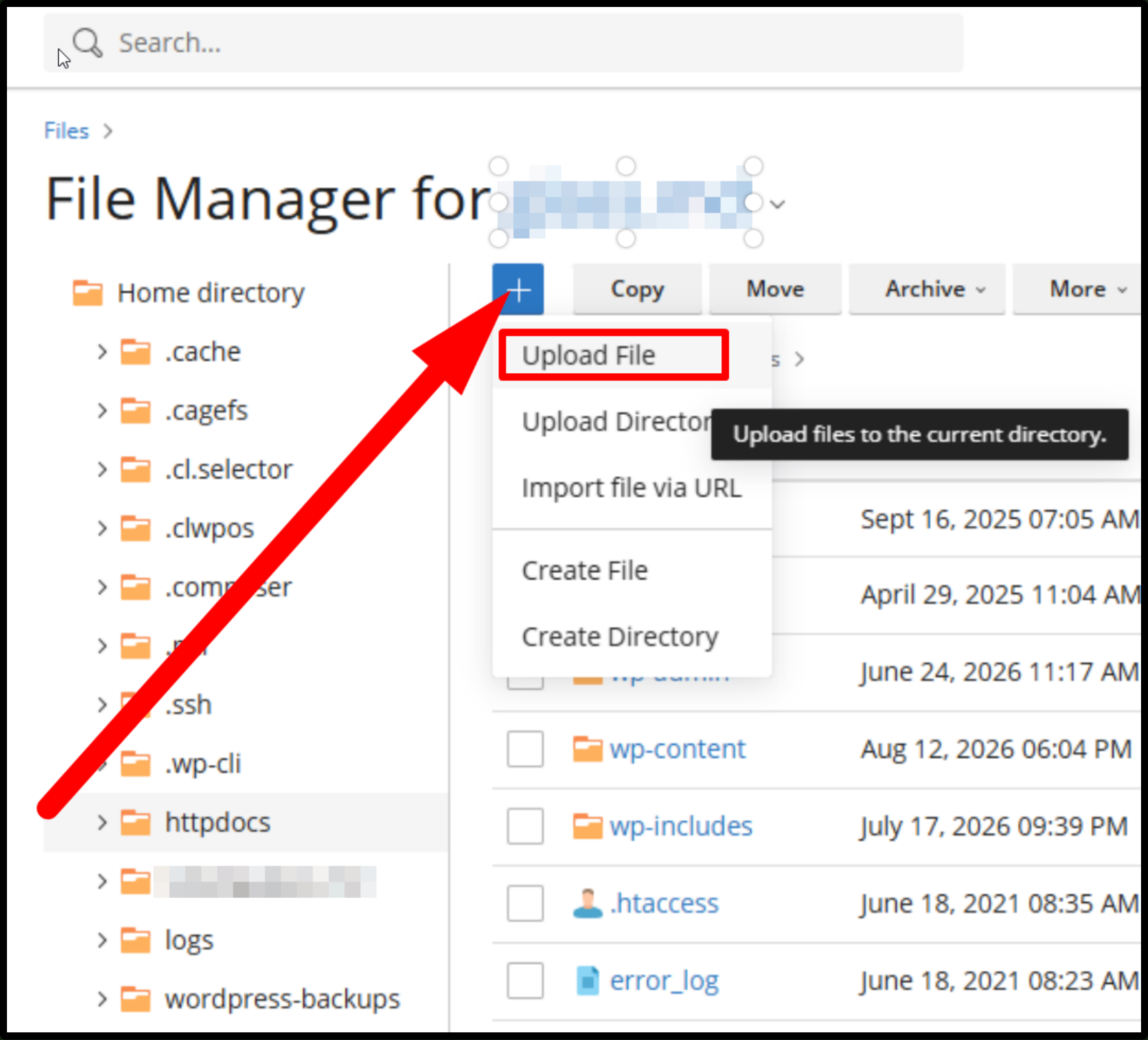
Pasul 1.4: Încărcare Fișiere
Partea 2: Configurare Bază de Date
Pasul 2.1: Deschidere Modul Databases
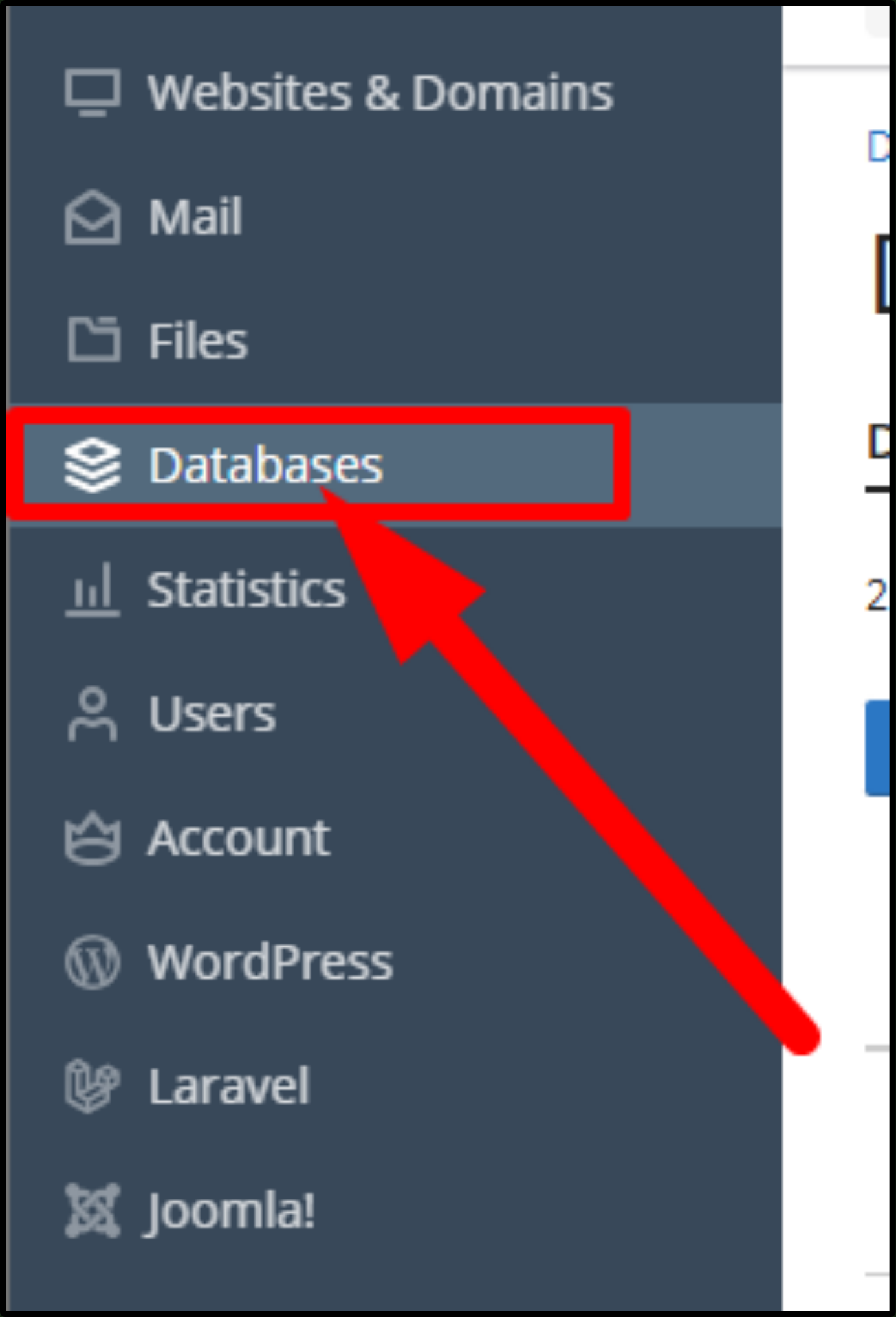
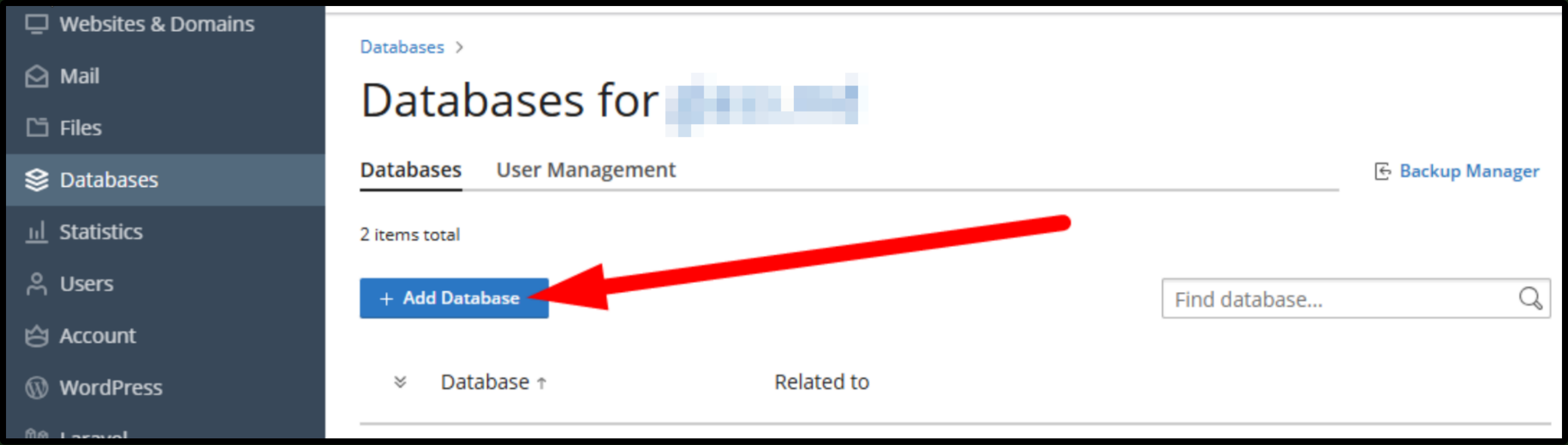
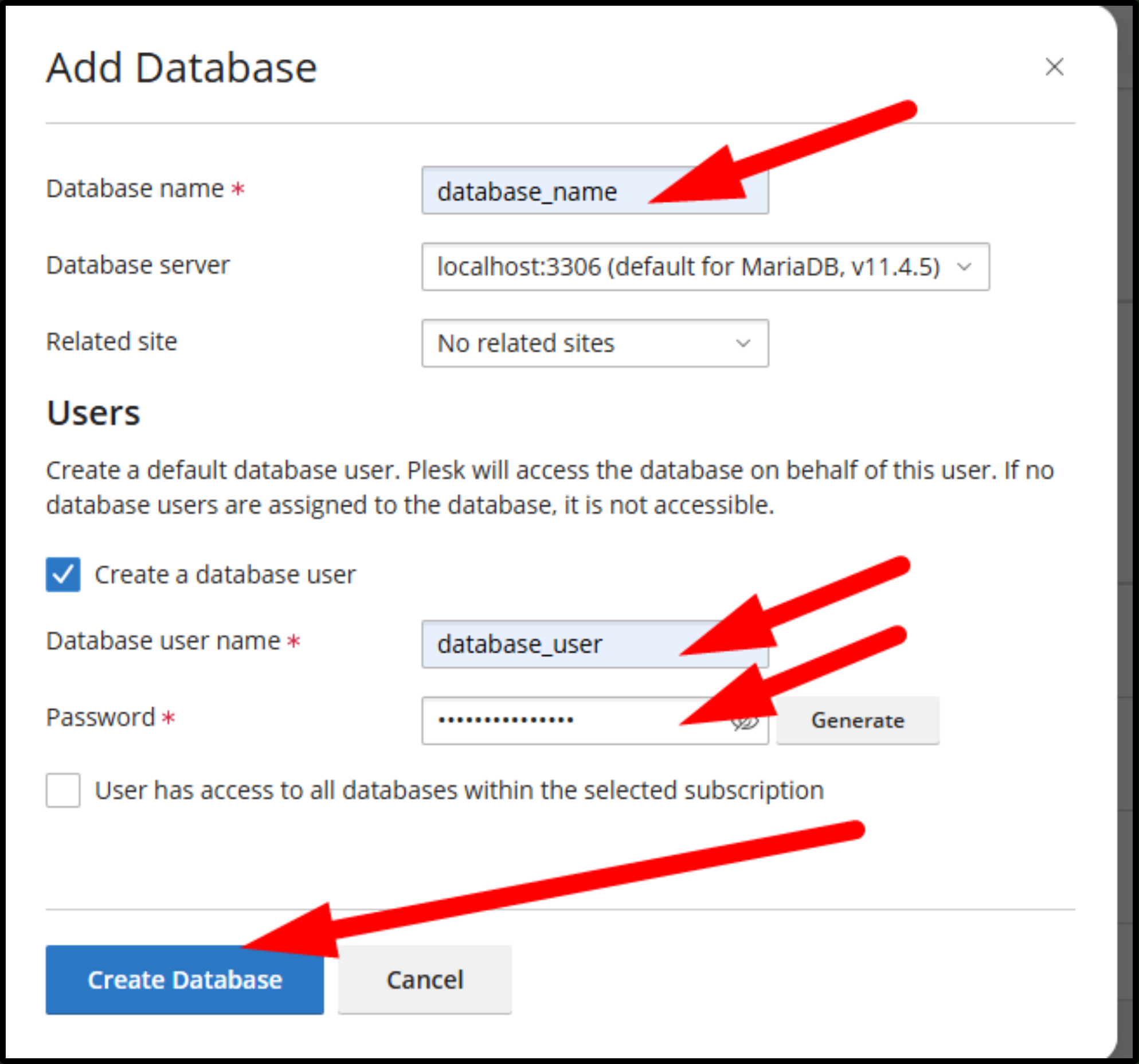
Pasul 2.2: Creare Bază de Date
Pasul 2.3: Salvare Date Conectare
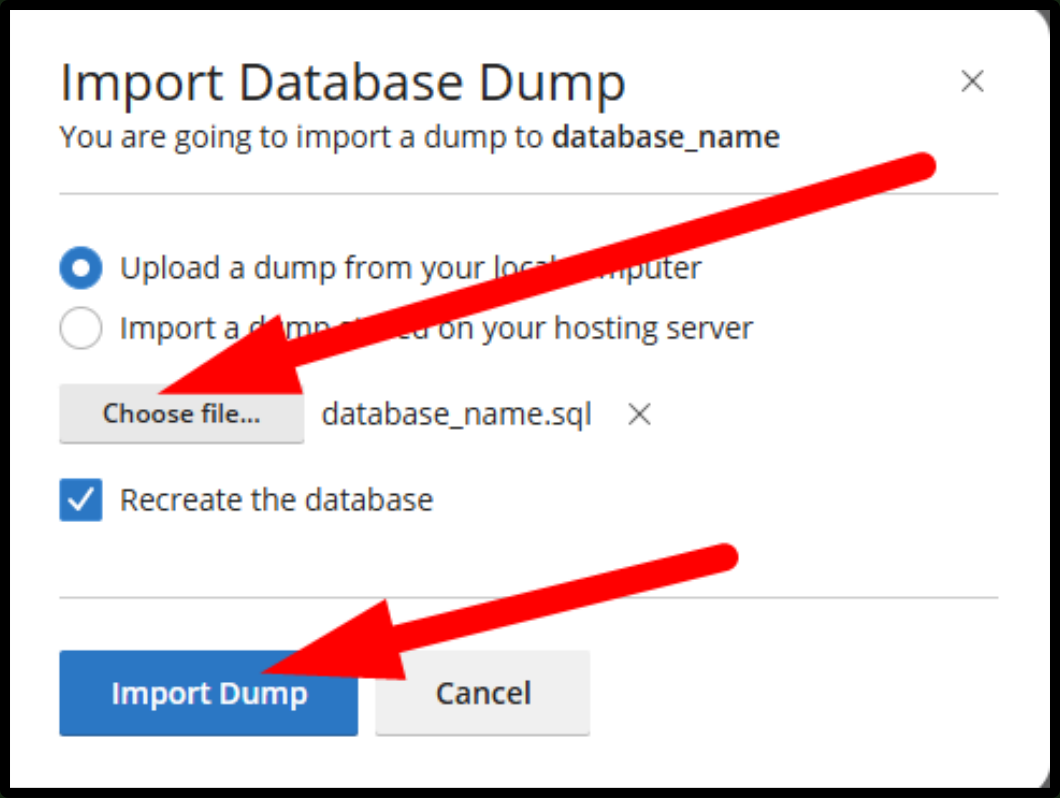
Pasul 2.4: Import Baza de date
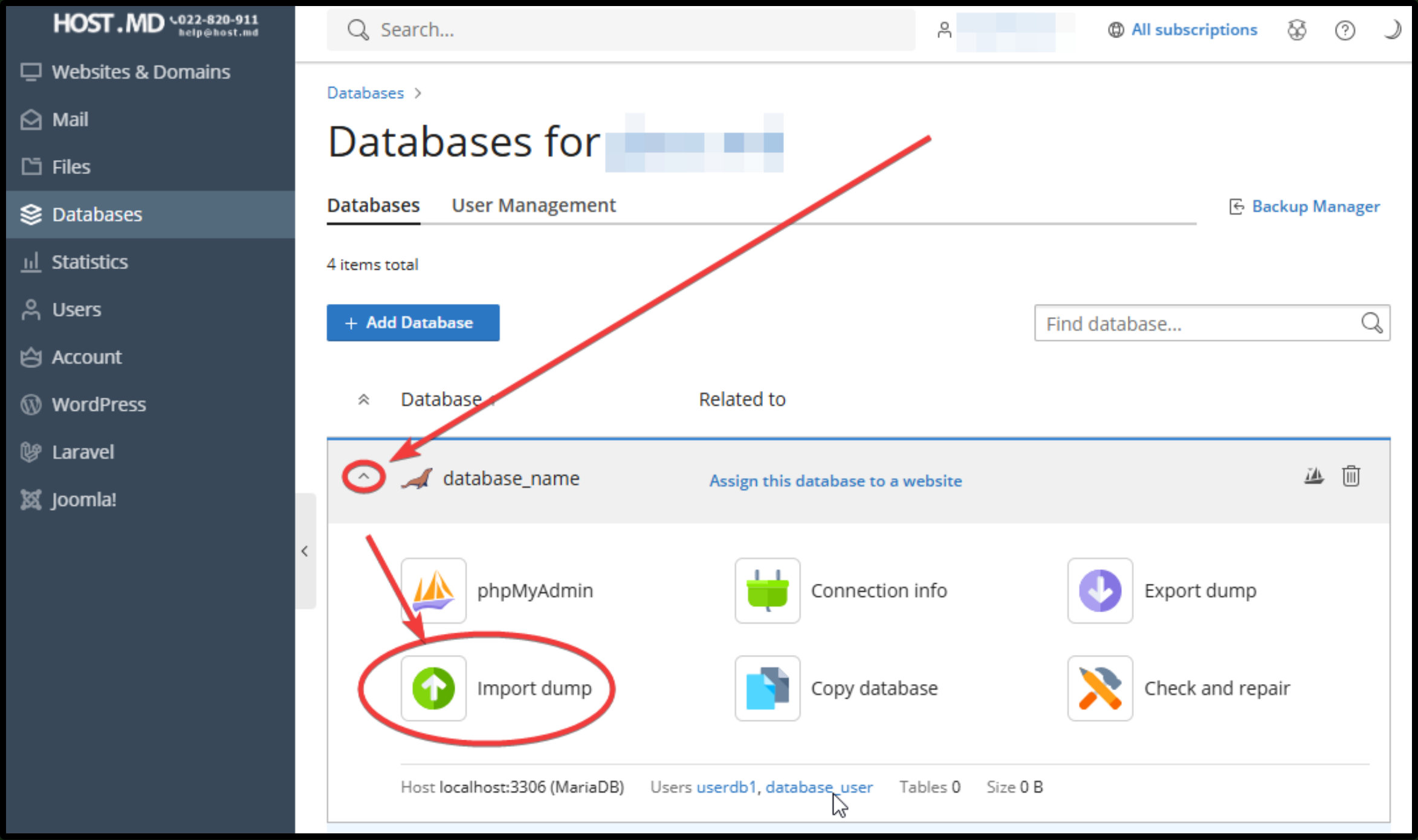
Selectam fisierul bazei de date de le calculator ( sau daca deja este pe hosting , il alegem din directoriul folderului )
apoi alegem 'Import Dump'
Pasul 2.5: Actualizare Configurație Site
wp-config.php, .env) din File Manager și introduceți noul nume de bază de date, utilizator și parolă.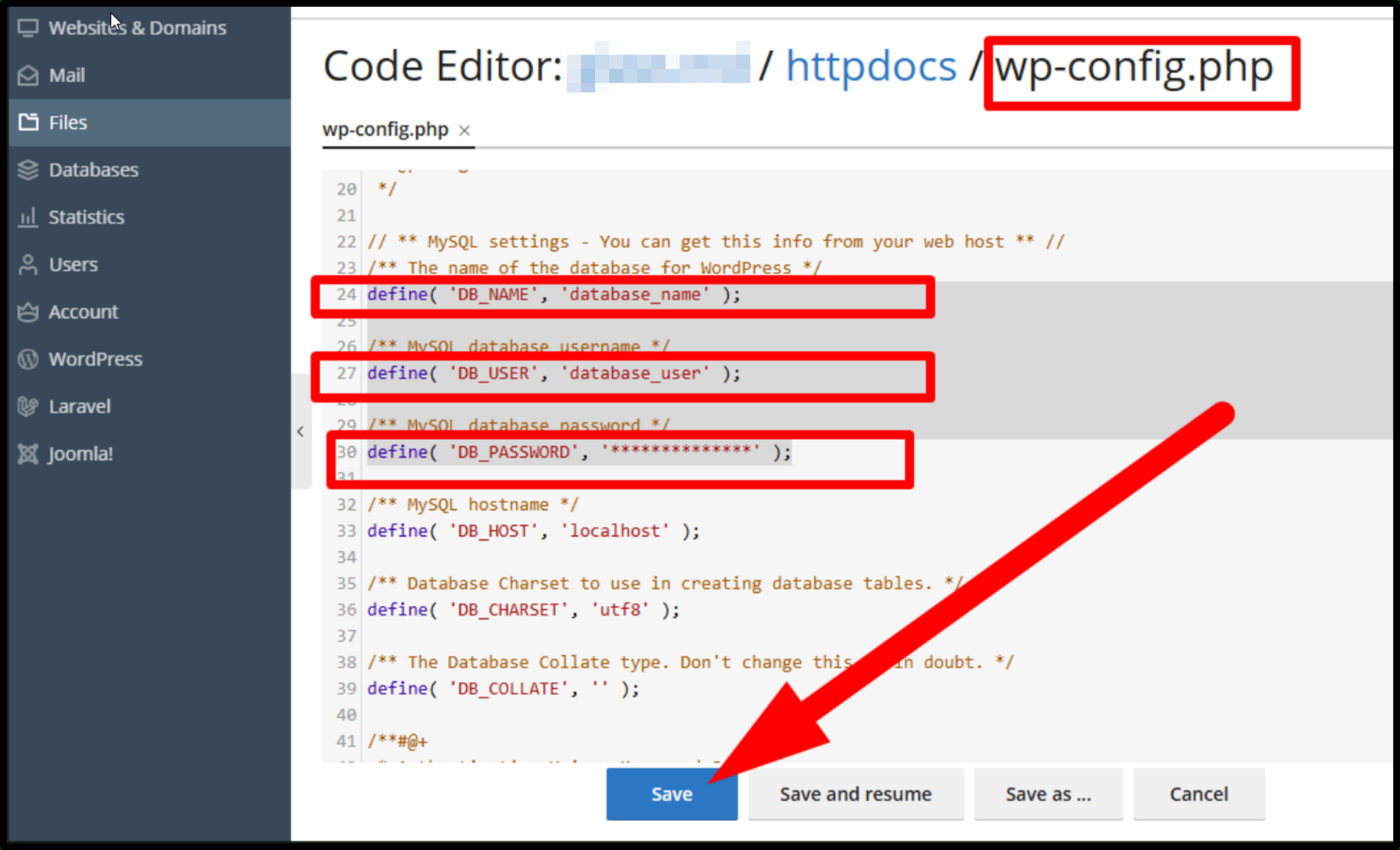
Clone Wordpress Page în Plesk
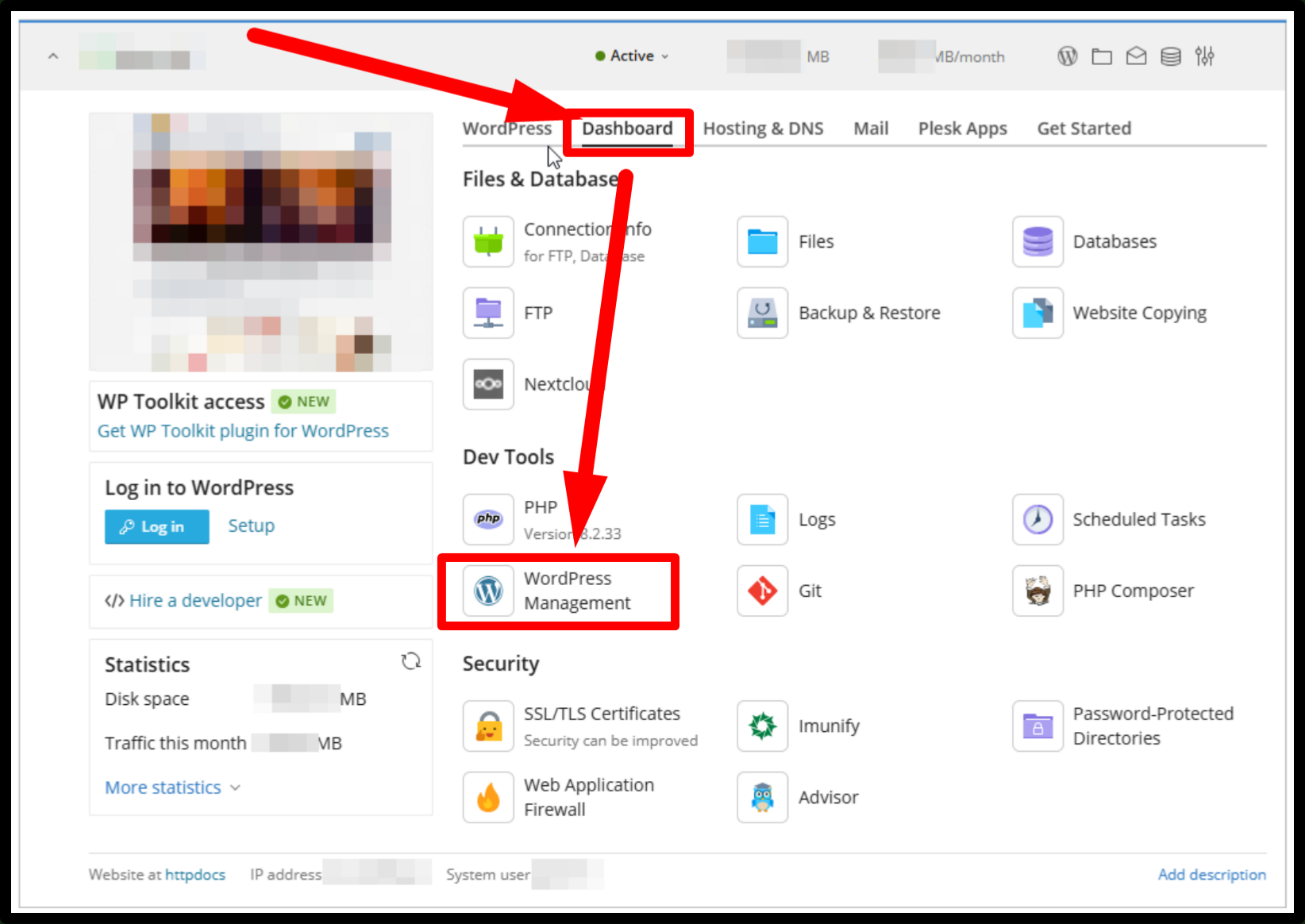
1. Accesați WP Toolkit
-
Logare in Plesk
Accesați panoul de control Plesk și efectuați autentificarea (Login).
1.1 - Accesați contul personal pe my.host.md.
1.2. - În pagina principală, căutați și faceți clic pe butonul de autentificare pentru Plesk. Ulterior veți fi redirecționați către interfața de administrare a hostingului.

-
Selectați WordPress Management
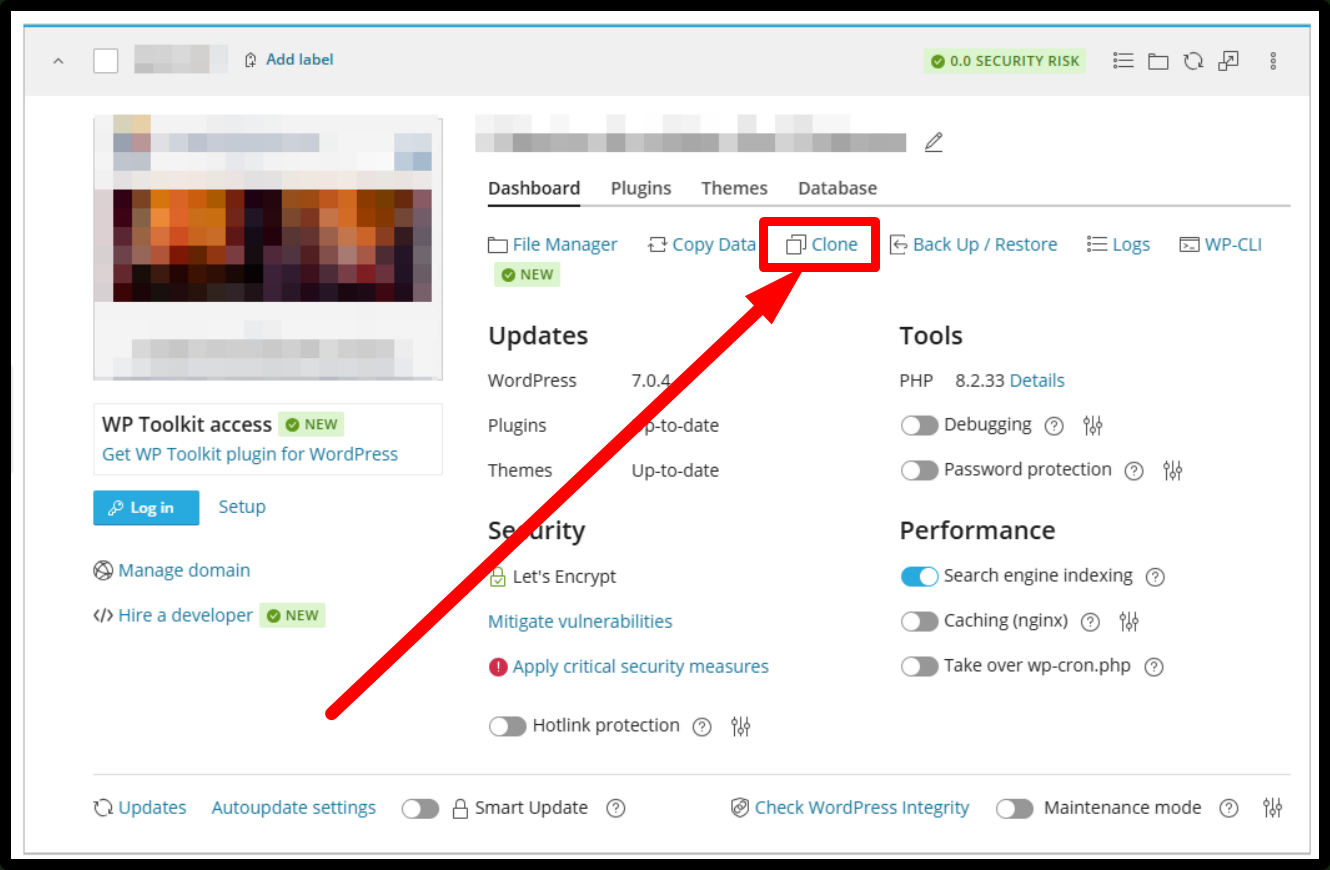
2. Selectați Opțiunea Clone
-
În dreptul site-ului dorit, apăsați pe Clone
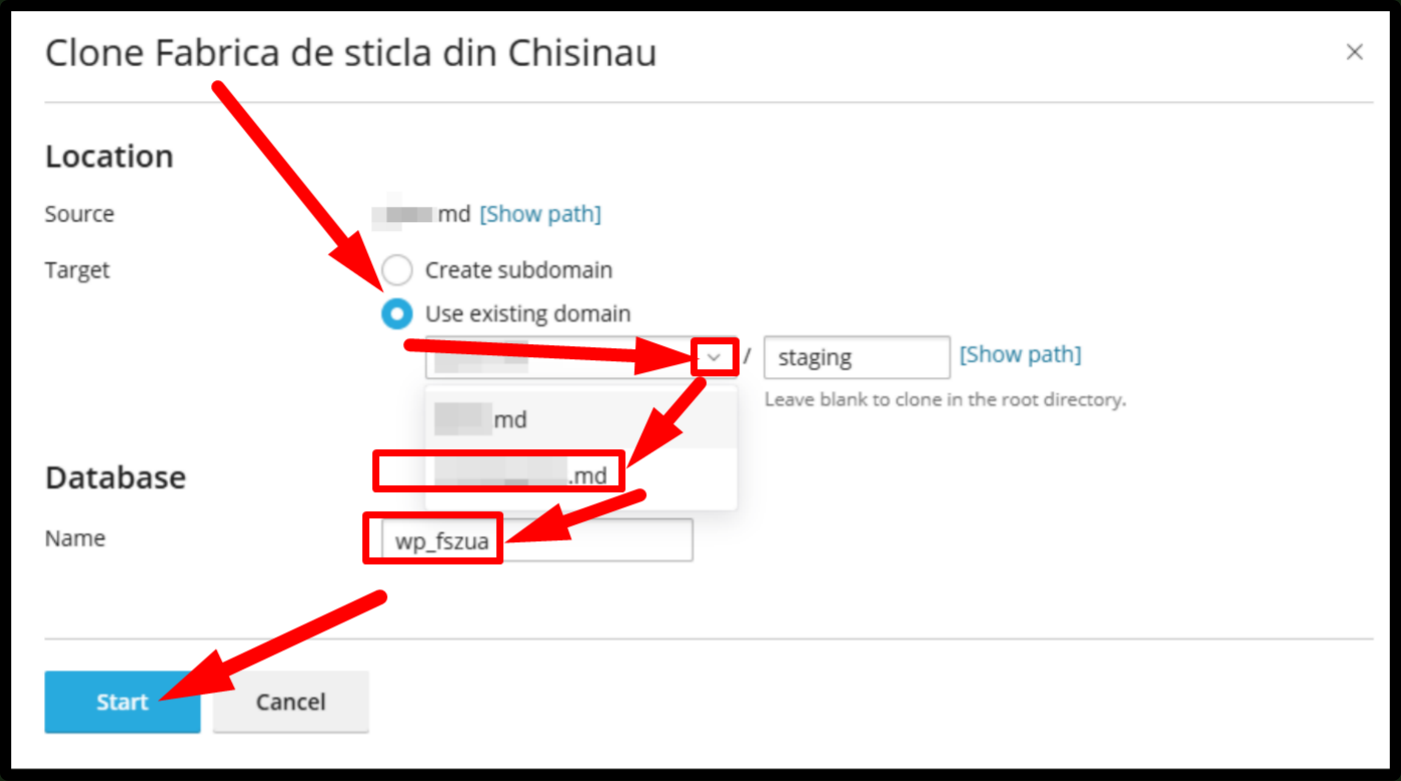
3. Configurați Destinația
-
Bifați Use existing domain
- Selectați noul domeniu din listă.
-
Modificați numele bazei de date dacă este necesar
- Apăsați Start pentru inițierea procesului
Backup&Restore - Setarea modului Backup & Restore in PLESK
Pasul 1: Autentificare în Plesk
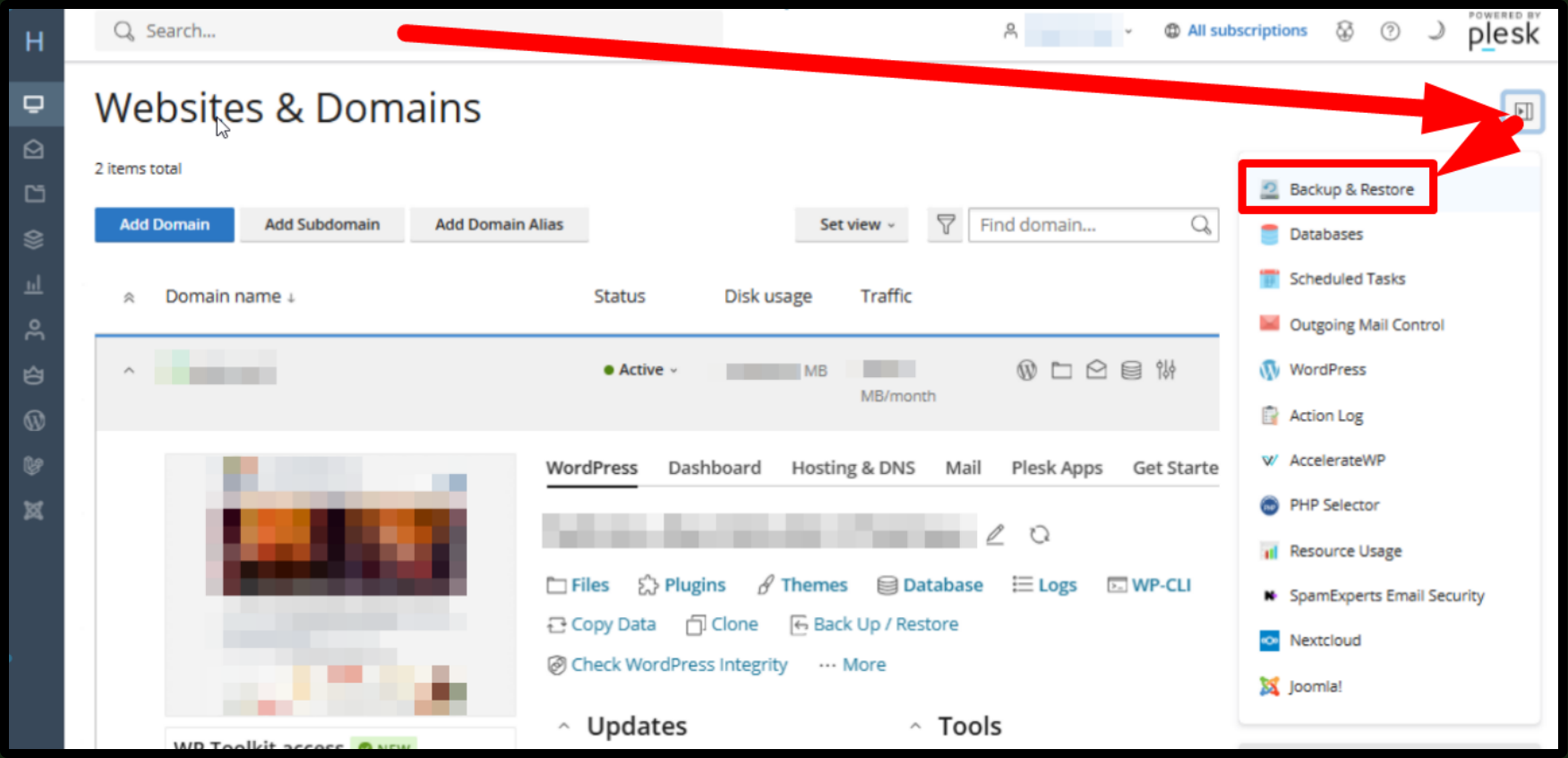
Pasul 2: Accesați Backup & Restore
Pasul 3: Configurare Stocare Externă (Remote Storage)
-
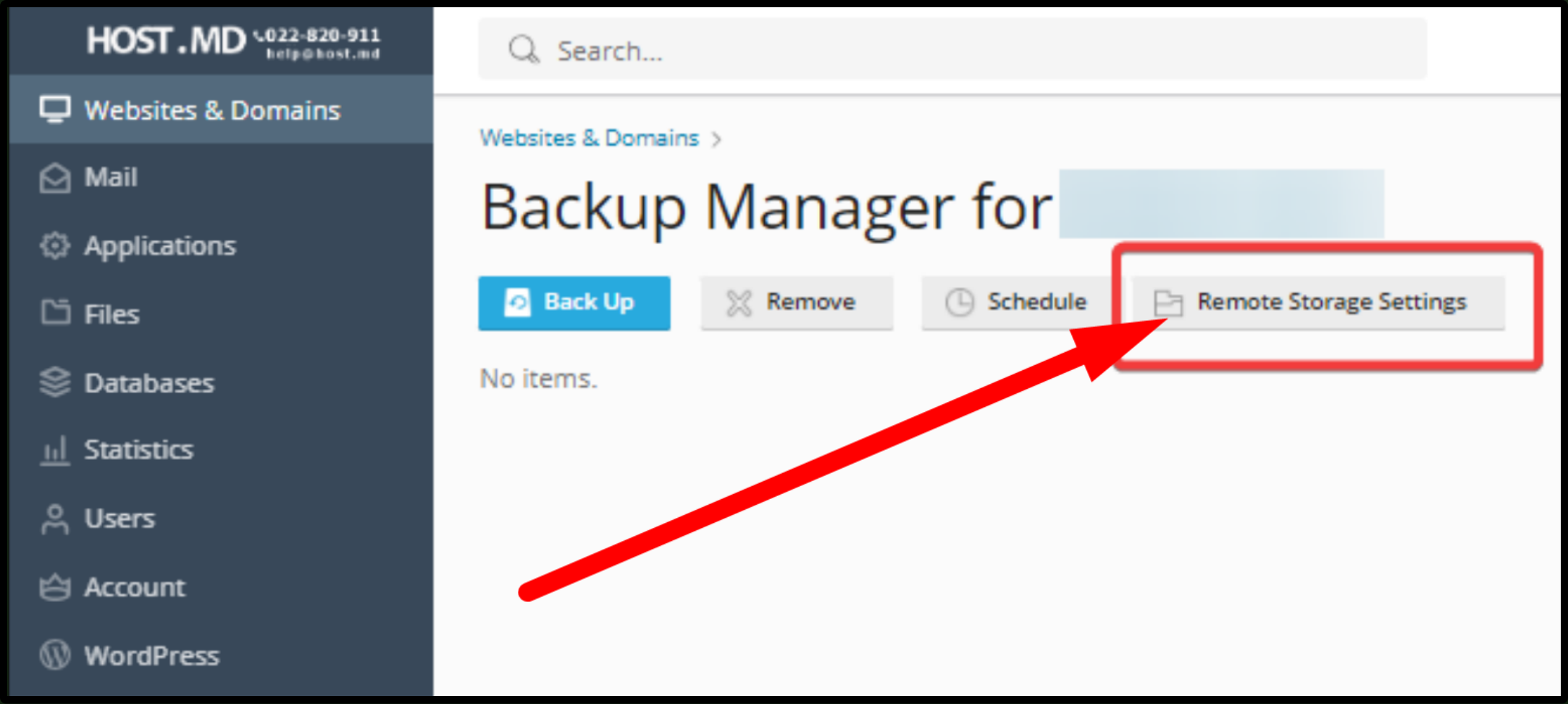
Apăsați pe butonul Remote Storage Settings

-
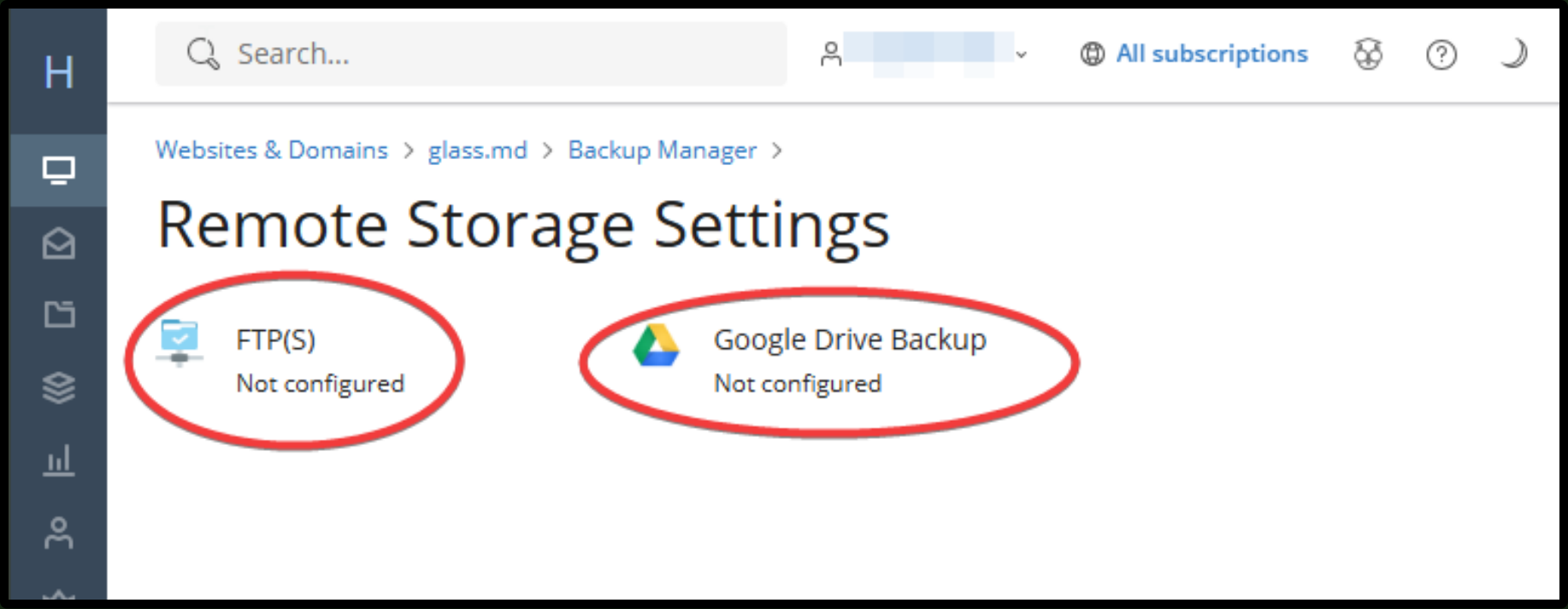
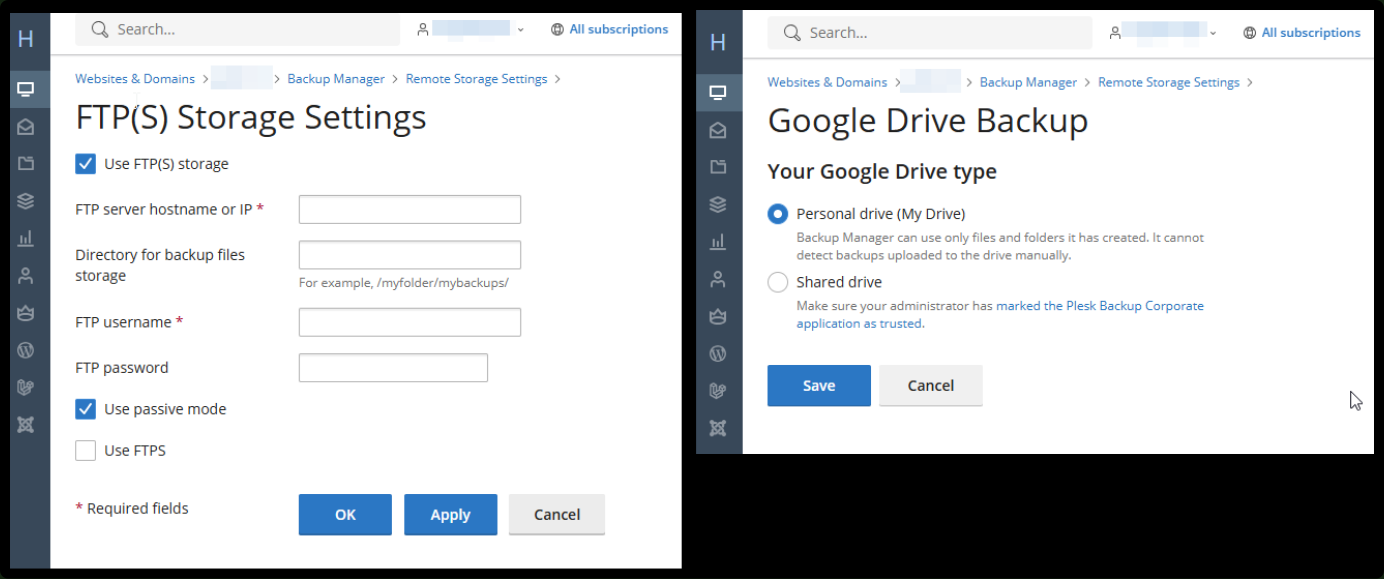
Selectați destinația dorită pentru salvarea copiilor de rezervă (ex: FTP, Cloud)

-
Salvați setările. Recomandăm stocarea copiilor de rezervă în afara serverului.

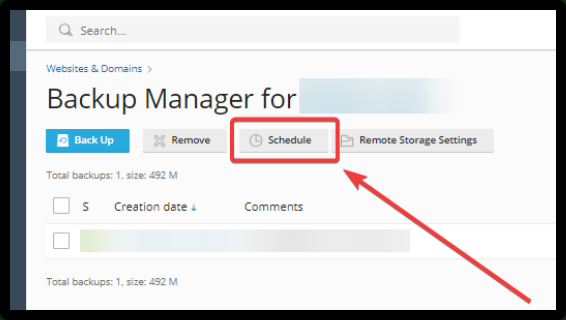
Pasul 4: Programare Backup-uri Automate
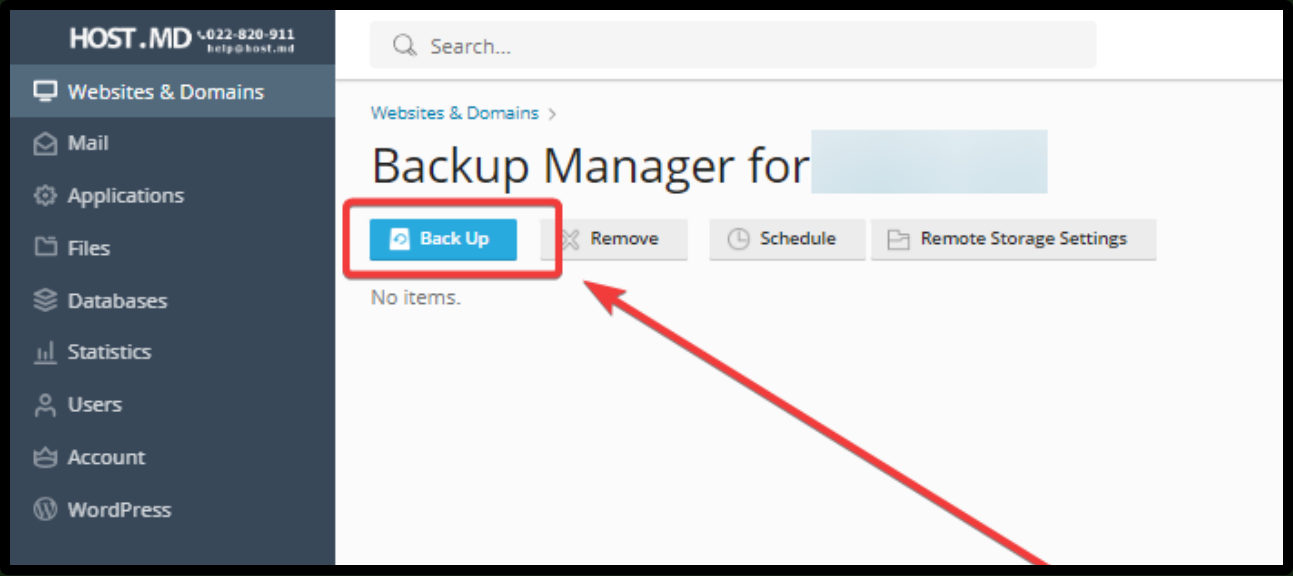
Pasul 5: Inițiere Backup Manual
-
Reveniți în modulul Backup & Restore

-
Apăsați butonul Back Up

-
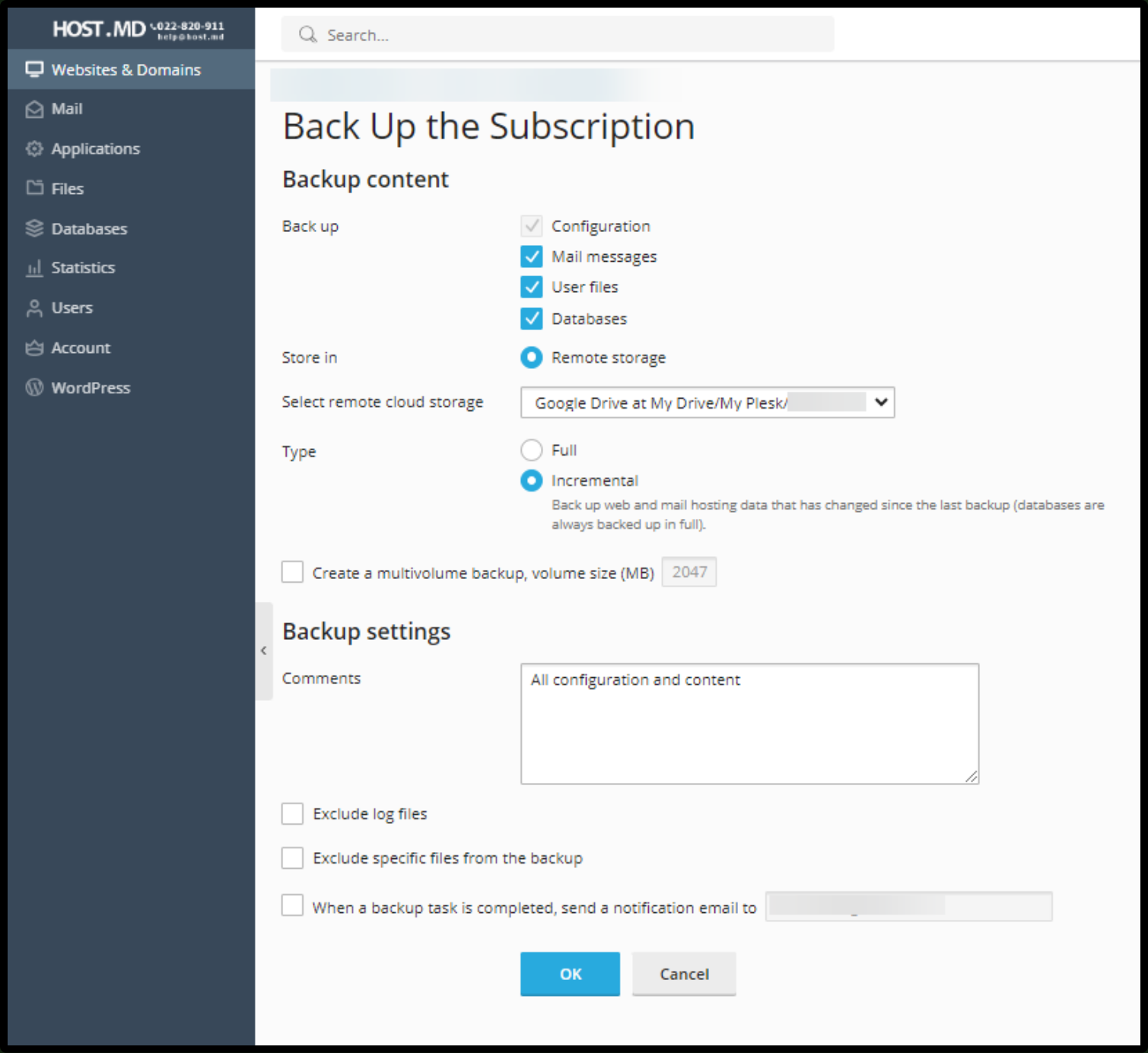
Confirmați opțiunile și apăsați OK pentru a porni procesul
FTP - Creare utilizator FTP in PLESK
Creare cont FTP în Plesk
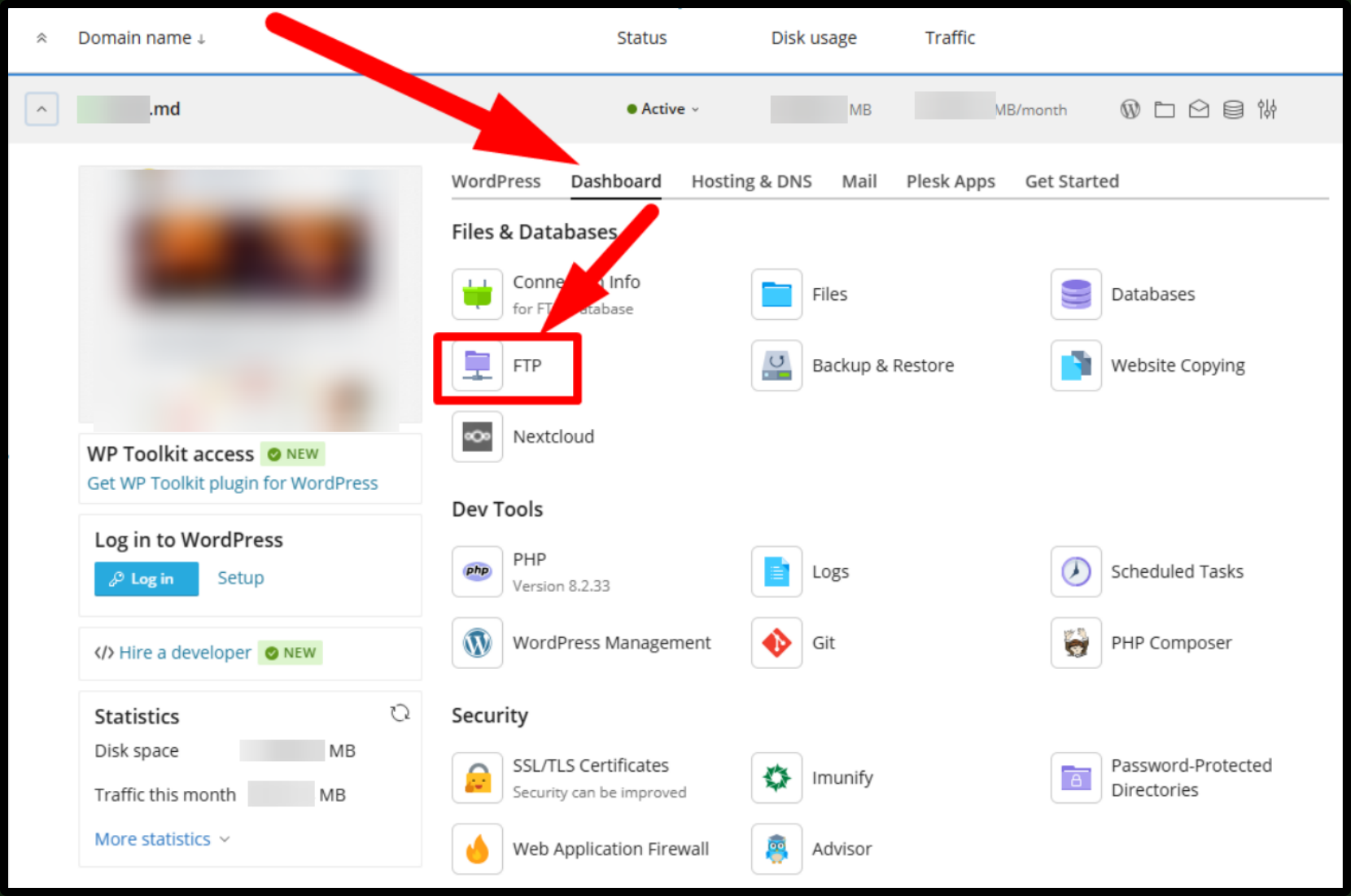
2. Inițiere adăugare cont
Apăsați pe butonul 'Add an FTP Account'
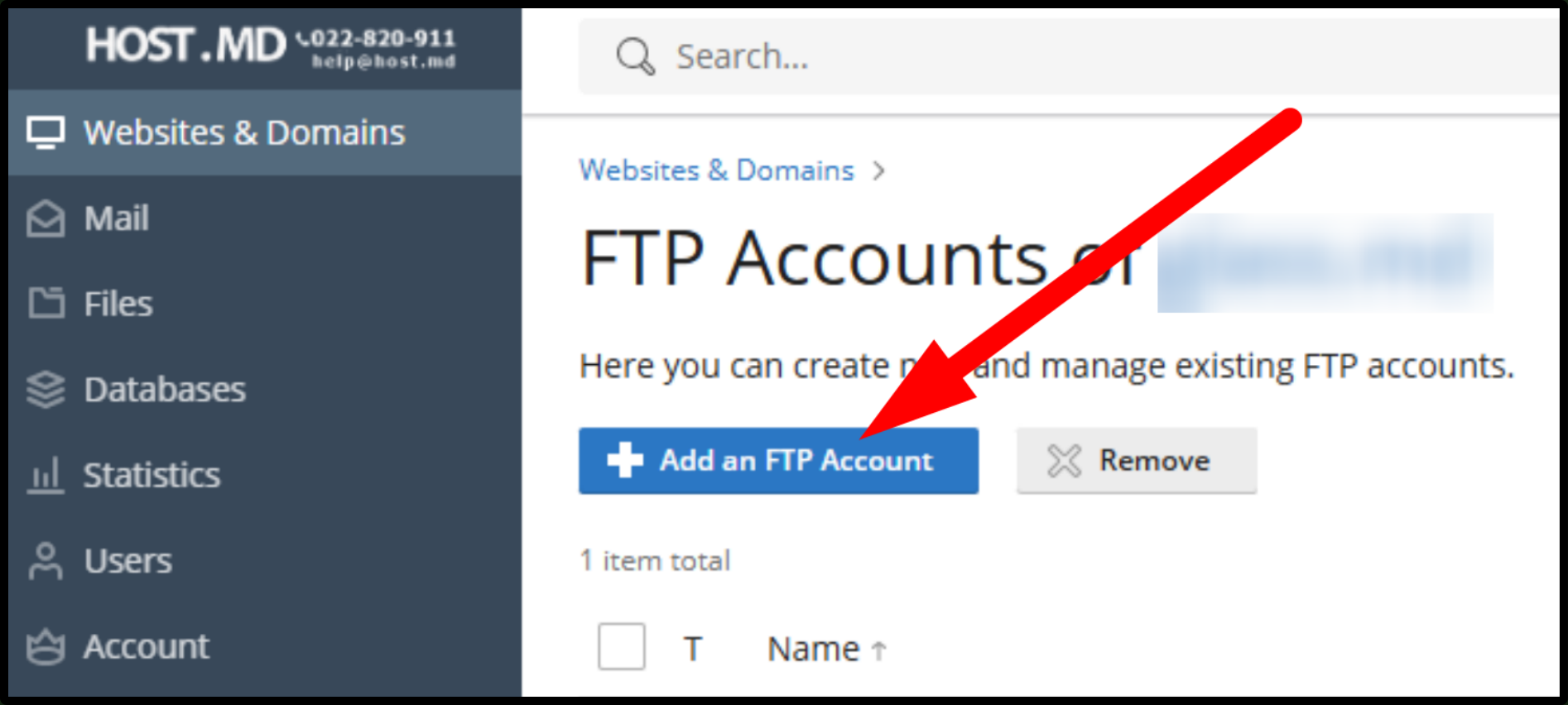
3. Configurare date utilizator
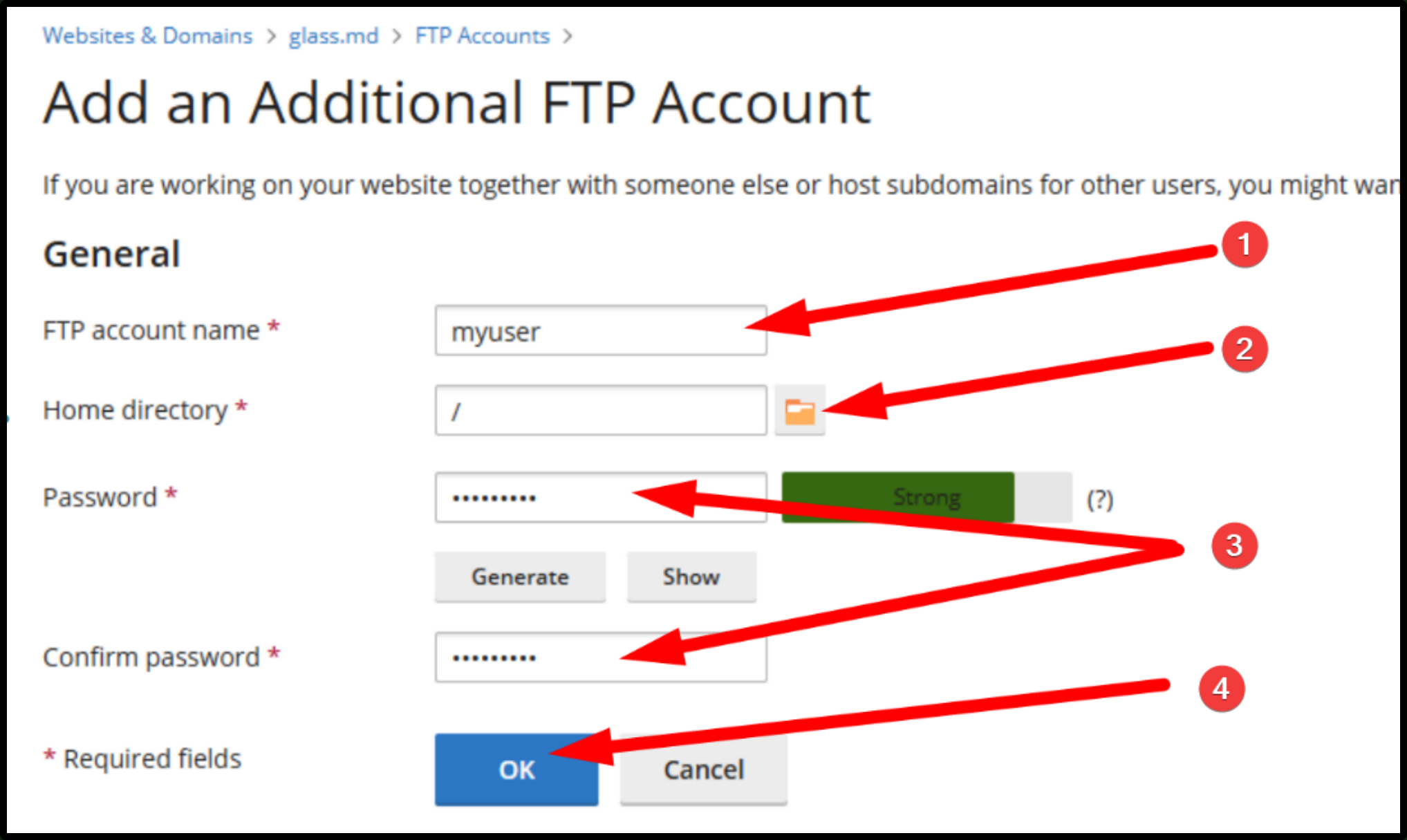
Completați următoarele câmpuri:
-
- FTP account name: Introduceți numele de utilizator dorit pentru conexiunea FTP.
- Home directory: Selectați directorul rădăcină (folderul) în care utilizatorul va fi direcționat automat la conectare.
- Password / Confirm password: Introduceți sau generați o parolă sigură.
Apăsați butonul OK pentru a crea contul.
4. Conectare și încărcare fișiere:
Pentru transferul de fișiere, utilizați un client FTP dedicat (cum ar fi FileZilla), introducând adresa domeniului/IP-ul serverului, numele de utilizator creat și parola aferentă
- Protocol: FTP
- Host / Hostname: Adresa IP a serverului sau numele domeniului Dvs.
- Username / Password: Datele contului FTP create la pasul anterior.
Domeniu si Subdomeniu - Adăugare domeniu sau subdomeniu in Plesk
Adăugare domeniu
1. Autentificare și navigare
Conectați-vă la panoul Plesk și accesați secțiunea Websites & Domains.
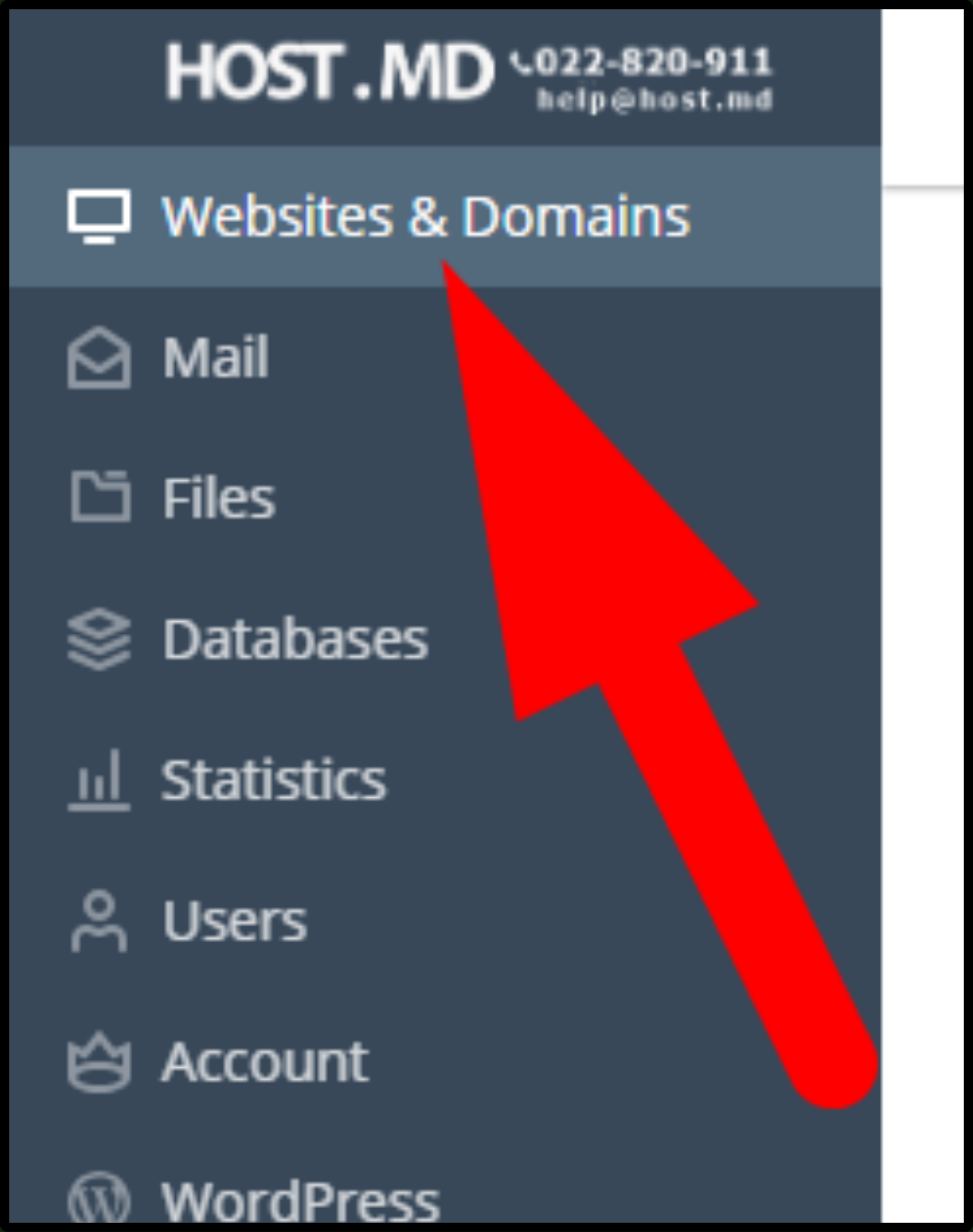
2. Inițiere și selectare tip
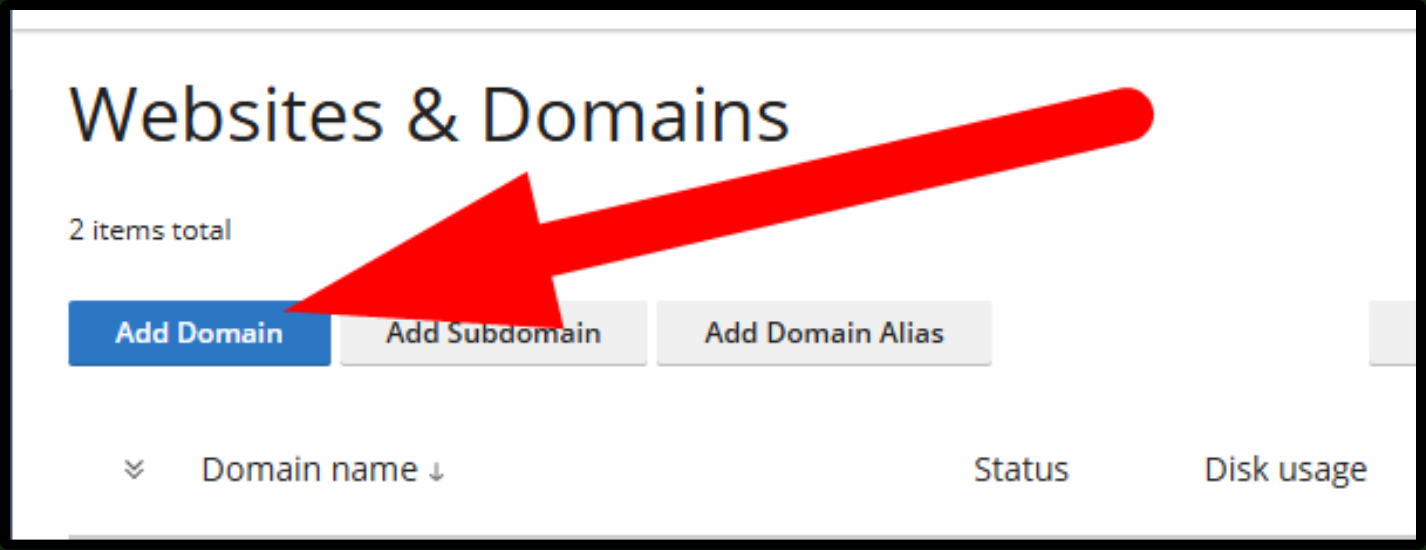
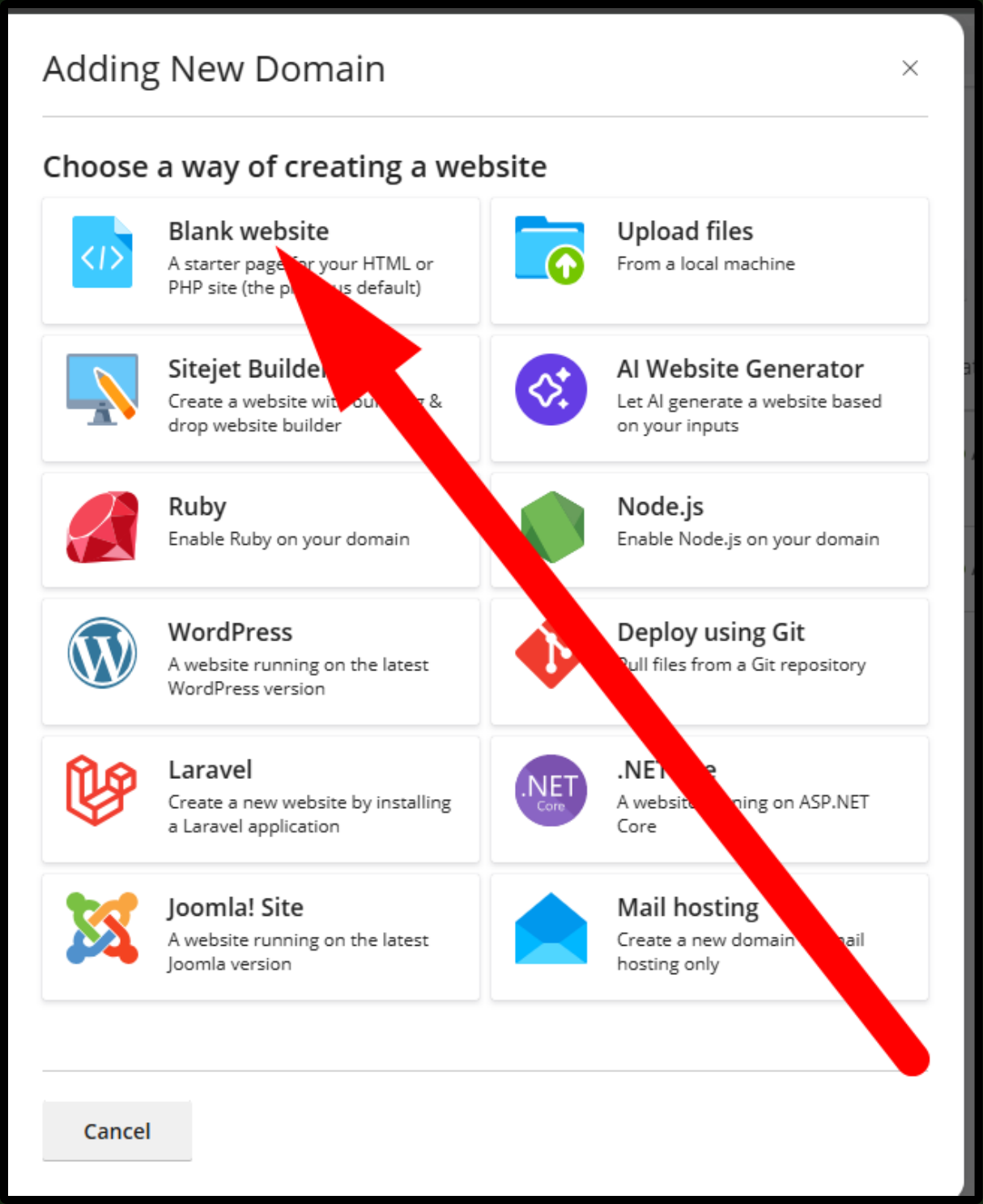
Apăsați pe butonul Add Domain, apoi alegeți opțiunea Blank site.
3. Completare date
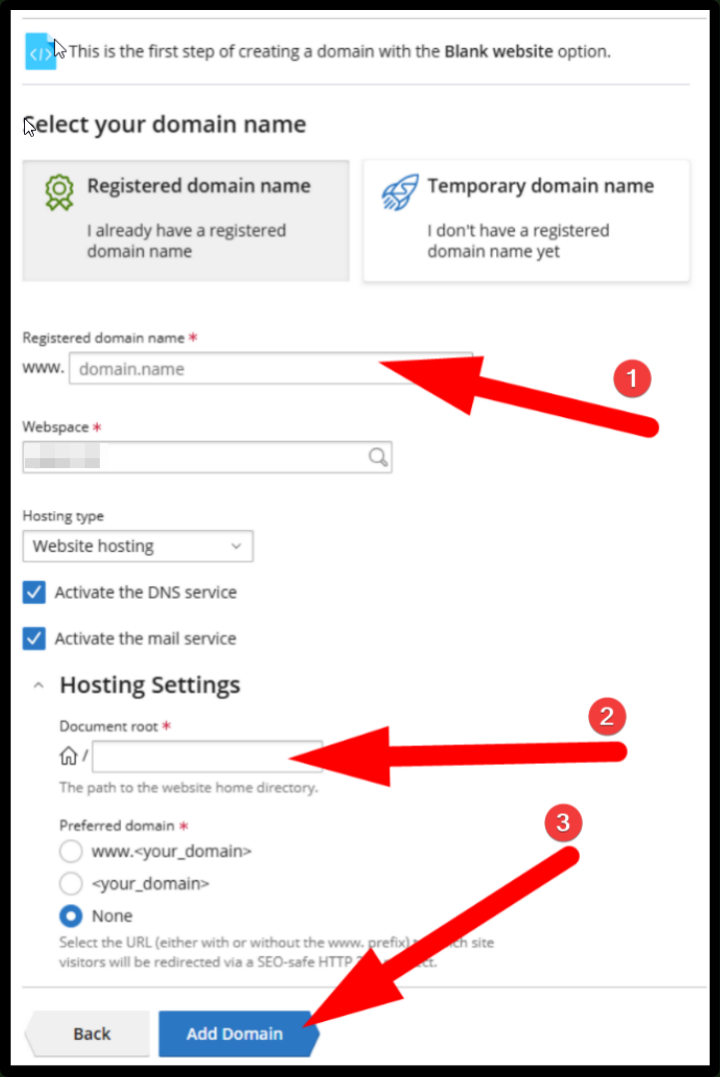
- Domain name: Introduceți numele complet al domeniului.
- Document root: Specificați directorul pentru fișiere (lăsați valoarea implicită sau modificați după necesitate).
Apăsați pe Add Domain (sau OK).
Adăugarea unui subdomeniu
1. Autentificare și navigare
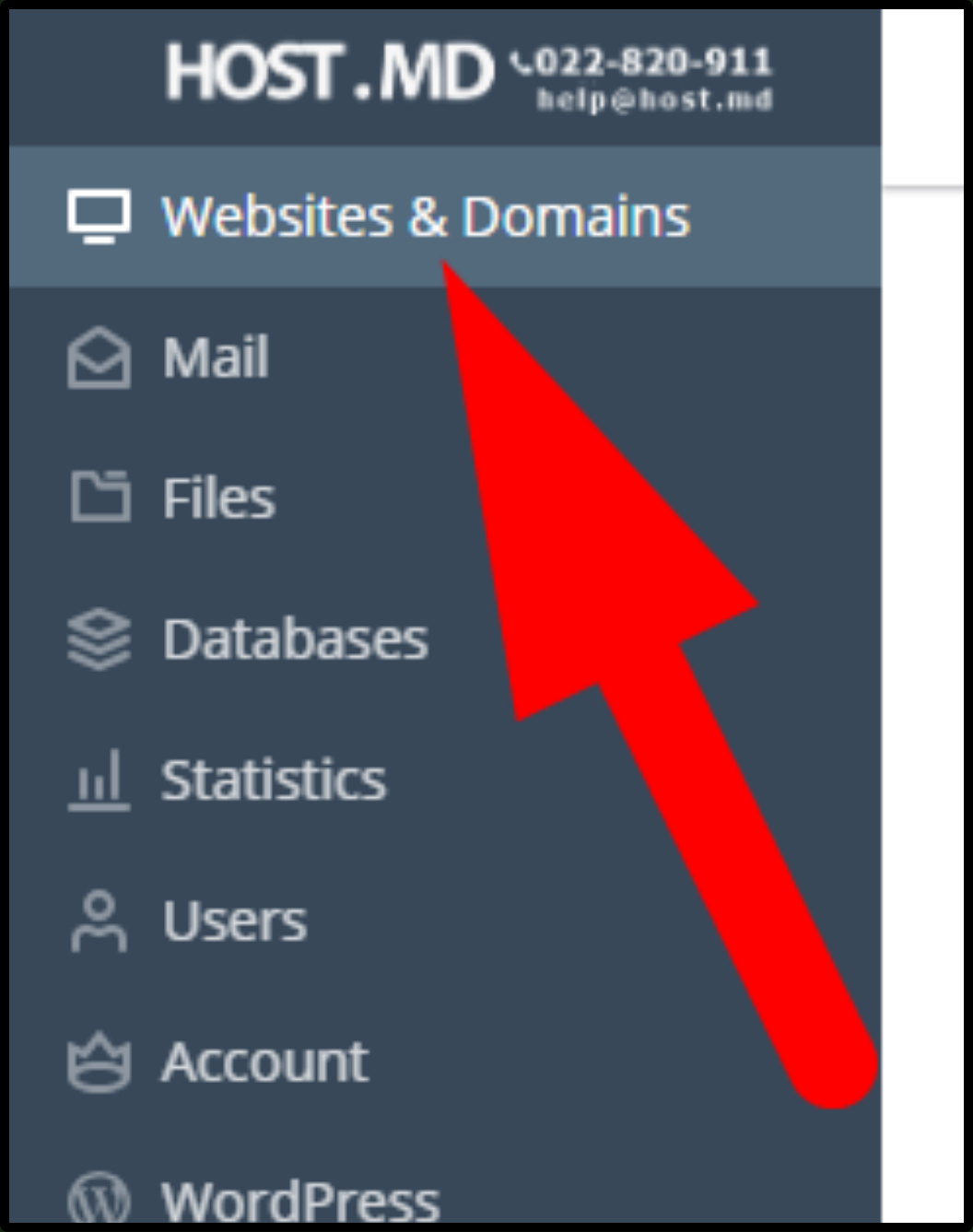
Conectați-vă la panoul Plesk și accesați secțiunea Websites & Domains.
2. Inițiere adăugare
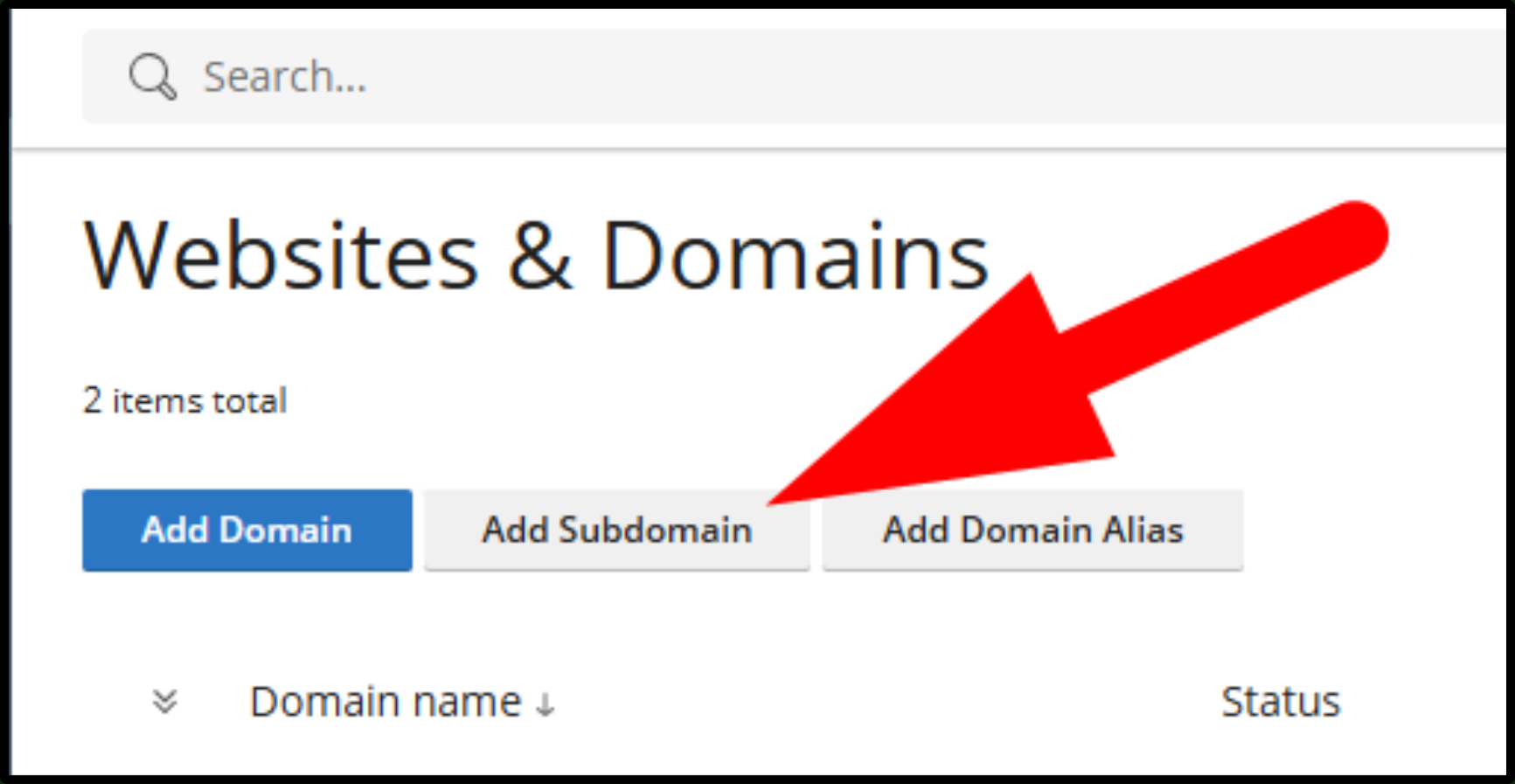
Apăsați pe butonul Add Subdomain.
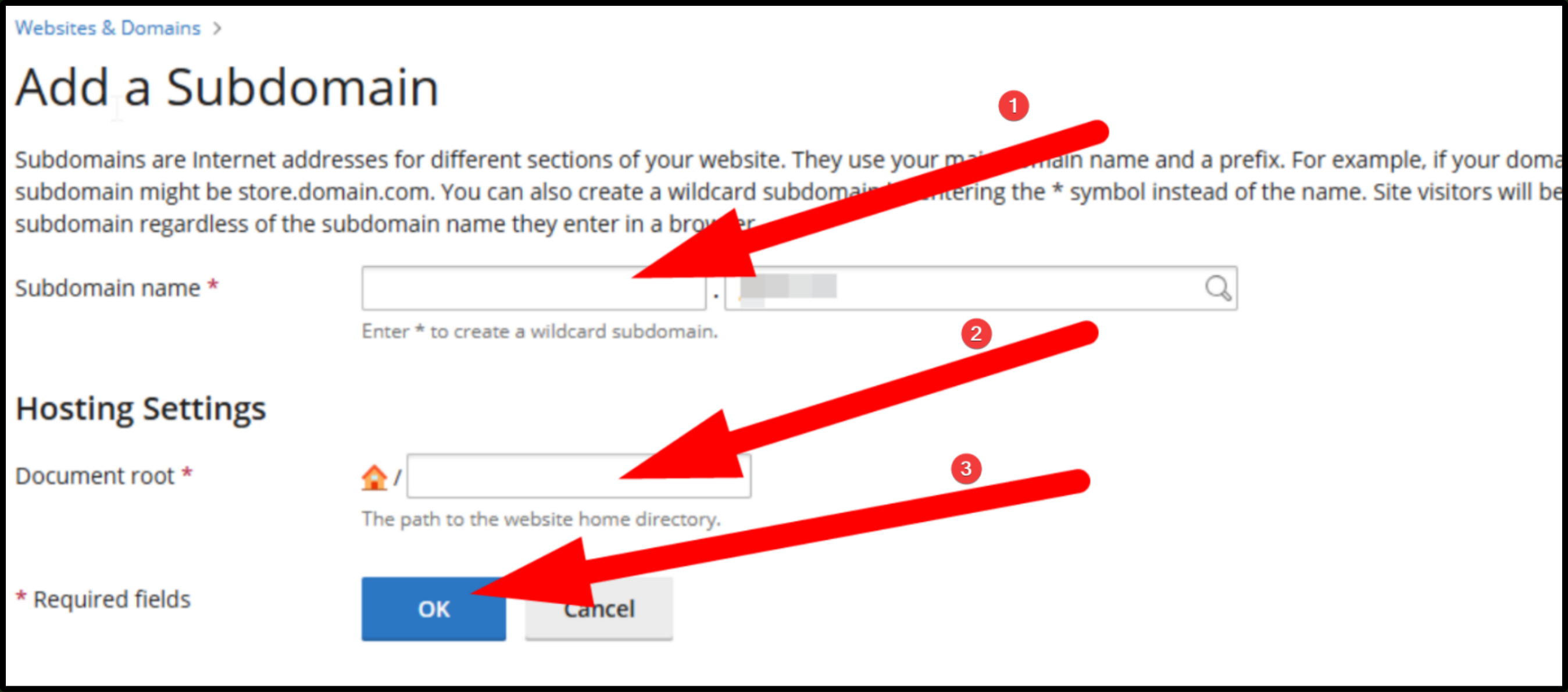
3. Completare date
Subdomain name: Introduceți prefixul dorit pentru subdomeniu.
Document root: Specificați directorul pentru fișiere (lăsați valoarea implicită sau modificați după necesitate).
Apăsați pe OK
SpamCloud - Access SpamCloud service - PLESK
Ghid de accesare a serviciului SpamCloud (SpamFilter Panel) în Plesk
1. Accesați modulul SpamCloud
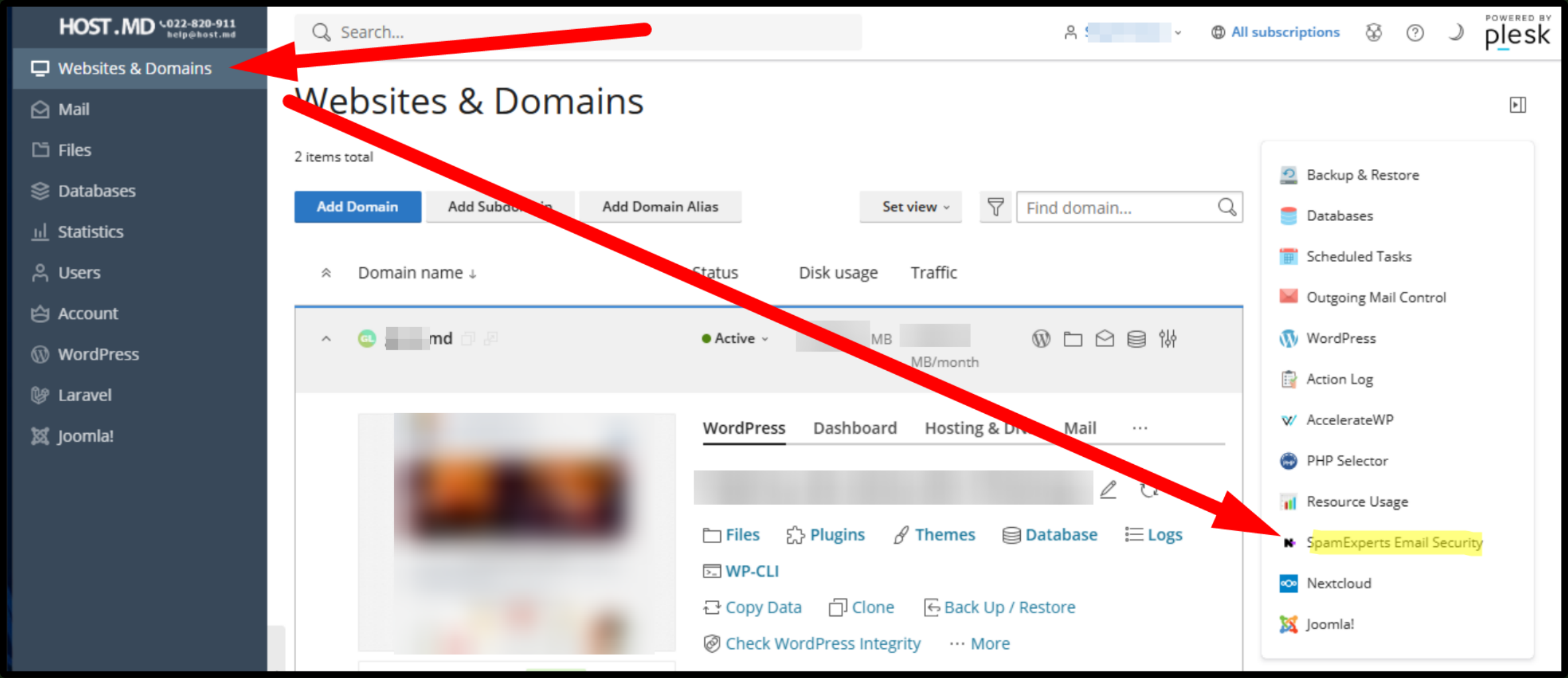
Din meniul lateral stânga sau din panoul principal de administrare al domeniului, identificați și apăsați pe modulul SpamCloud.
2. Deschiderea panoului de administrare
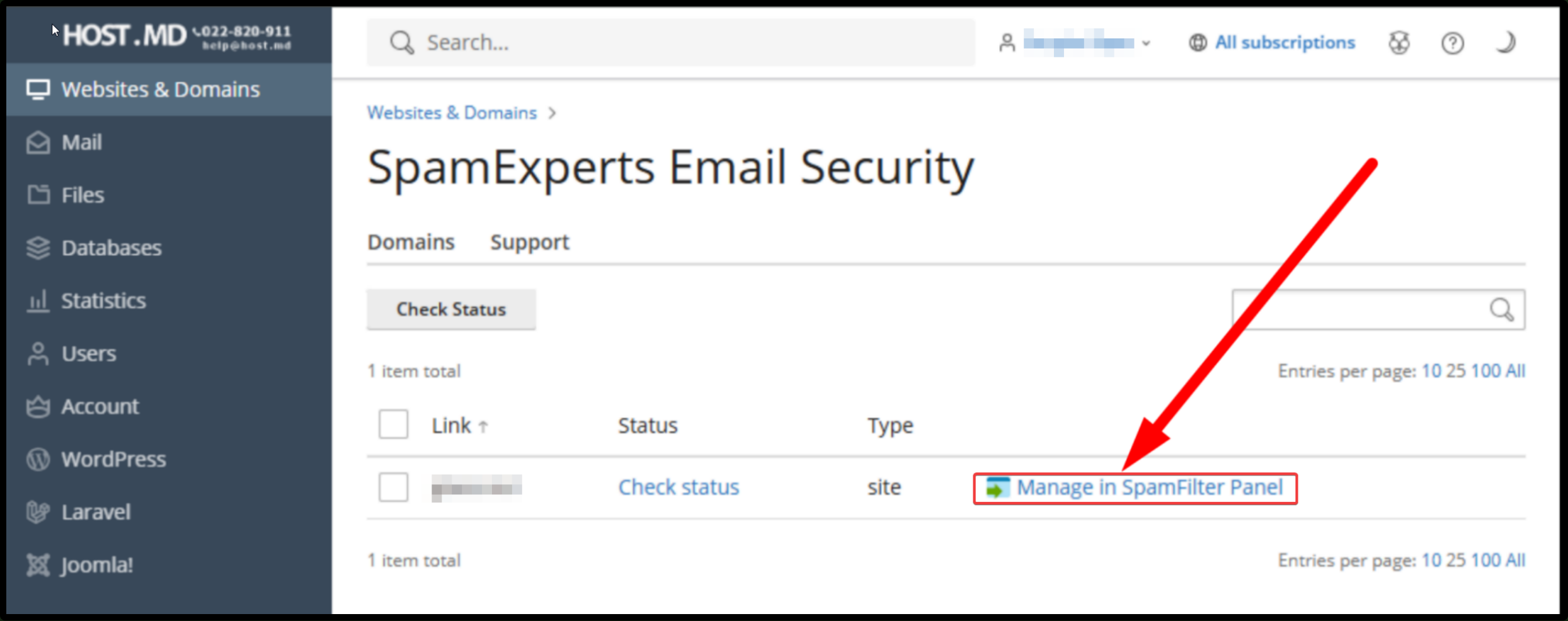
În pagina nou deschisă, navigați la opțiunea Manage in Spamfilter Panel și dați click pe aceasta pentru a iniția conexiunea securizată.
3. Autentificare automată și interfață
Sistemul vă va redirecționa automat către interfața principală de administrare a filtrelor antispam (SpamCloud Control Panel).
Web Statistics - Accesare statistici web (Web Statistics) din Plesk
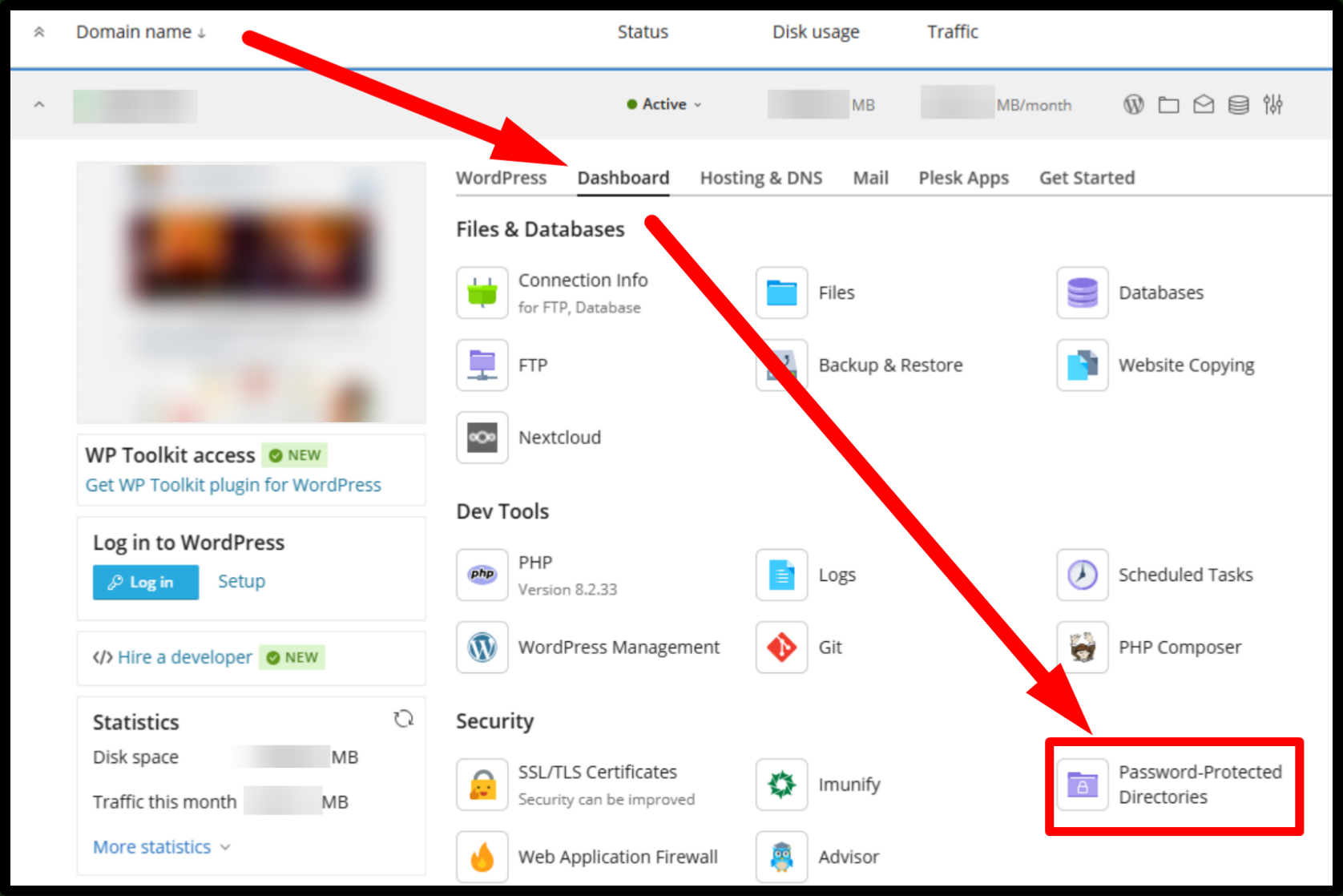
2. Selectare director
Din listă, apăsați pe directorul /plesk-stat.
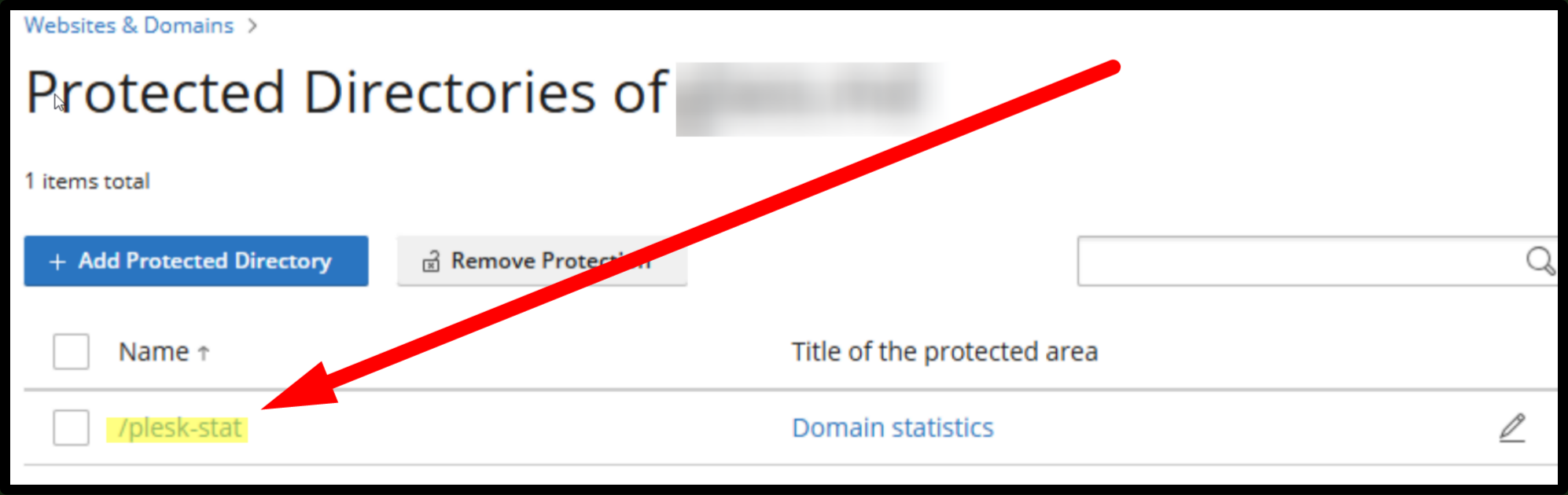
3. Adăugare utilizator
Dați click pe butonul Add a User.
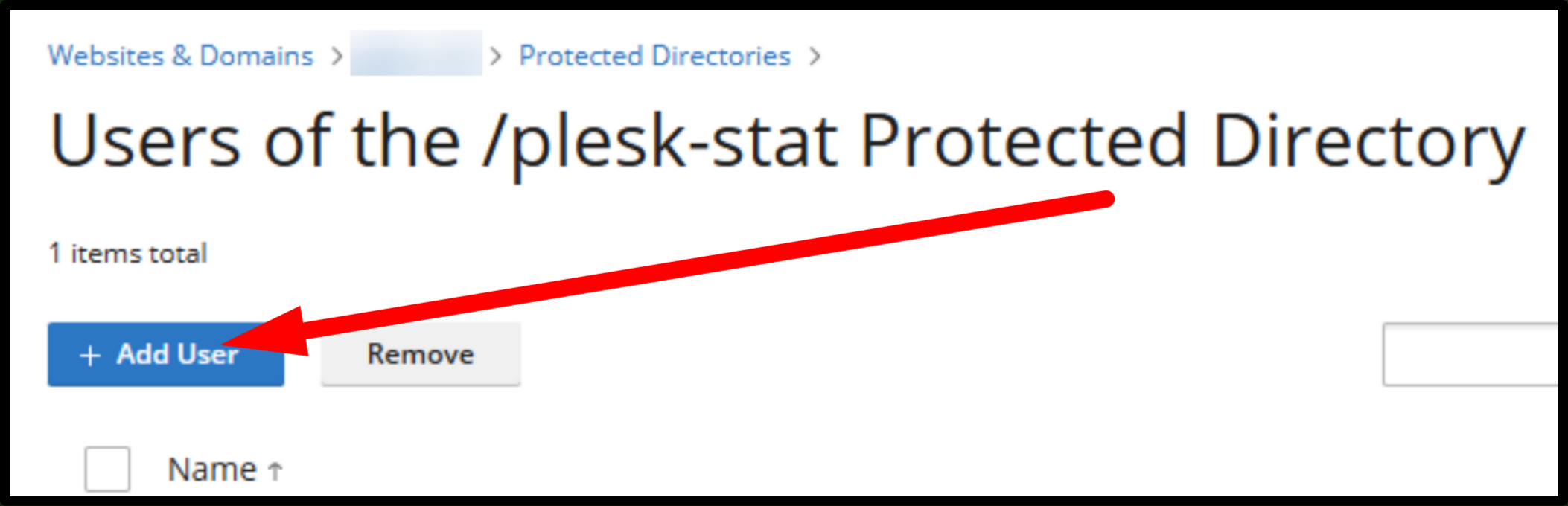
4. Configurare date de conectare
- User name: Introduceți numele de utilizator dorit.
- New password / Confirm password: Introduceți parola pentru acces.
Apăsați OK pentru a finaliza configurarea.
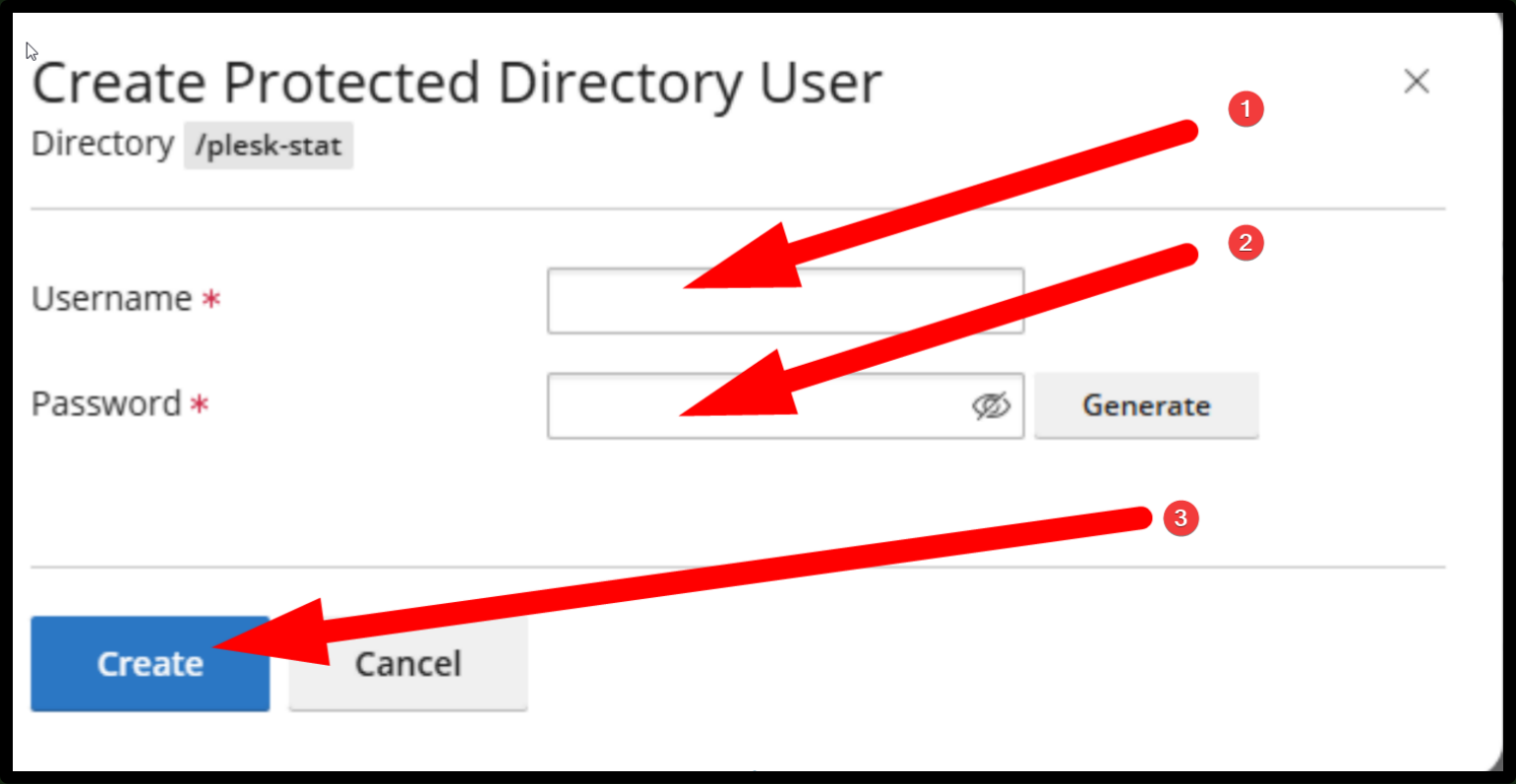
Utilizare:
Accesați domeniu.md/plesk-stat și introduceți numele de utilizator și parola create mai sus pentru a vizualiza raportul Web Statistics.
Redirect htaccess - redirecționare Domeniu prin .htaccess în Plesk
Pasul 1: Autentificare în Plesk
Pasul 2: Deschidere Manager Fișiere
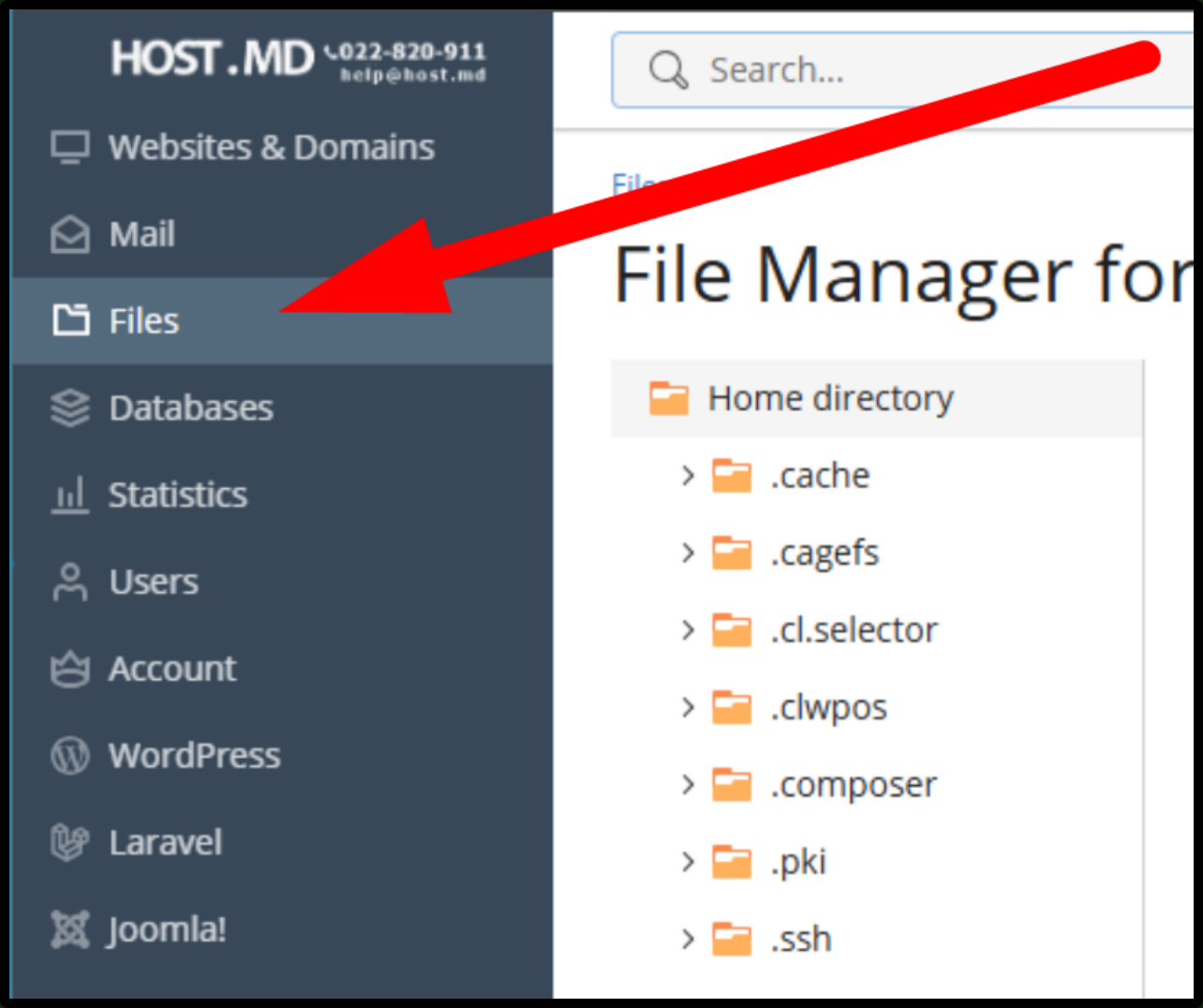
Pasul 3: Localizare și Editare .htaccess
.htaccess în folderul httpdocs și apăsați pentru editare (Screenshot). Creați fișierul dacă lipsește.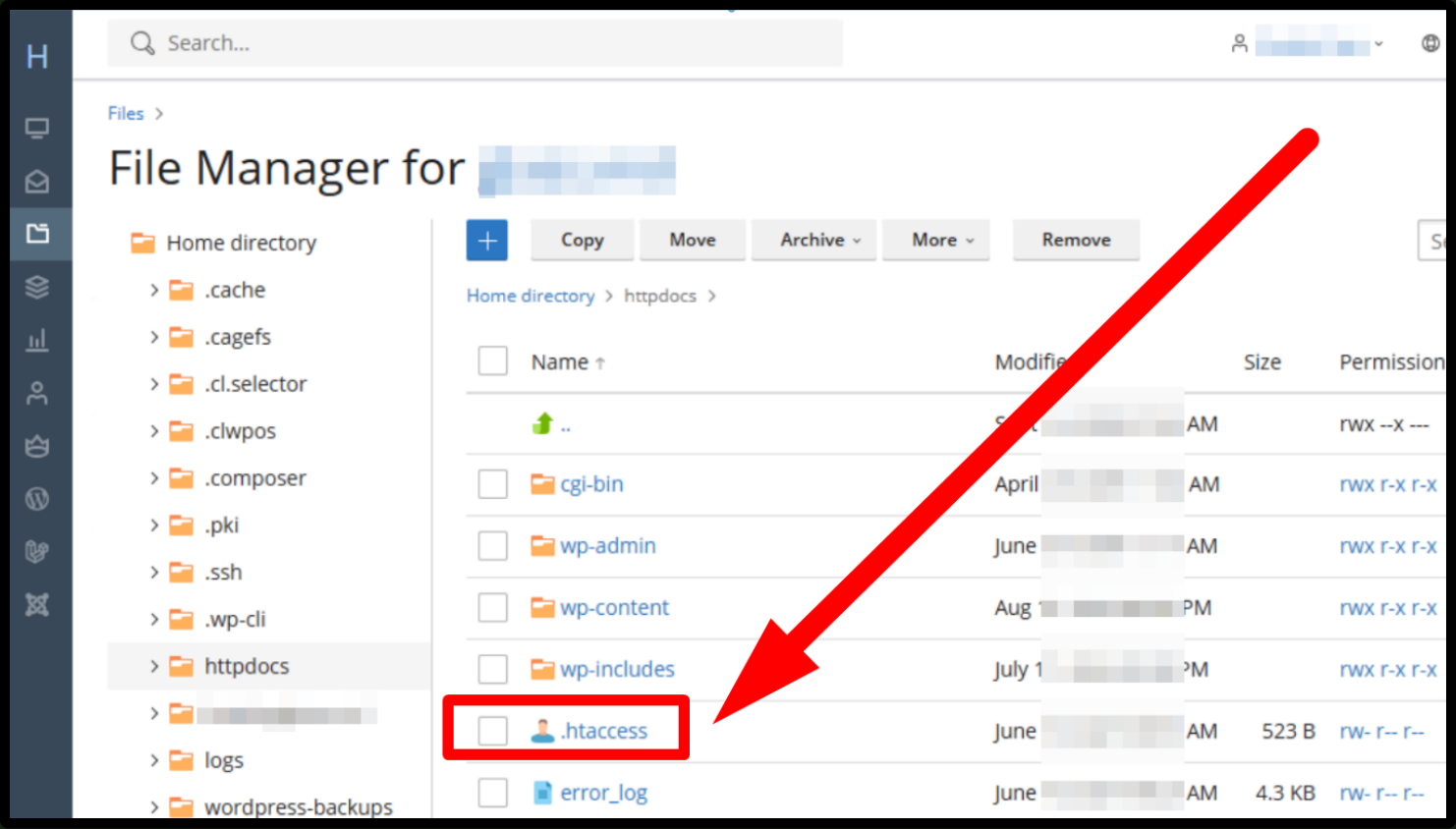
Pasul 4: Adăugare Cod Redirecționare
RewriteEngine On
RewriteCond %{HTTP_HOST} ^domeniu-vechi\.md$ [NC]
RewriteRule ^(.*)$ http://domeniu-nou.md/$1 [L,R=301]
domeniu-vechi și domeniu-nou.md cu domeniile reale.Pasul 5: Salvare și Testare
Backup Fisiere si baza de date
- 1 - Crearea arhivei de fisiere
- 2 - Exportul si descarcarea bazelor de date
- 3 - Descarcare fisiere
- 1 - Crearea arhivei de fisiere
- In meniul din stanga --> Selectati Files --> Home directory --> (Selectati toate fisierele si folderele vizibile) --> Archive --> Add to Archive
- In aproximativ 10 min, archiva va fi facuta in Home directory, de unde o puteti descarca prin FTP fie prin meniul din partea dreapta de langa fisier.
Selectati doar directoriul site-ului pe care dorititi sa-l descarcati
daca nu aveti nevoie de datele complete a contului care are mai multe site-uri in el
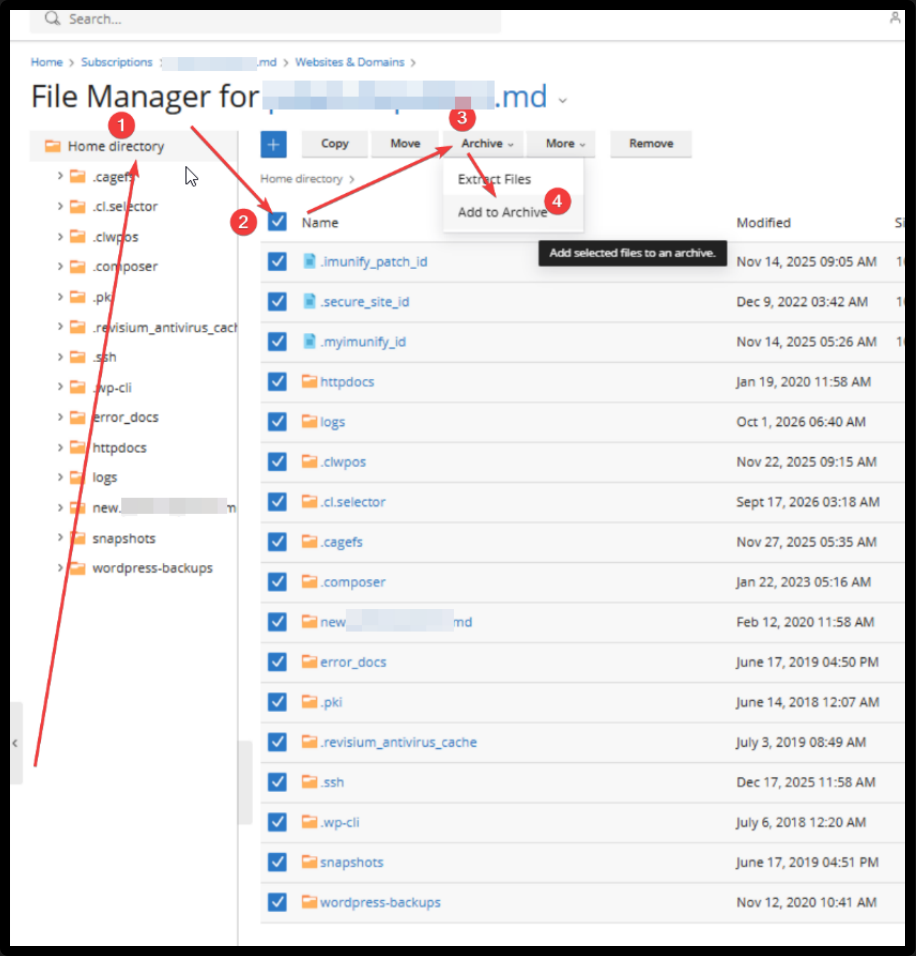
- 2 - Exportul si descarcarea bazelor de date
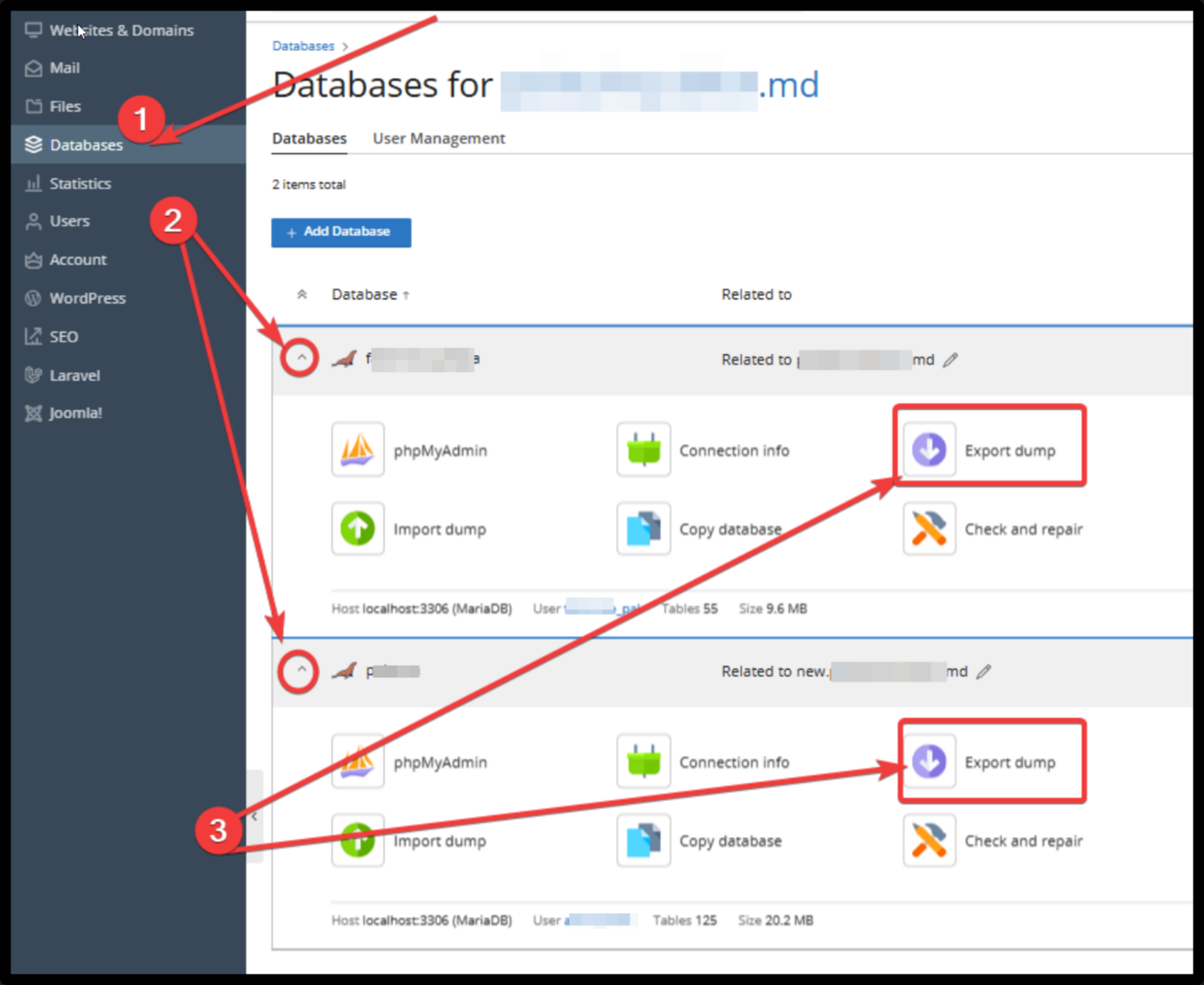
- In meniul din stanga --> selectati Databases --> ( deschideti meniul fiecarei baze de date ) --> Export dump --> (selectati folderul pe server) si bifati 'Automatically download the dump after its creation'
- Repetati la fiecare baza de date pe care o aveti.
- 3 - Descarcare fisiere
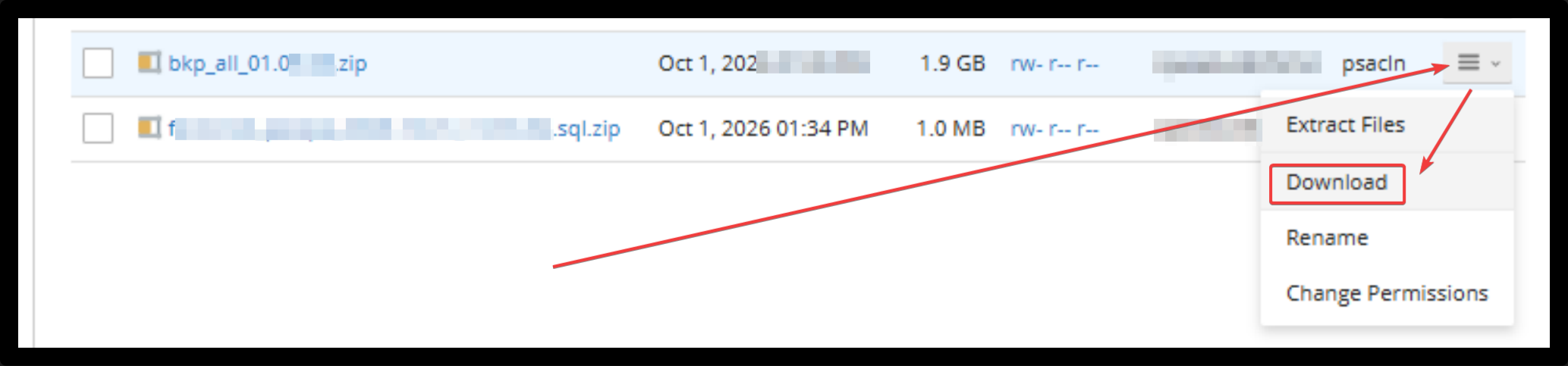
Daca fisierul nu e prea mare, este necesar sa il descarcati prin FTP.
Pentru adaugarea unui cont FTP nou in panoul Plesk, urmati pasii de mai jos:
Creare utilizator FTP - PLESK
Configurare backup automat pe FTP in Plesk - in locatia de pe contul de hosting
Important: Această metodă este recomandată doar în condițiile în care contul dispune de spațiu de stocare liber suficient pentru a găzdui istoricul de backup-uri configurat.
Iată tutorialul complet, structurat în cele 3 secțiuni, incluzând toate etapele și detaliile finale din imagini:
1. Crearea directoriului de salvare a backup-ului
2. Crearea utilizatorului FTP cu folderul in locatia de pe contul de hosting
1. Crearea directoriului de salvare a backup-ului
Pentru a crea directorul dedicat stocării copiilor de rezervă în panoul Plesk:
- Accesează meniul Websites & Domains.
- Deschide secțiunea Files folosind tab-ul Dashboard.
- În File Manager, navighează în Home directory.
- Apasă pe butonul + (Add) și selectează Create Directory din lista derulantă.
- Introdu denumirea directorului, de exemplu
ftp-share. - Apasă butonul OK pentru a finaliza crearea folderului.
1.1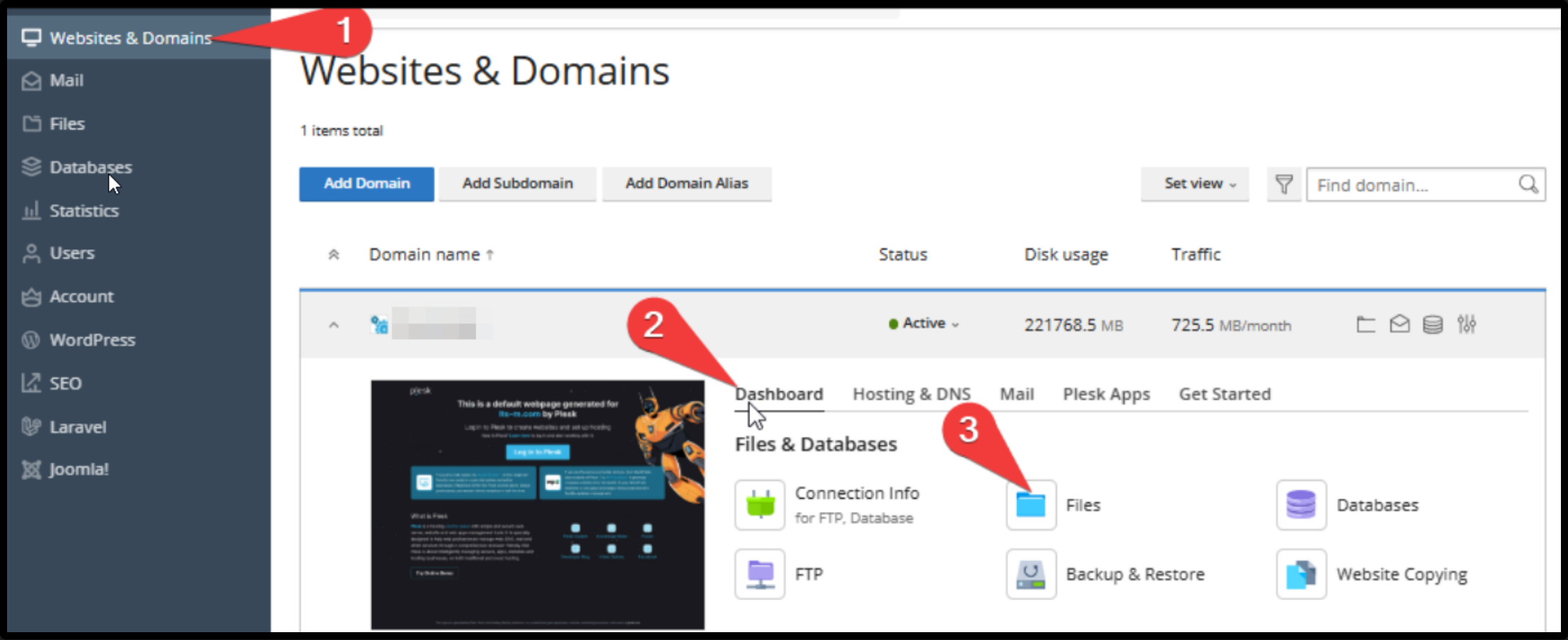
1.2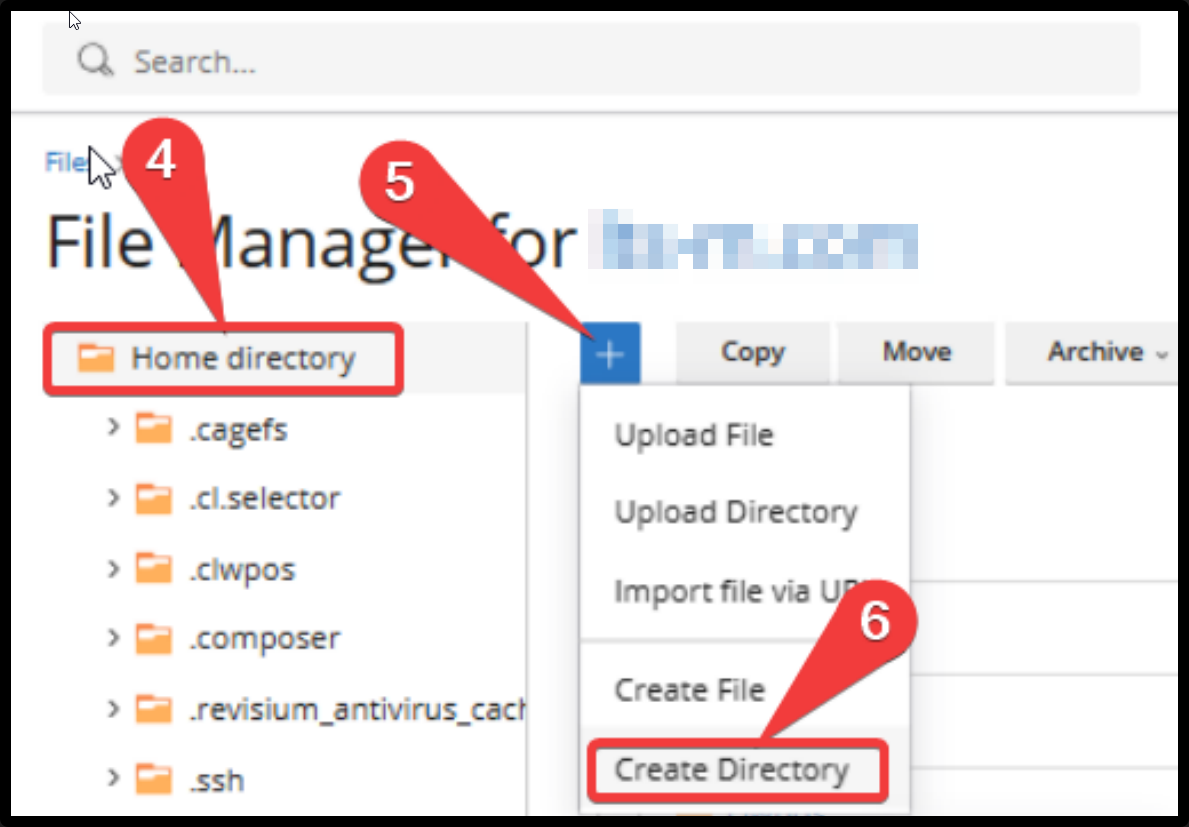
1.3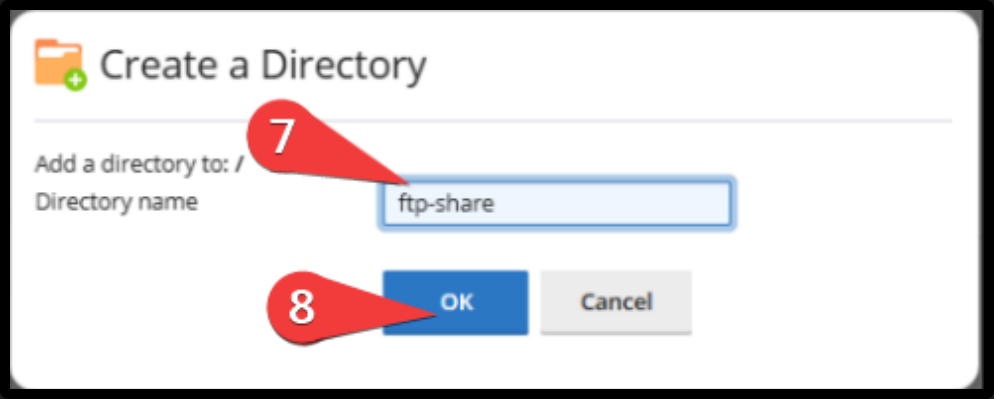
2. Crearea utilizatorului FTP cu folderul in locatia de pe contul de hosting
Pentru a configura un cont FTP dedicat care va gestiona accesul la directorul creat:
- Mergi în meniul principal Websites & Domains.
- Dă click pe pictograma FTP din panoul de administrare a domeniului.
- În pagina FTP Accounts, apasă pe butonul Add an FTP Account.
- Completează detaliile contului:
- Introdu numele contului în câmpul FTP account name (de exemplu,
for_backups). - Setează calea directorului de bază în câmpul Home directory către folderul creat anterior (
/ftp-share). - Introdu o parolă sigură în câmpurile Password și Confirm password.
- Introdu numele contului în câmpul FTP account name (de exemplu,
- Apasă butonul OK pentru a salva noul cont FTP.
2.1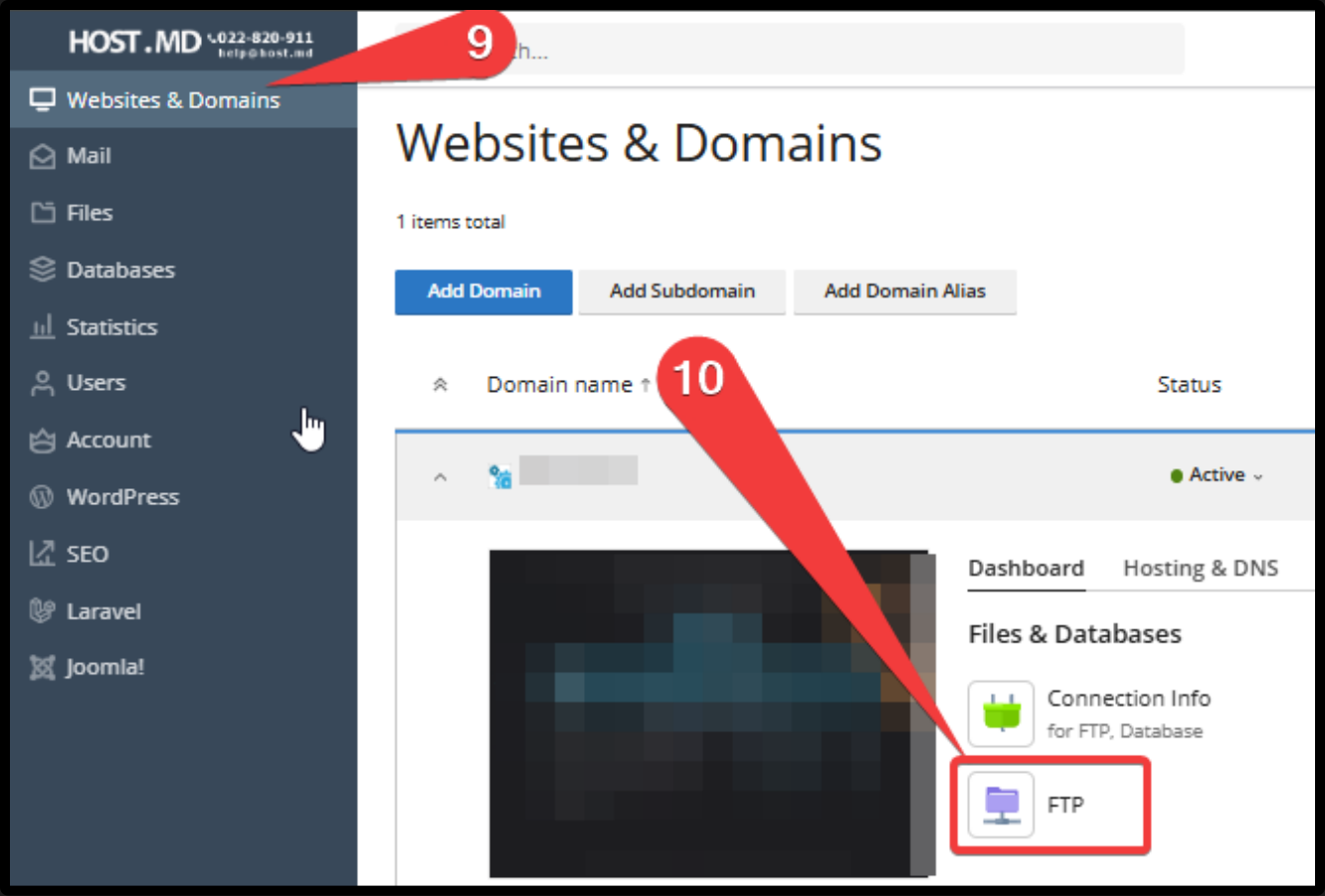
2.2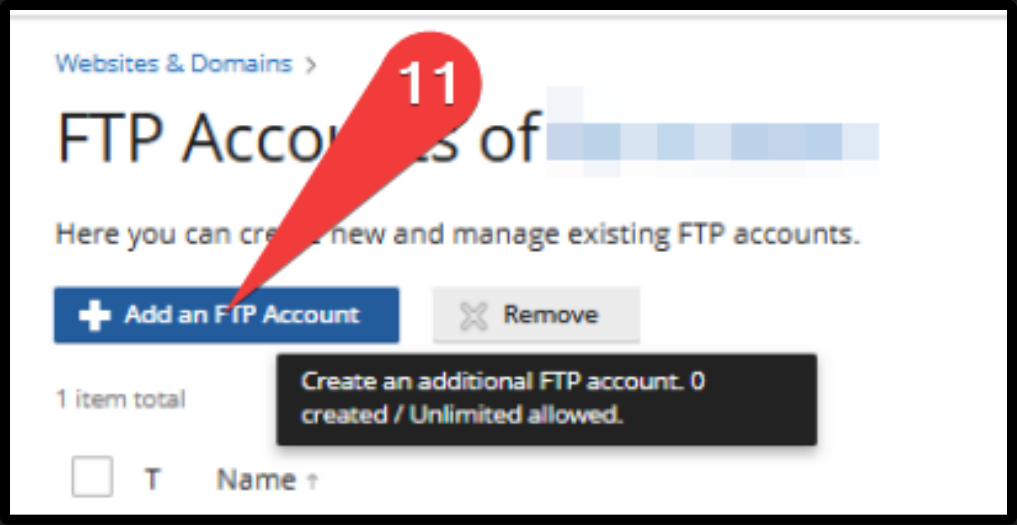
2.3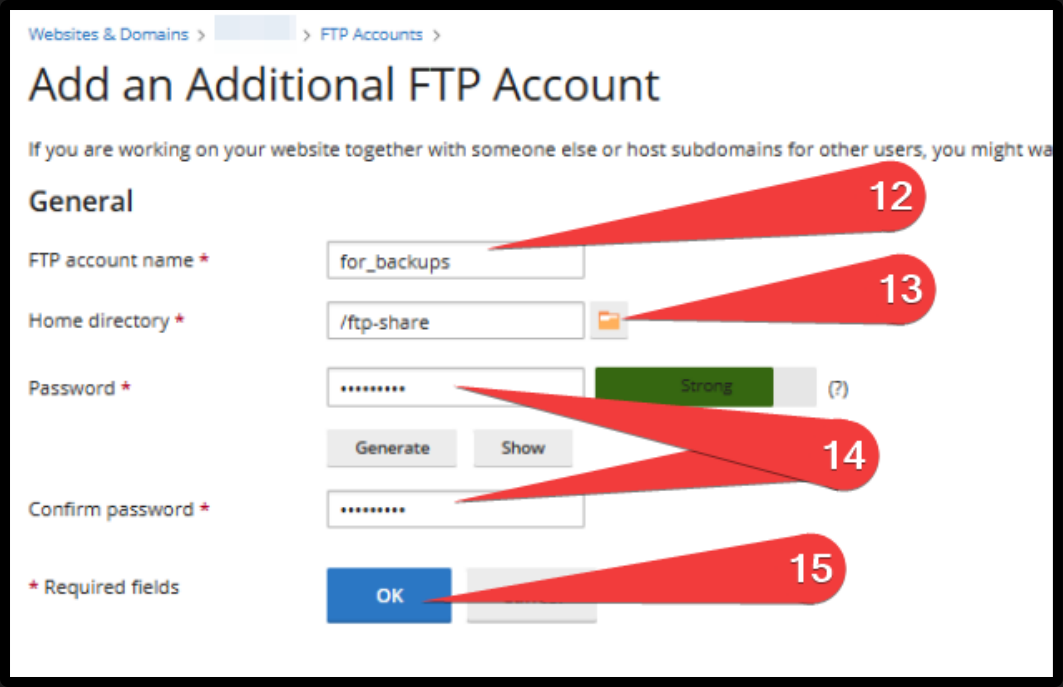
3. Setarea scheduled backup
Pentru a configura stocarea la distanță prin FTP și a programa executarea automată a backup-urilor:
- Din meniul Websites & Domains, selectează tab-ul Dashboard și apasă pe pictograma Backup & Restore.
- În fereastra Backup Manager, accesează opțiunea Remote Storage Settings.
- Selectează tipul de stocare FTP(S) (care inițial apare ca Not configured).
- Configurează parametrii de conectare FTP(S):
- La câmpul FTP server hostname or IP, introdu adresa IP a serverului (preluată din panoul principal al site-ului).
- La câmpul Directory for backup files storage, introdu exact
/(și nu/ftp-share, deoarece contul FTP este deja izolat și mapat direct în folderul dedicat). - Introdu utilizatorul FTP creat anterior în câmpul FTP username (de exemplu,
for_backups). - Introdu parola contului în câmpul FTP password.
- Bifează opțiunea Use passive mode.
- Apasă butonul OK pentru a salva configurarea stocării la distanță.
- Întoarce-te în fereastra Backup Manager și apasă pe butonul Schedule.
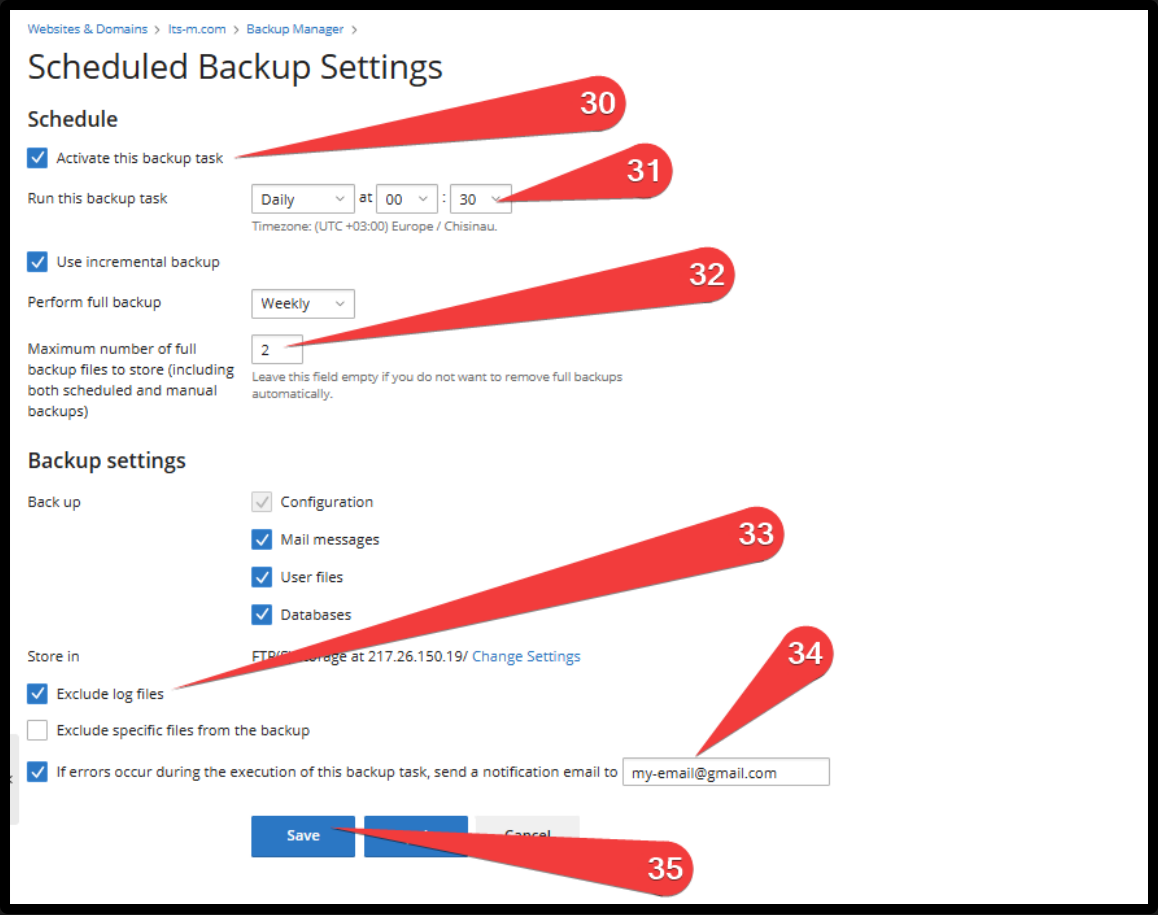
- În pagina Scheduled Backup Settings, configurează detaliile de programare:
- Bifează opțiunea Activate this backup task (30).
- Setează frecvența în câmpul Run this backup task, de exemplu Daily la o anumită oră (31).
- Setează frecvența pentru backup-ul complet (Perform full backup, de exemplu Weekly) și numărul maxim de fișiere de backup complet păstrate (de exemplu,
2) (32). - Alege elementele care vor fi incluse în backup (Configuration, Mail messages, User files, Databases).
- Bifează opțiunea Exclude log files (33).
- Dacă dorești, introdu adresa ta de e-mail în câmpul de notificări pentru erori (34).
- Apasă butonul Save (35) pentru a finaliza și activa sarcina programată.
3.1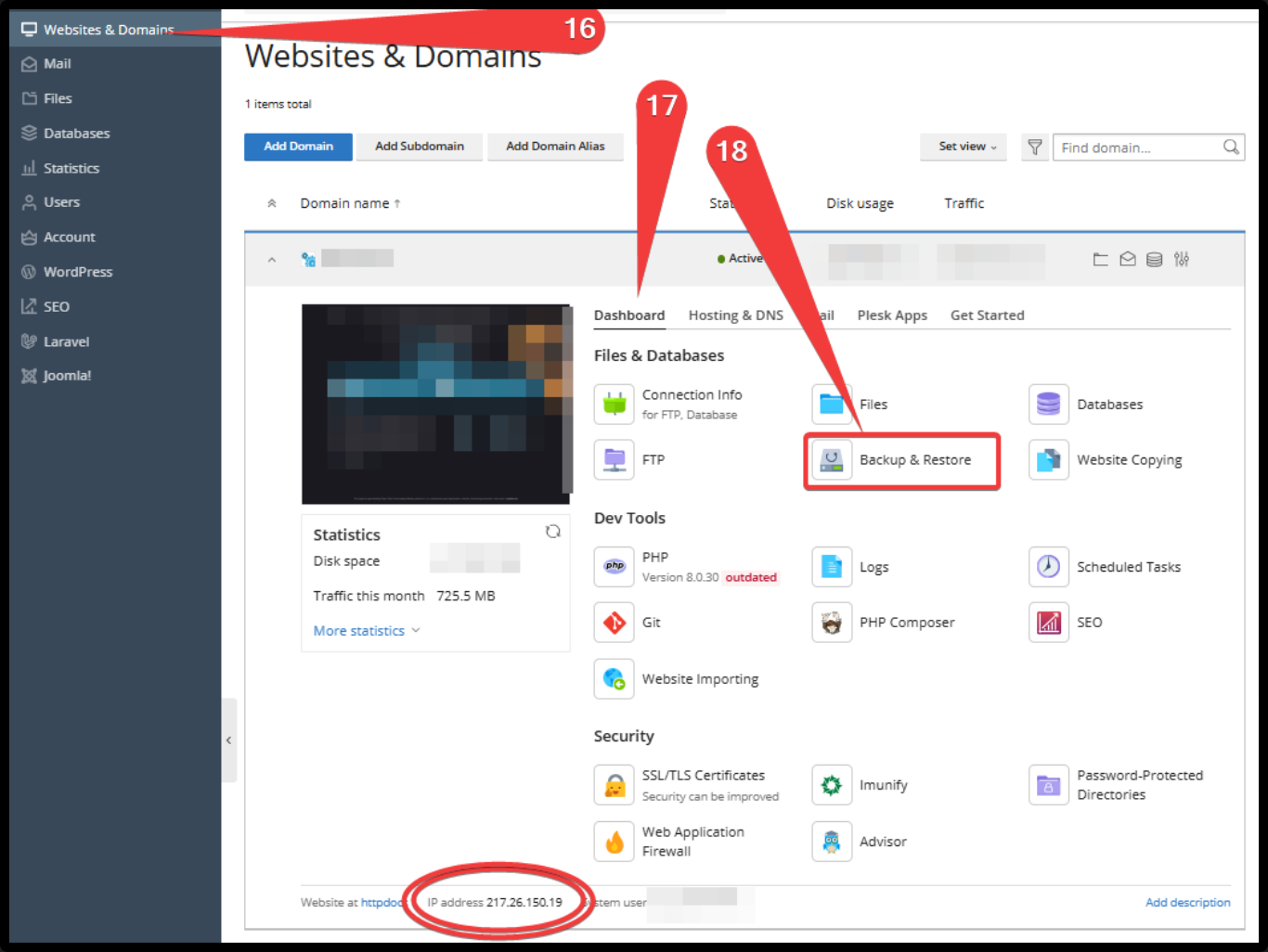
3.2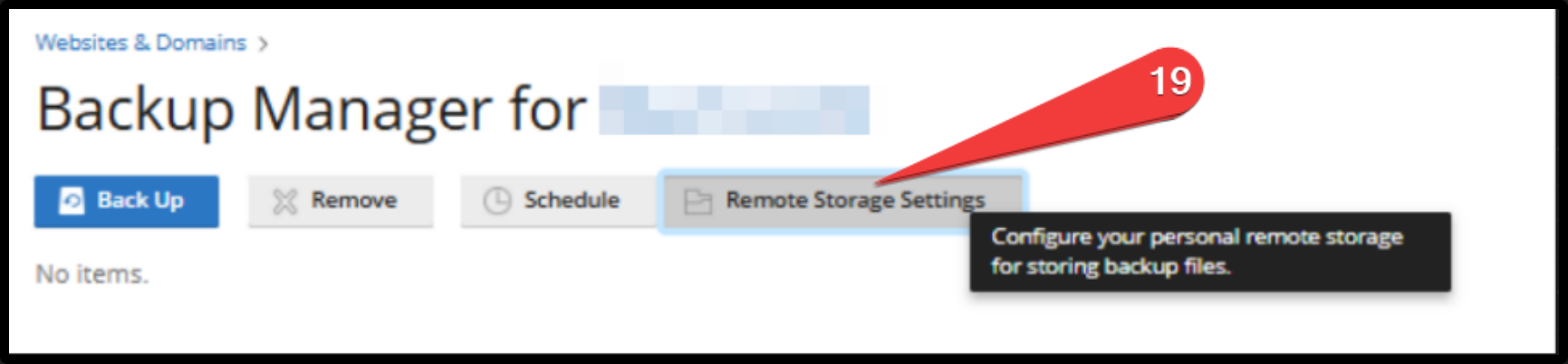
3.3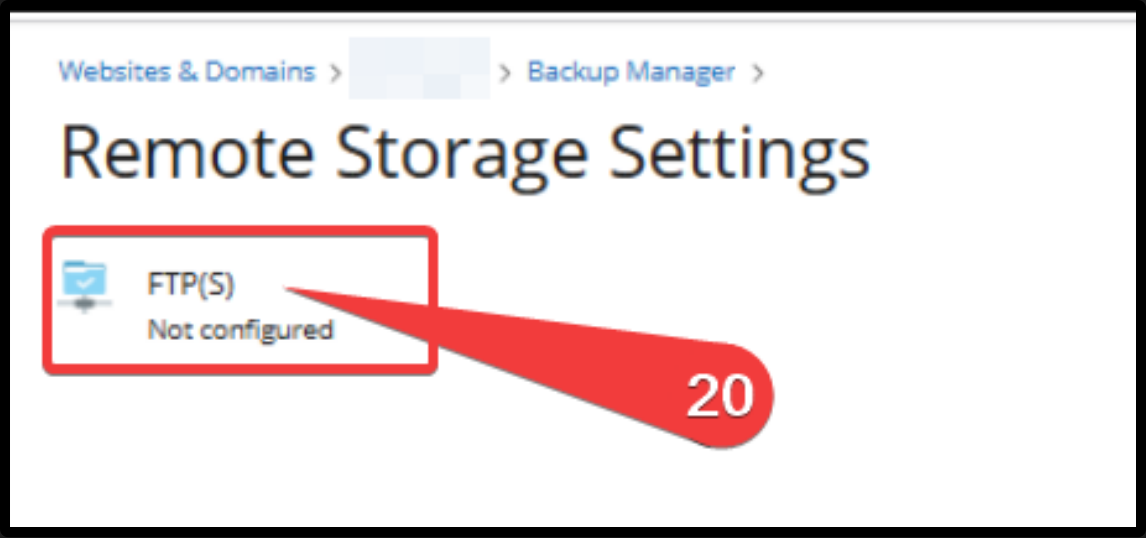
3.4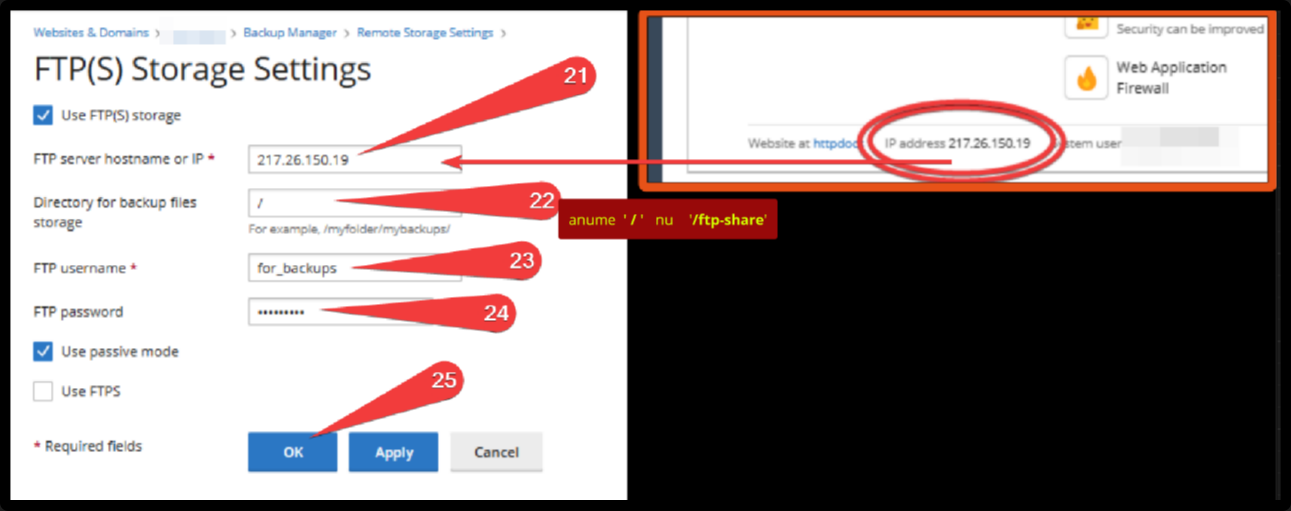
3.5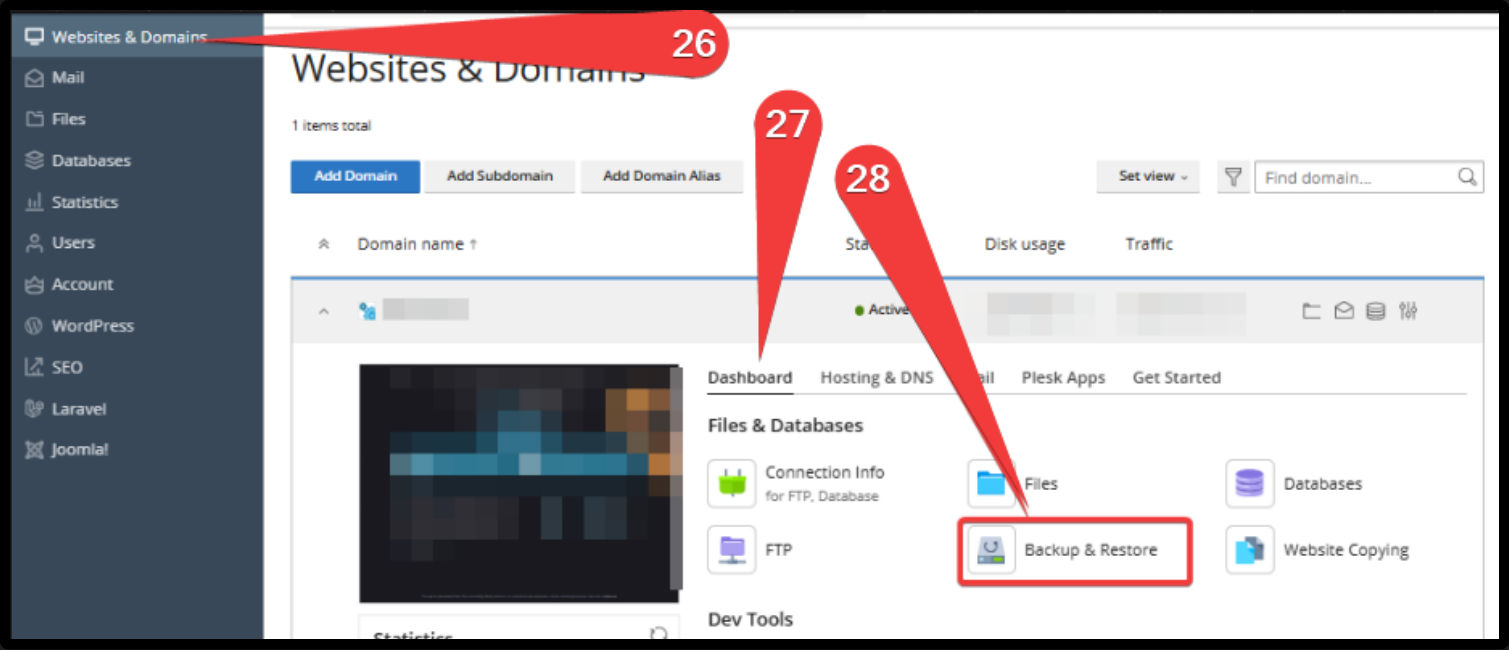
3.6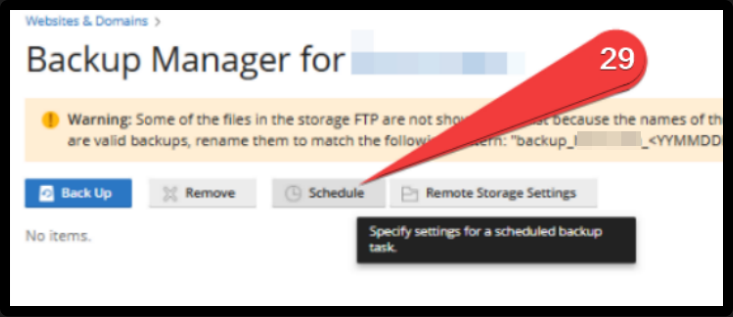
3.7