Email Services
- Creare e-mail in Plesk
- Schimbare parolă e-mail în Plesk
- Outlook - Configurare Outlook
- Thunderbird - Configurare Thunderbird
- Configurare SMTP în WordPress (Easy WP SMTP)
- SpamCloud - Release and train from quarantine & Retry delivery from queue
- Setare Redirectionare ( redirect ) webmail roundcube
Creare e-mail in Plesk
1 - Autentificare
Accesați panoul de control Plesk și efectuați autentificarea (Login).
1.1 - Accesați contul personal pe my.host.md.
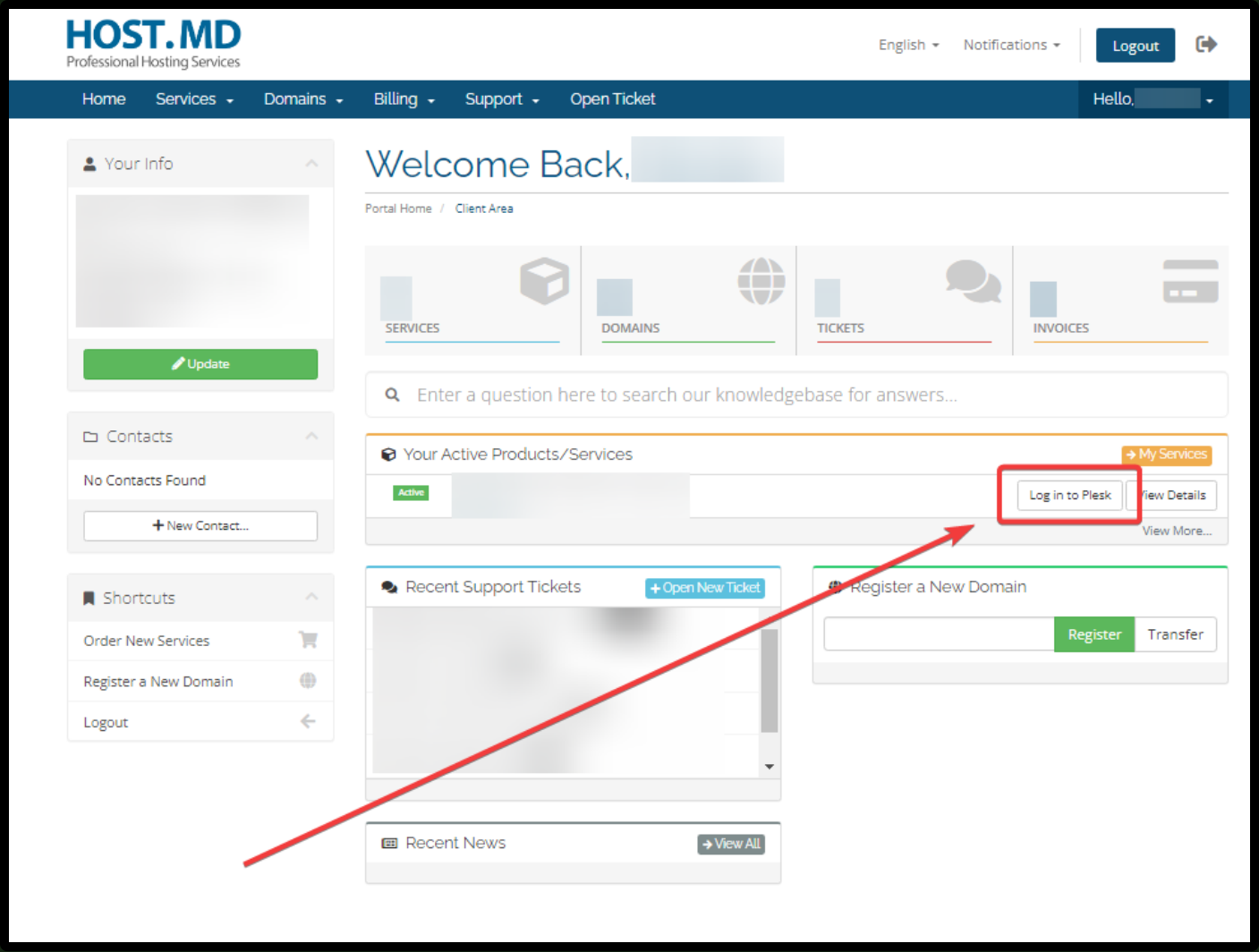
1.2. - În pagina principală, căutați și faceți clic pe butonul de autentificare pentru Plesk. Ulterior veți fi redirecționați către interfața de administrare a hostingului.
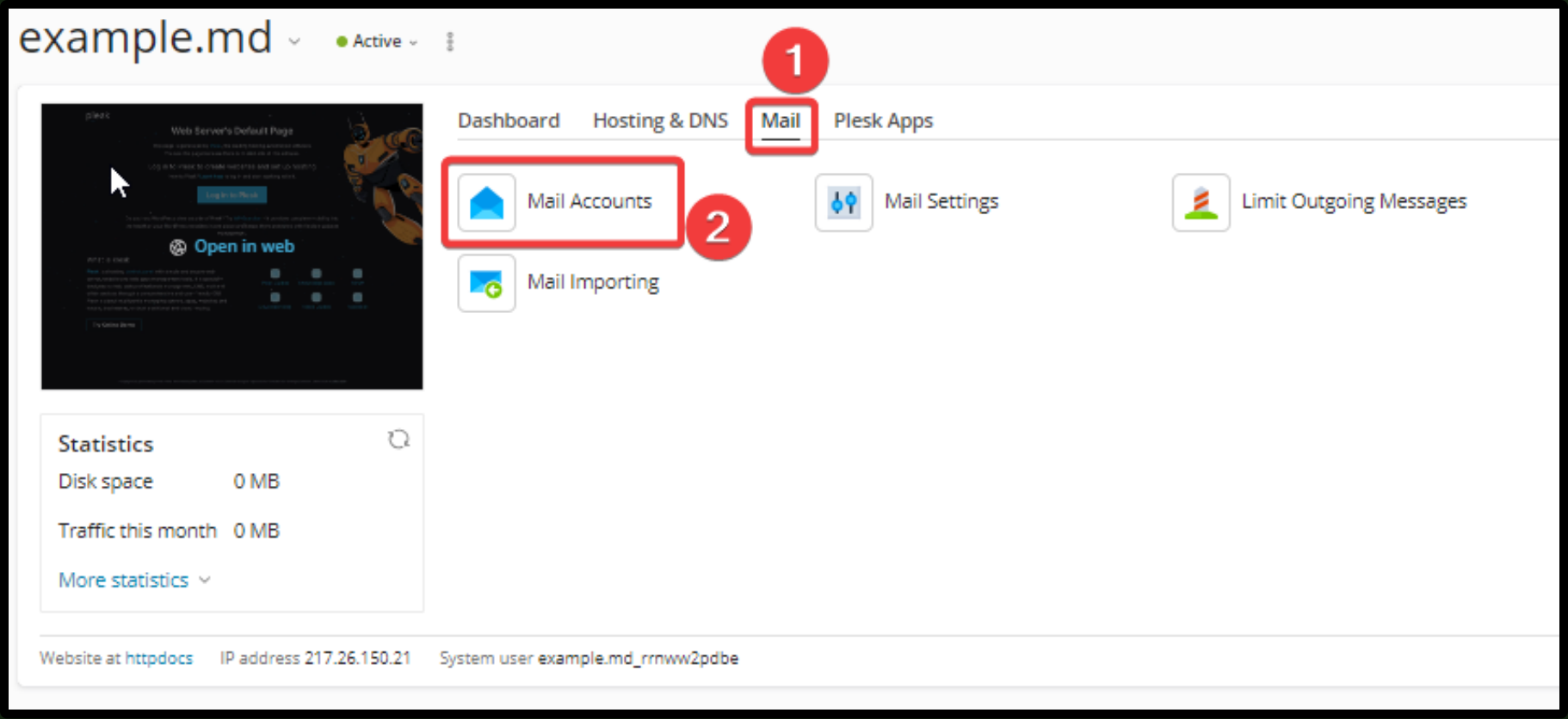
3 - Creare email
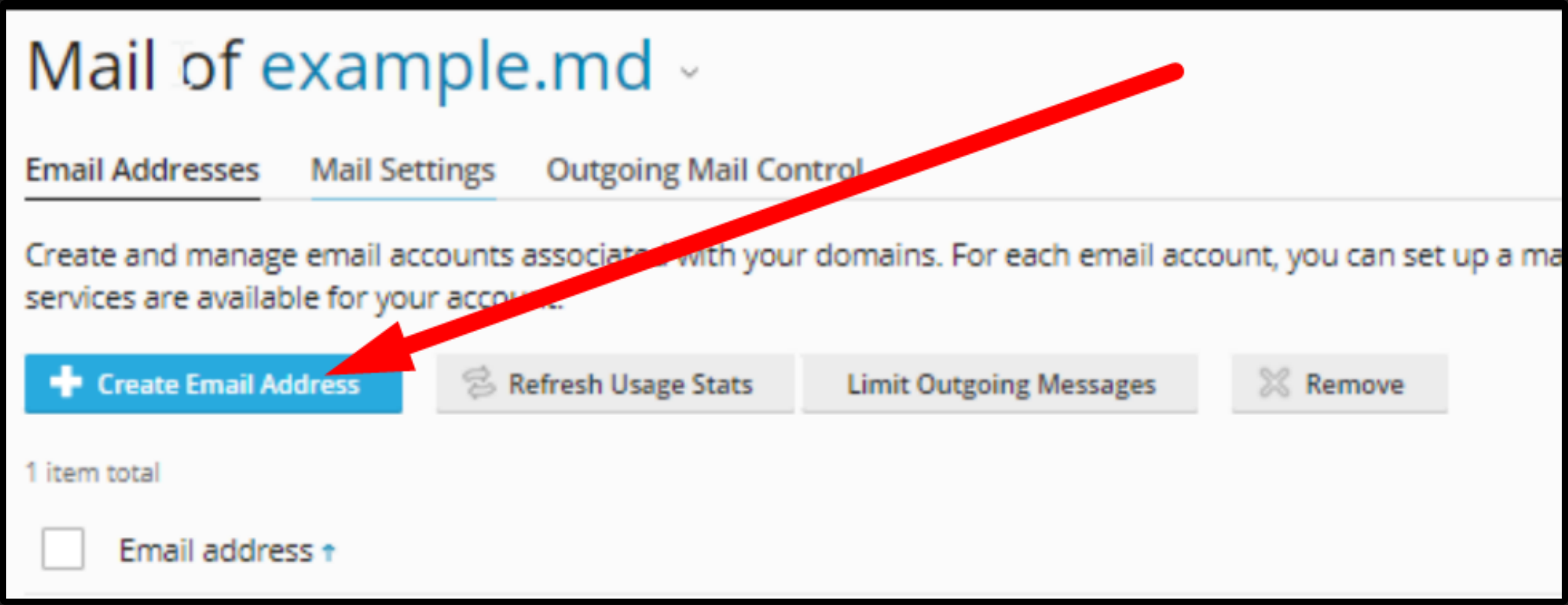
Faceți click pe 'Create Email Address'
4 - Setare casuta postala noua
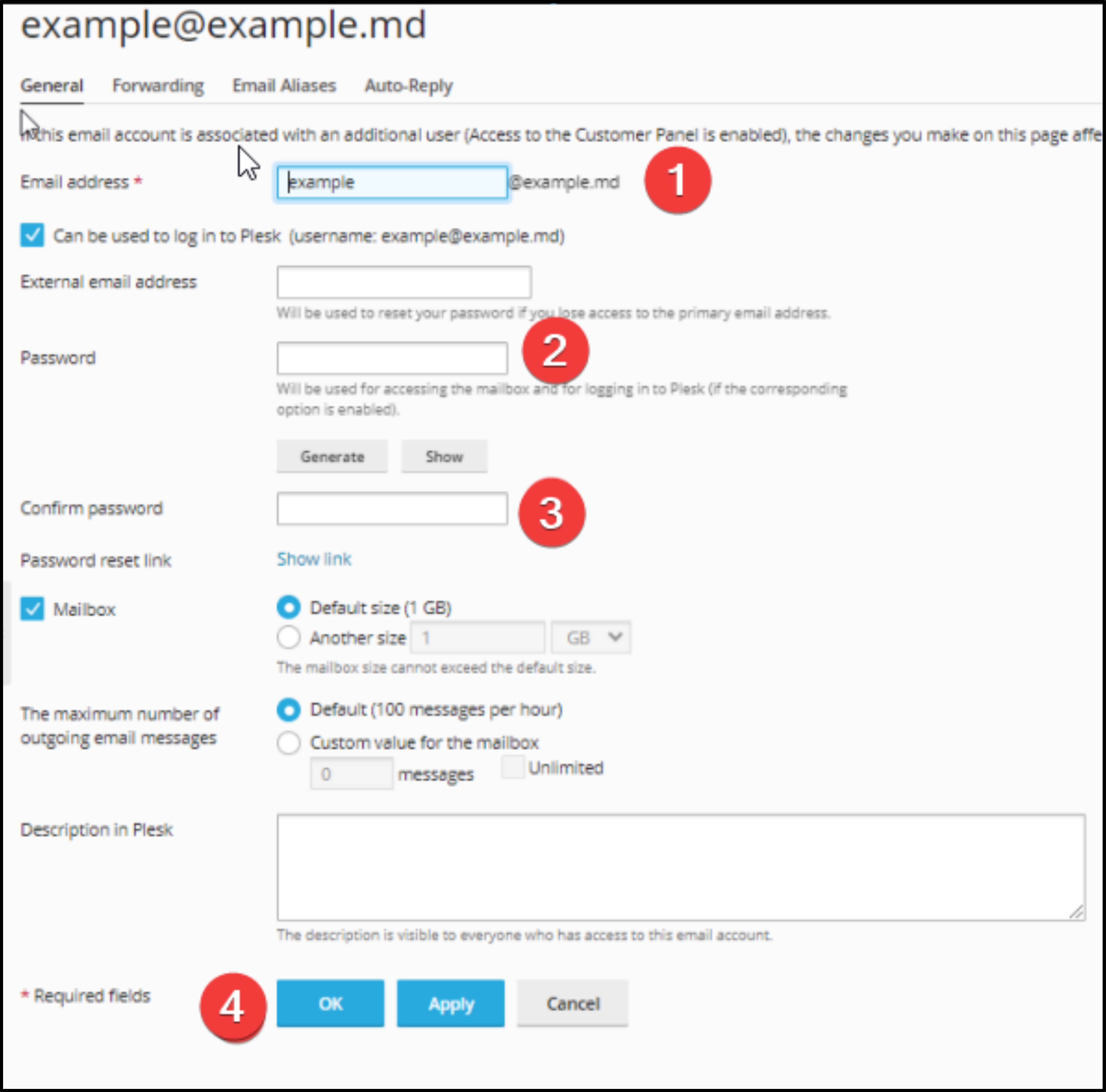
Introduceți numele casutei postale, o parola (sau apăsați Generate apoi copiati parola generata), confirmați parola în câmpul aferent, apoi apăsați butonul OK din josul paginii.
Schimbare parolă e-mail în Plesk
1 - Autentificare
Accesați panoul de control Plesk și efectuați autentificarea (Login).
1.1 - Accesați contul personal pe my.host.md.
1.2. - În pagina principală, căutați și faceți clic pe butonul de autentificare pentru Plesk. Ulterior veți fi redirecționați către interfața de administrare a hostingului.
3 - Selectare adresă e-mail
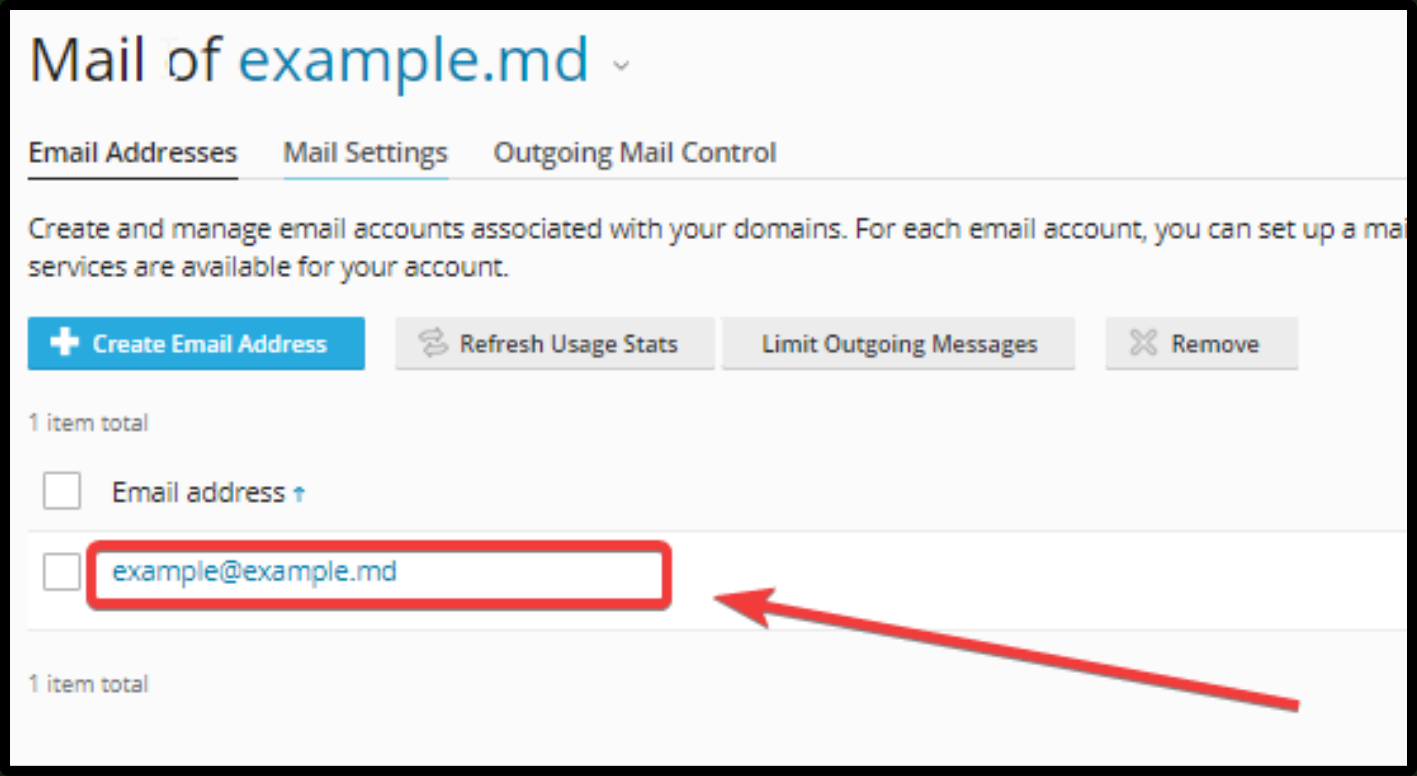
Faceți click pe adresa de e-mail a cărei parolă doriți să o modificați.
4 - Modificare și salvare parolă
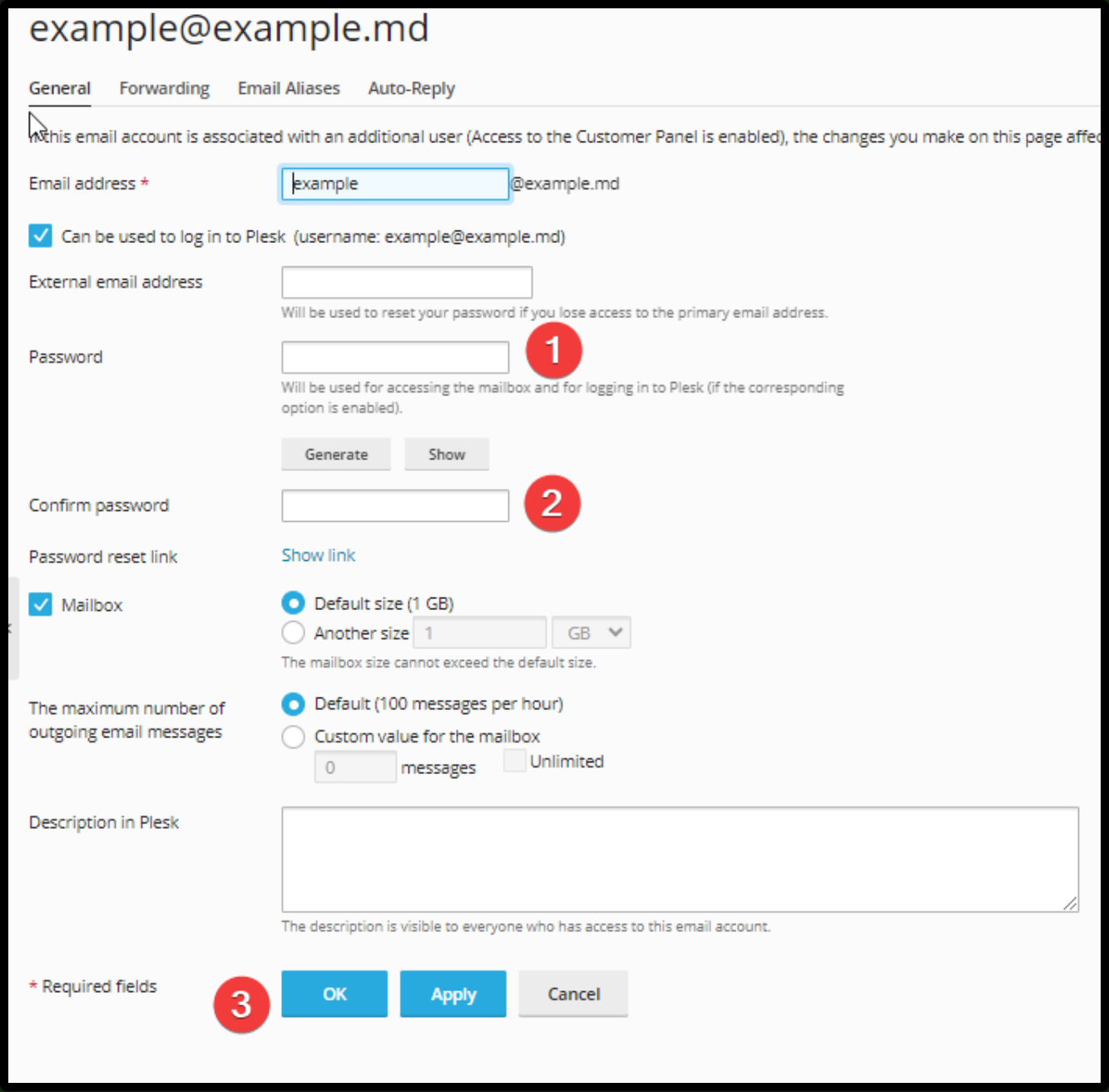
Introduceți o parolă nouă (sau apăsați Generate), confirmați parola în câmpul aferent, apoi apăsați butonul OK din josul paginii.
Outlook - Configurare Outlook
Configurarea Microsoft Outlook 2016
[ Outlook (classic) ]
-
-
-
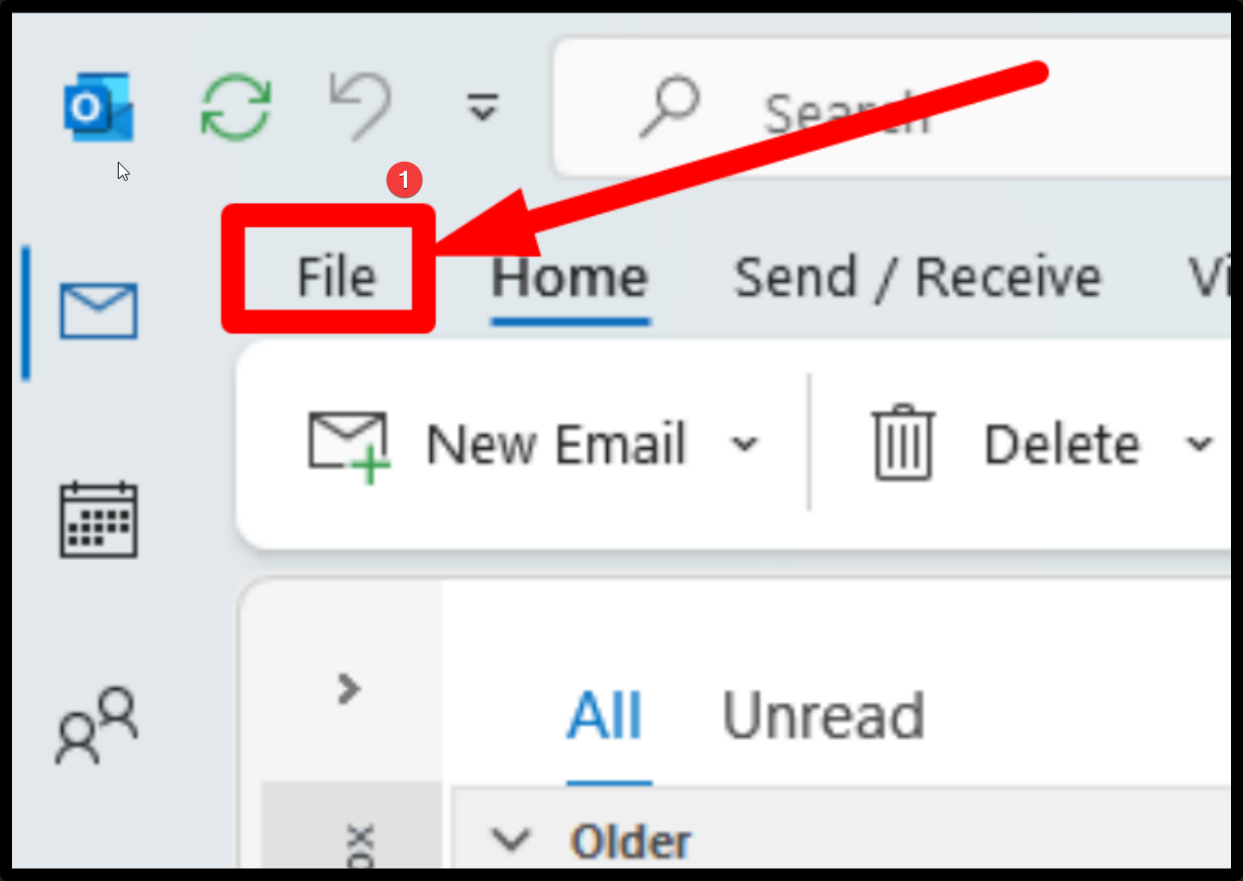
- Mergeți la Fișier > Adăugare cont (sau Setări cont > Setări cont... > Nou...).
-
-
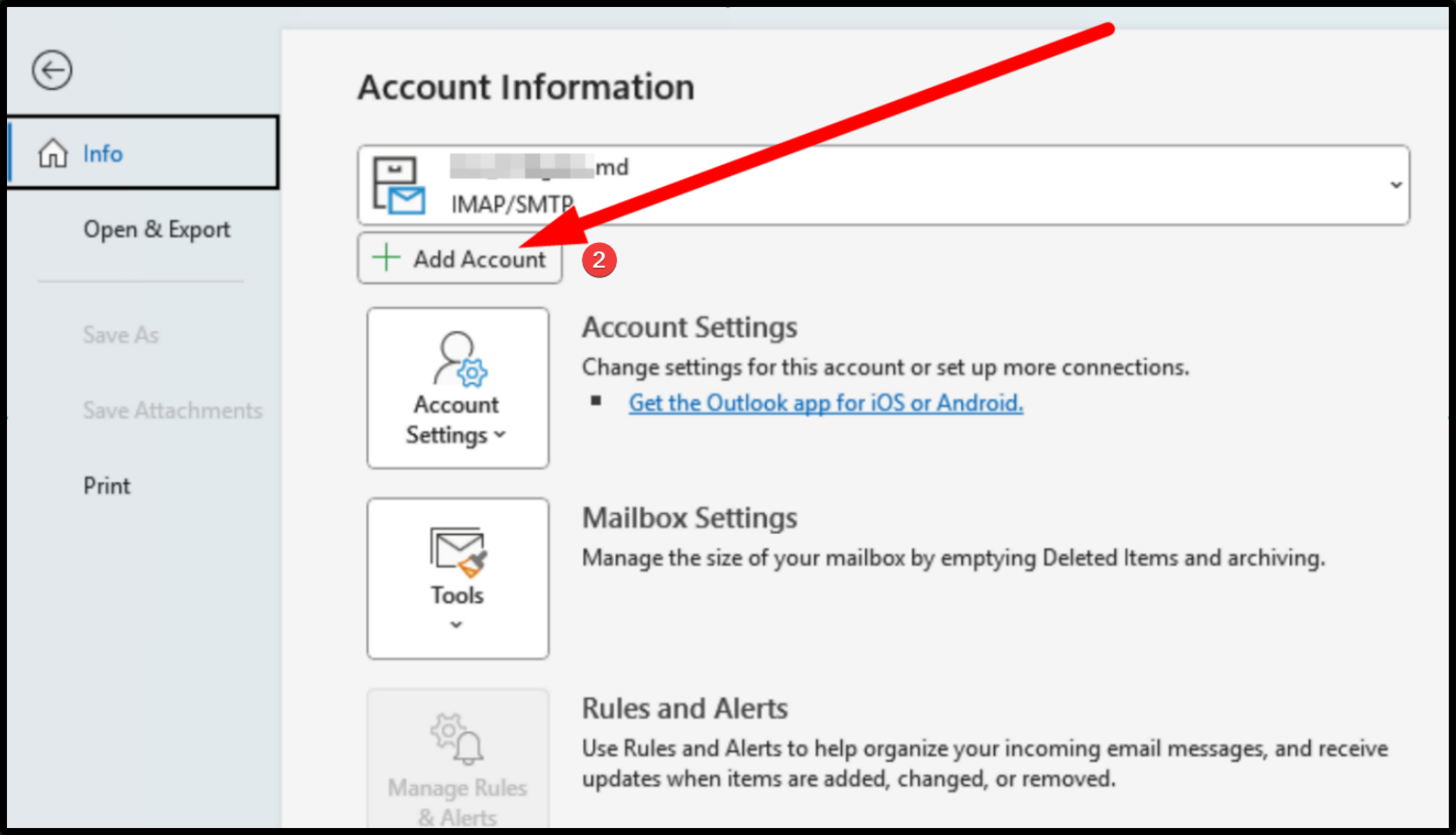
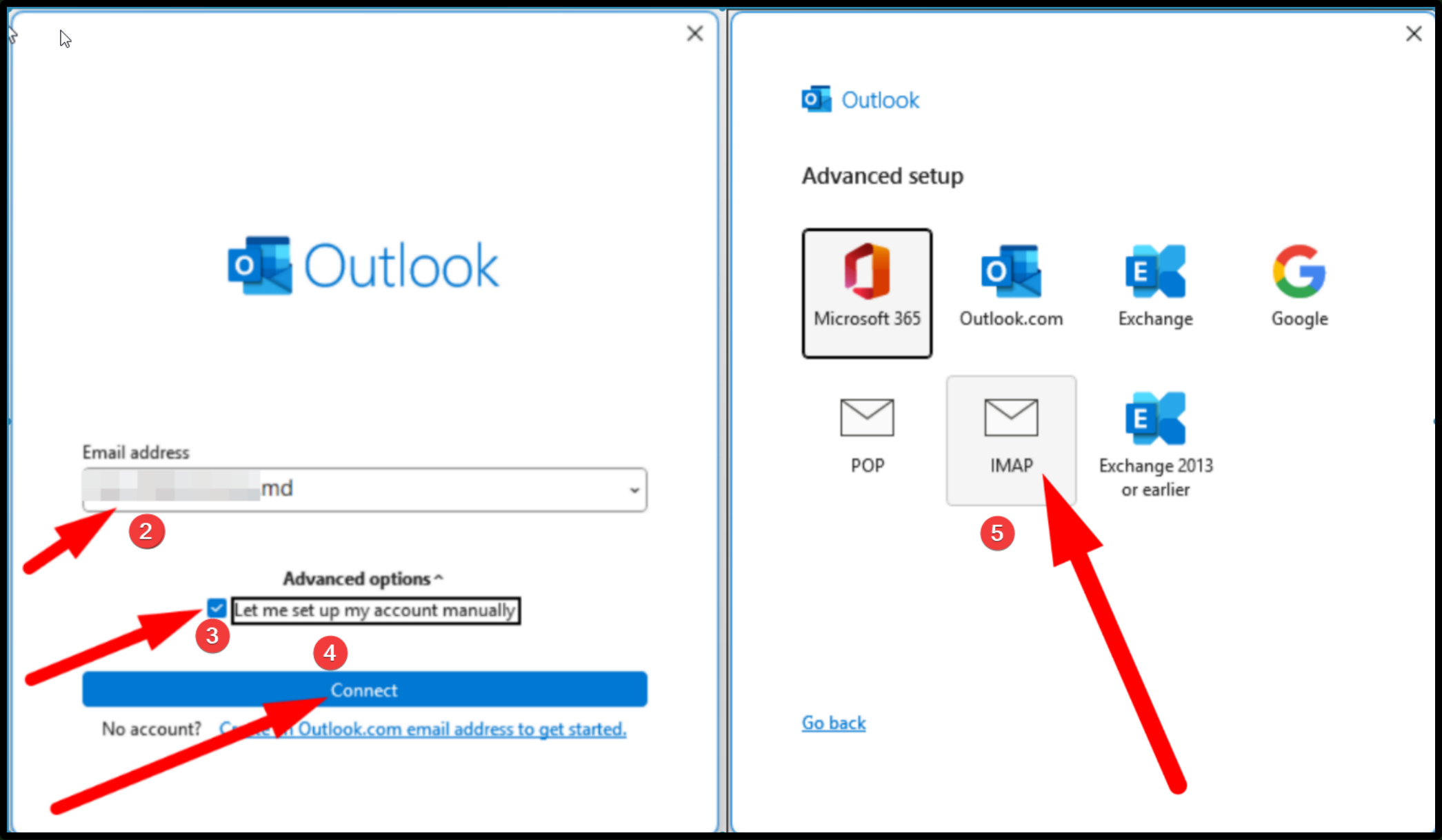
2. Selectare 'configurare manuală' si selectam 'tip protocol'
-
-
-
-
Alegeți opțiunea Configurare manuală sau tipuri suplimentare de servere și apăsați Următorul.Selectați
- POP sau IMAP și apăsați Următorul.
-
-
-
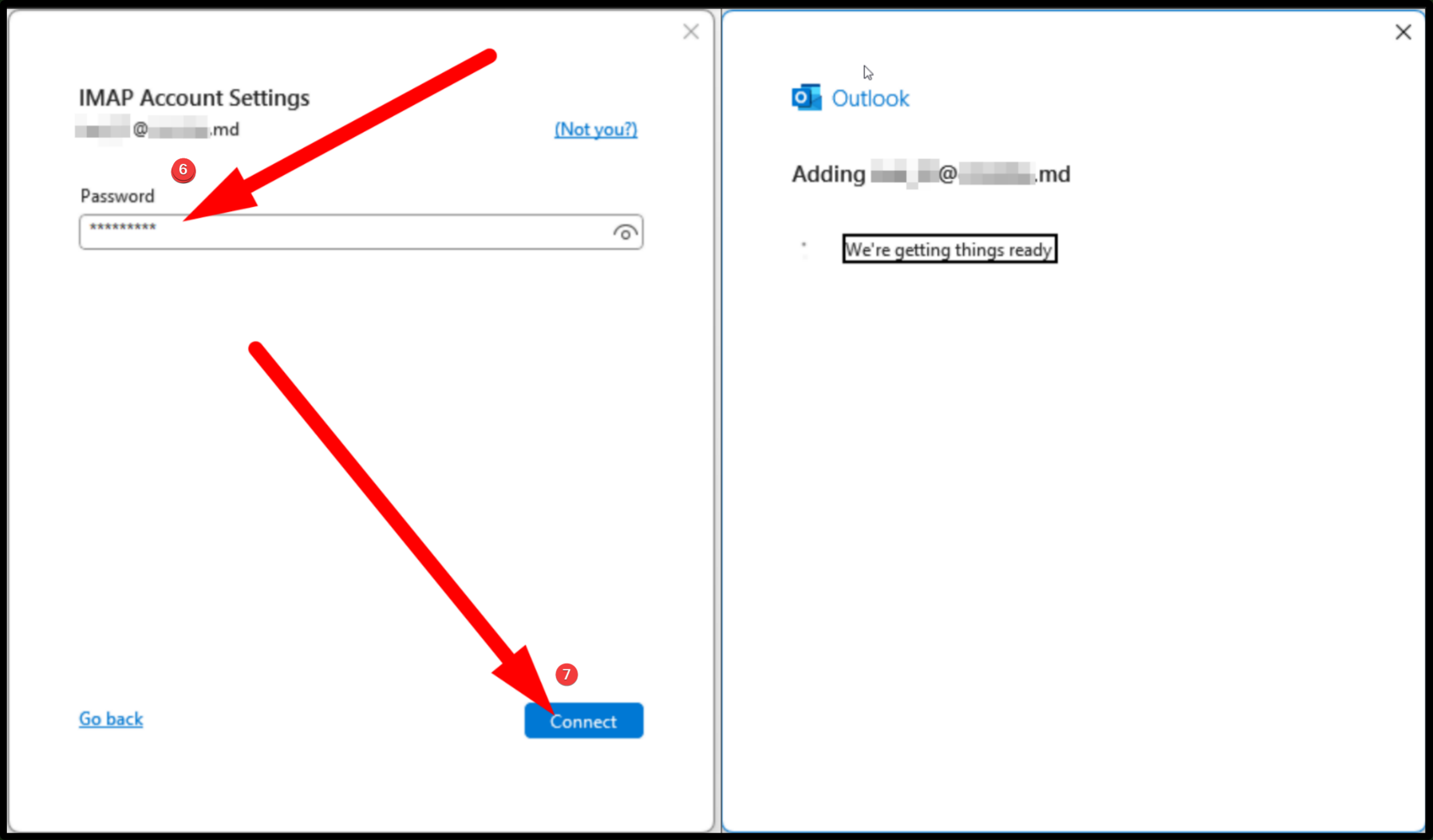
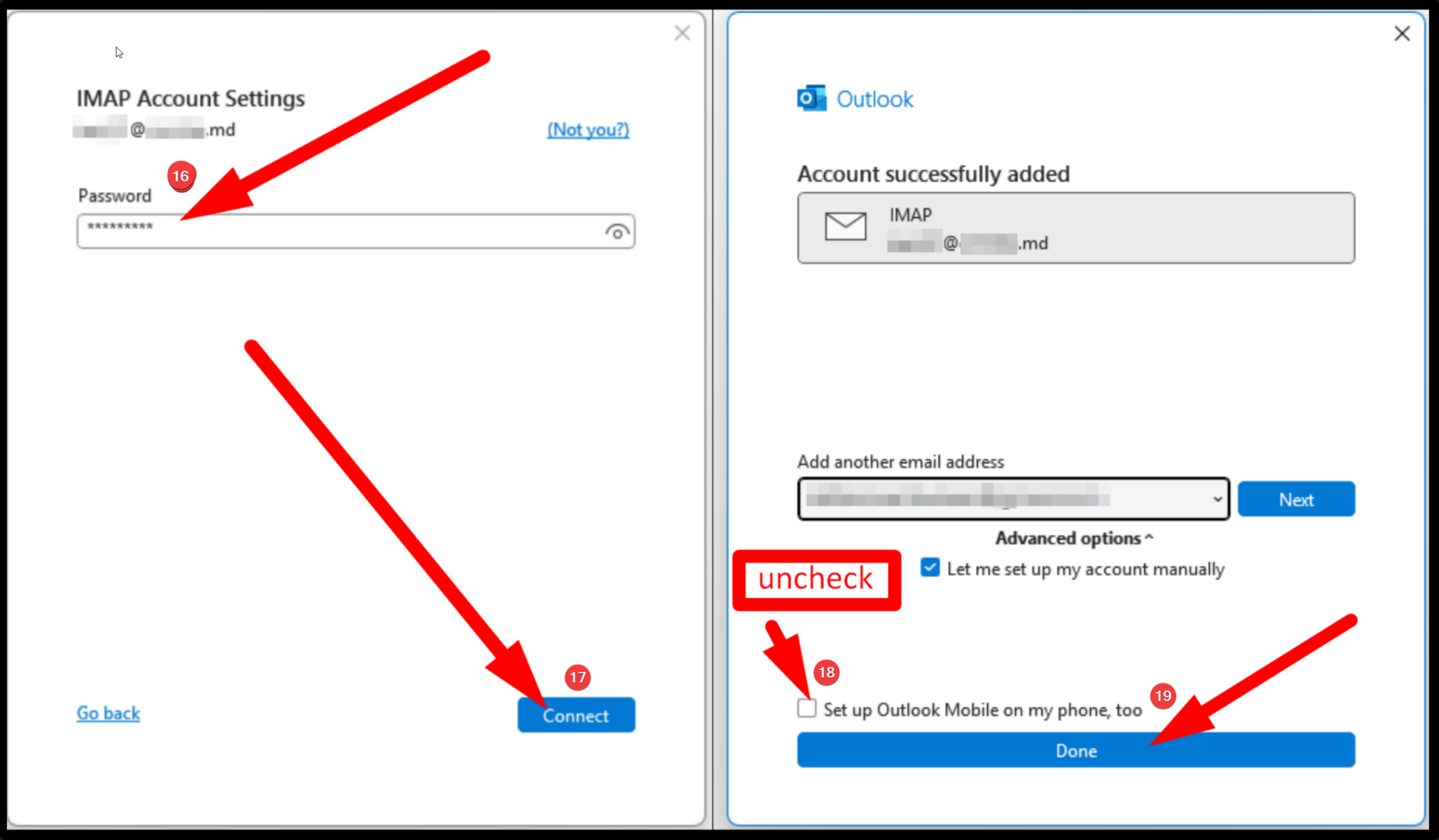
Introducem parola si asteptam ca Outlook sa incerce conectarea catre server
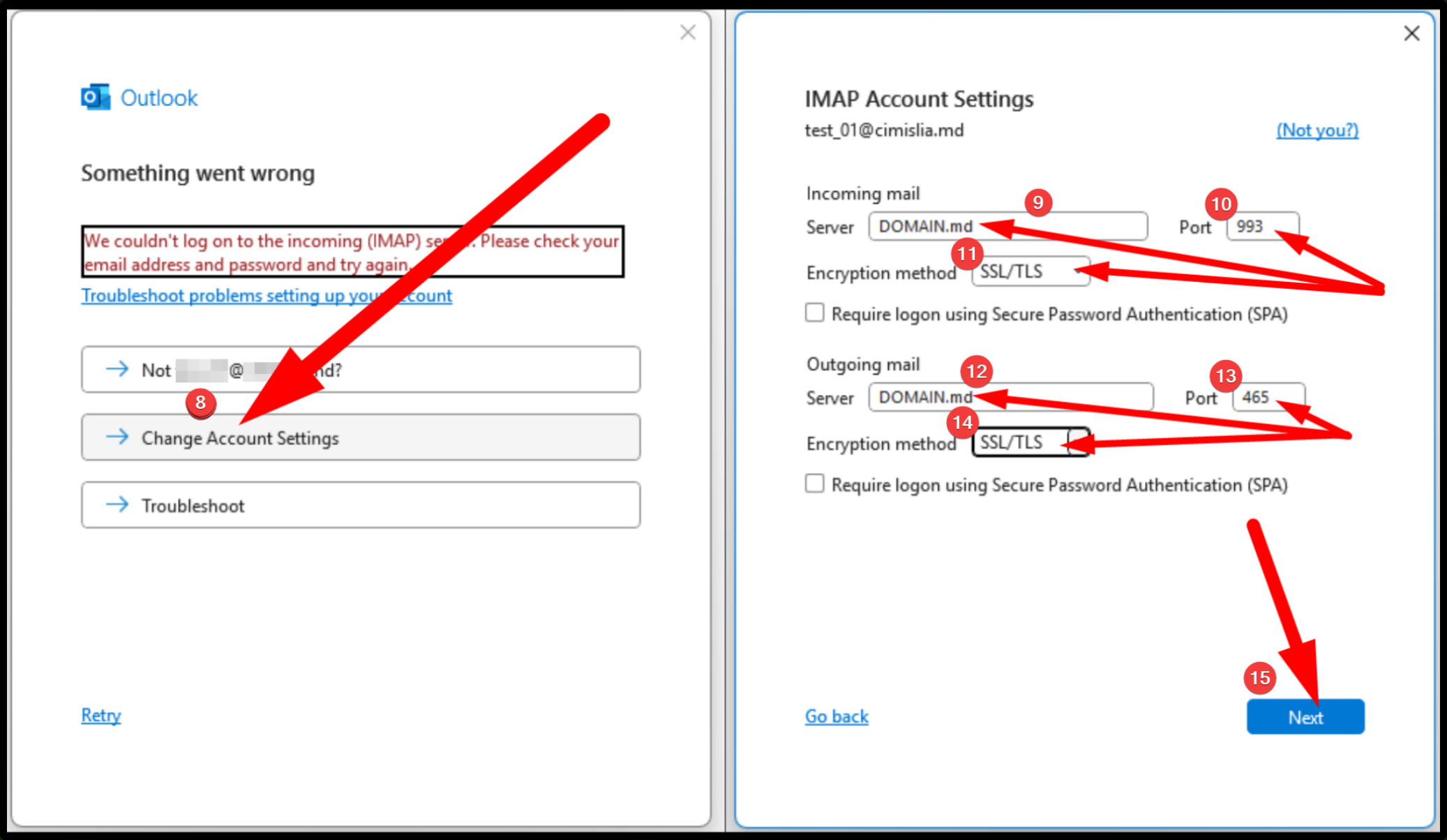
3. Completare date generale
Odata ce avem eroare de autentificare, alegem 'Change Account Settings'
dupa care setam datele pentru mail serverul nostru
Server de intrare (POP sau IMAP):
mail.domeniu.mdsaudomeniu.mdPort:
993| Tip criptare:SSL/TLS
Server de iesire (SMTP):
mail.domeniu.mdsaudomeniu.mdPort:
465| Tip criptare:SSL/TLS
4. Introducem din nou parola, deconectam optinea sa setam acum pentru telefon mobil, si terminam setarea
Thunderbird - Configurare Thunderbird
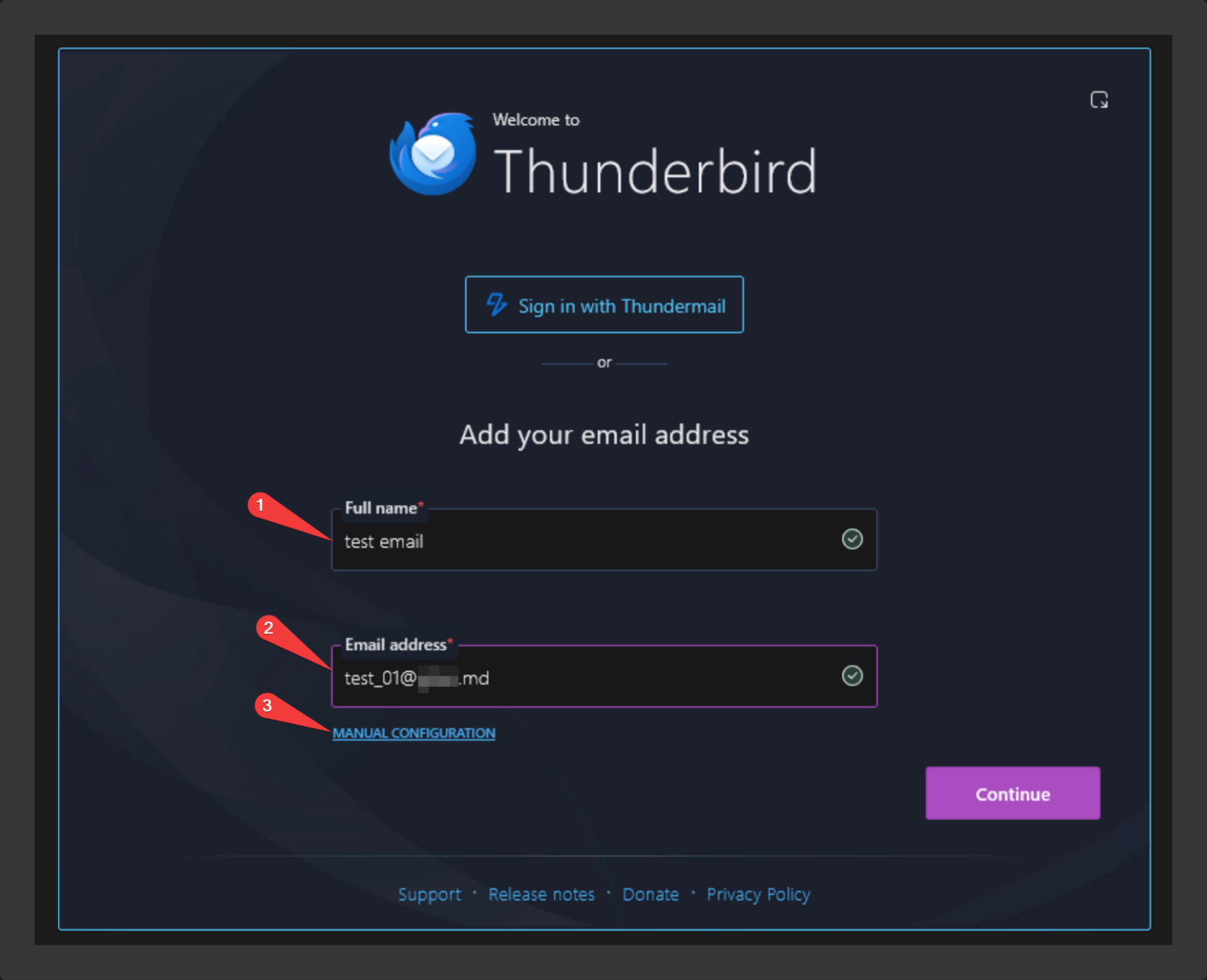
Pasul 1: Datele de identificare inițiale
- Nume complet (Full name): Introdu numele tău așa cum dorești să apară celor ce primesc mesajele
- Adresă de e-mail (Email address): Introdu adresa ta completă de e-mail (ex:
test_01@domeniu.md). - Setare manuală: Apasă pe opțiunea Configure manually (Setare manuală) din partea de jos pentru a trece la configurarea avansată.
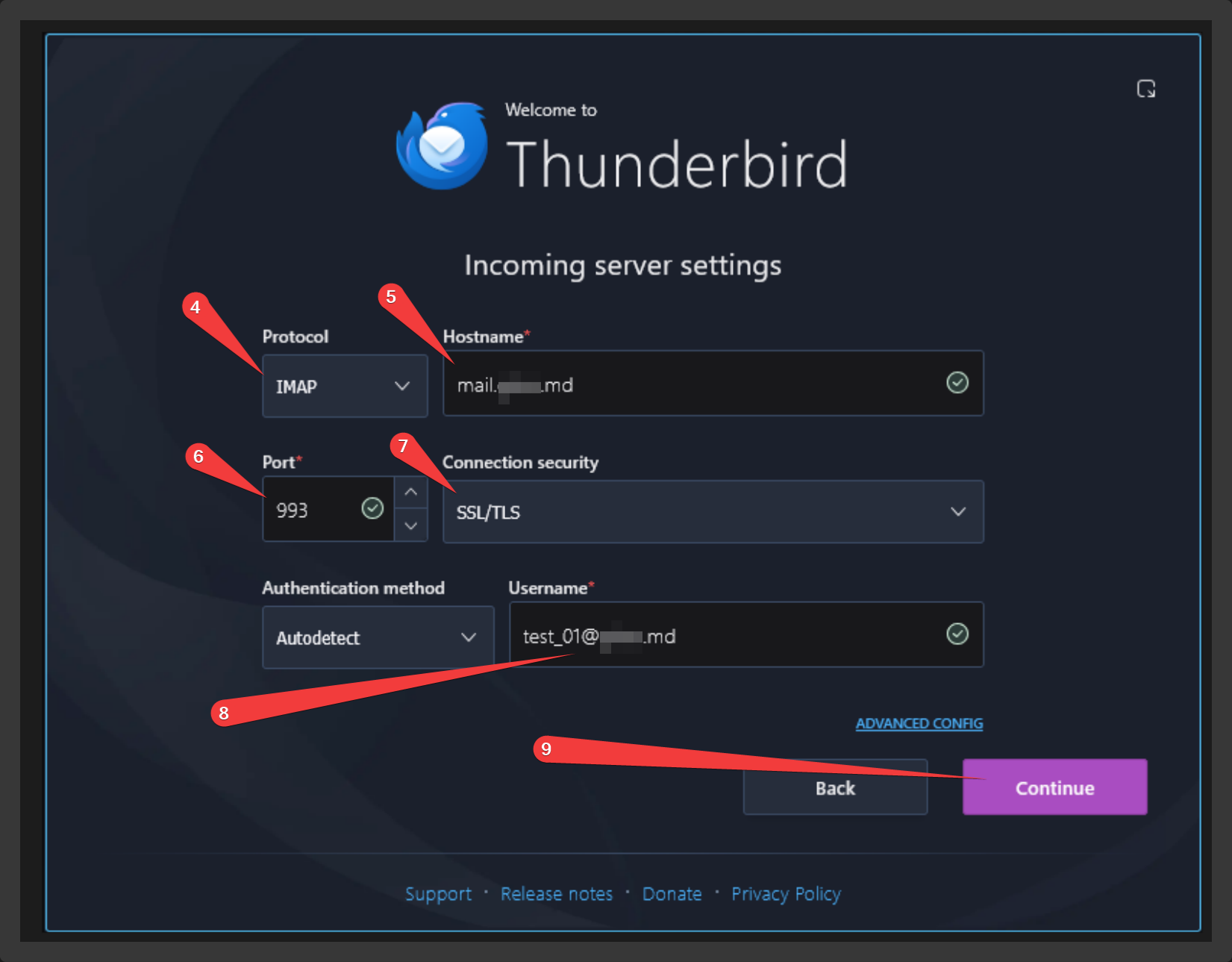
Pasul 2: Configurare Server Inbound (Primiți e-mailuri)
- Protocol: Selectează IMAP din meniul derulant.
- Hostname: Introdu adresa serverului de primire (ex:
mail.domeniu.md). - Port: Setează portul la 993.
- Connection security: Selectează SSL/TLS.
- Authentication method: Setează pe Autodetect (sau Normal password).
- Username: Asigură-te că este scrisă adresa ta completă de e-mail și apăsă pe butonul Continue (Continuă).
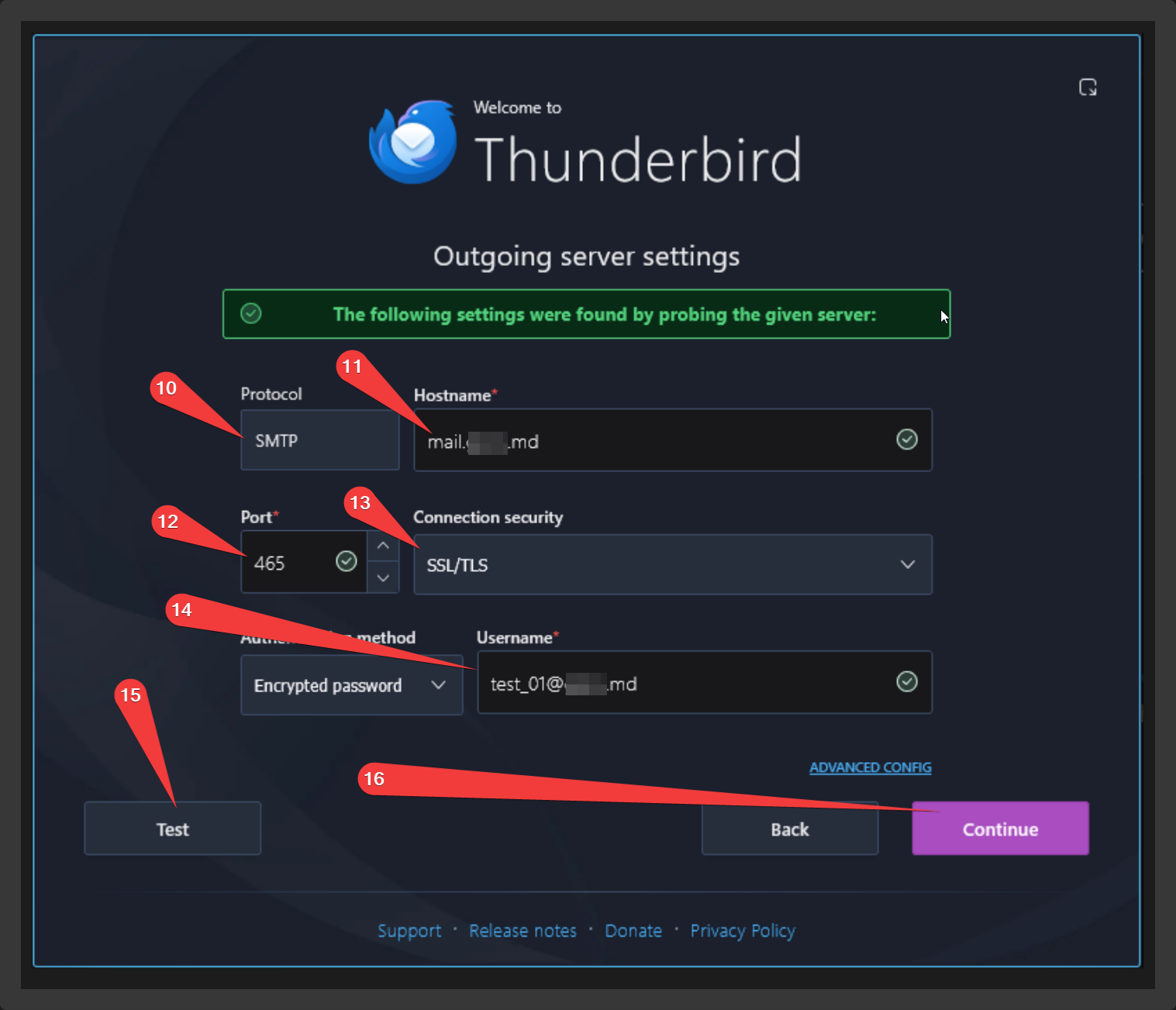
Pasul 3: Configurare Server Outbound (Trimiteți e-mailuri)
- Protocol: Selectează SMTP.
- Hostname: Introdu adresa serverului de trimitere (ex:
mail.domeniu.md). - Port: Setează portul la 465.
- Connection security: Selectează SSL/TLS.
- Authentication method: Alege Encrypted password (sau Normal password).
- Testare: Apasă pe butonul Test din stânga jos pentru a verifica conexiunea.
- Continuare: Dupǎ ce setările sunt validate, apăsă pe butonul Continue.
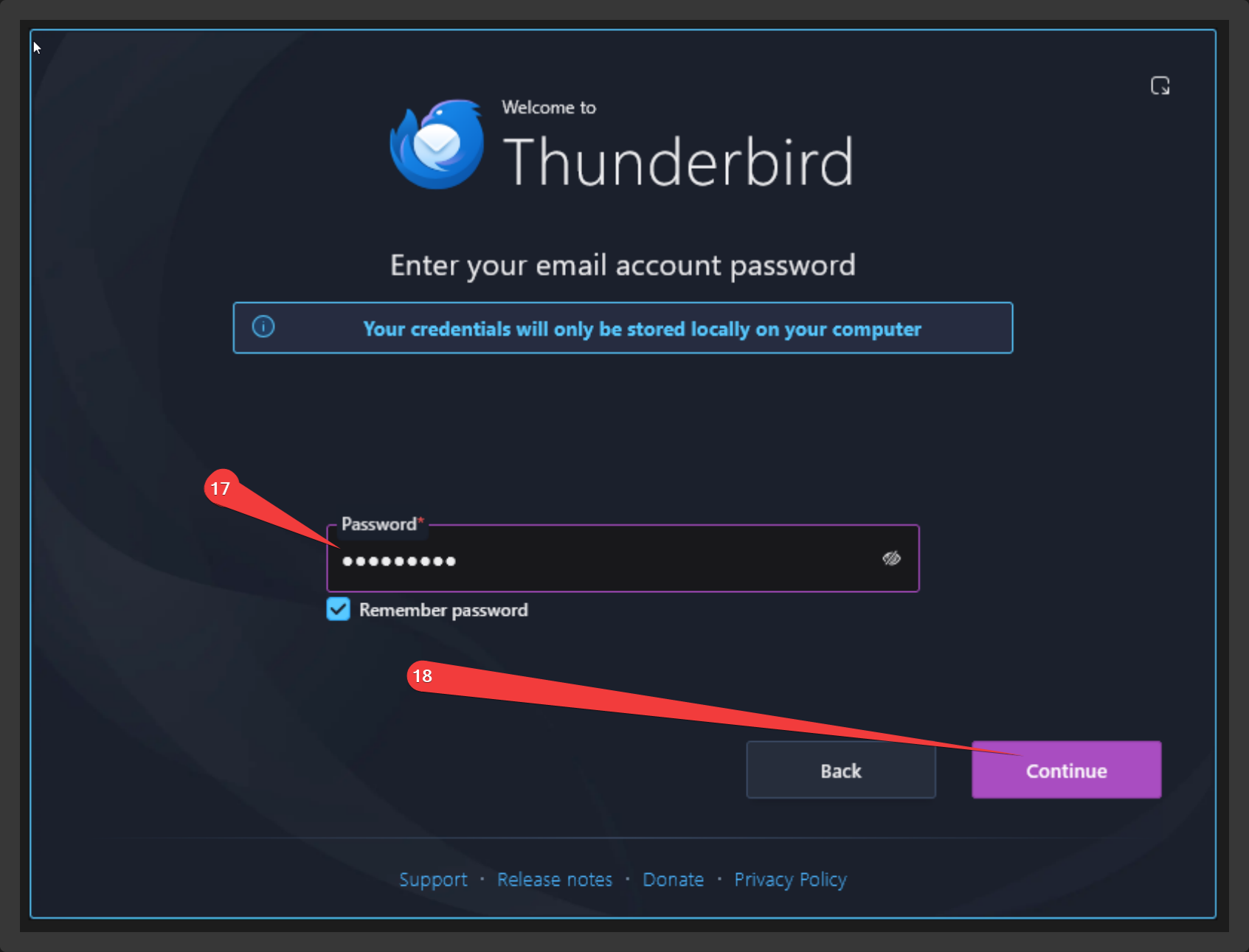
Pasul 4: Autentificare
- Parolă (Password): Introdu parola contului tău de e-mail (bifează Remember password dacă dorești salvarea ei).
- Finalizare pas: Apasă pe butonul Continue.
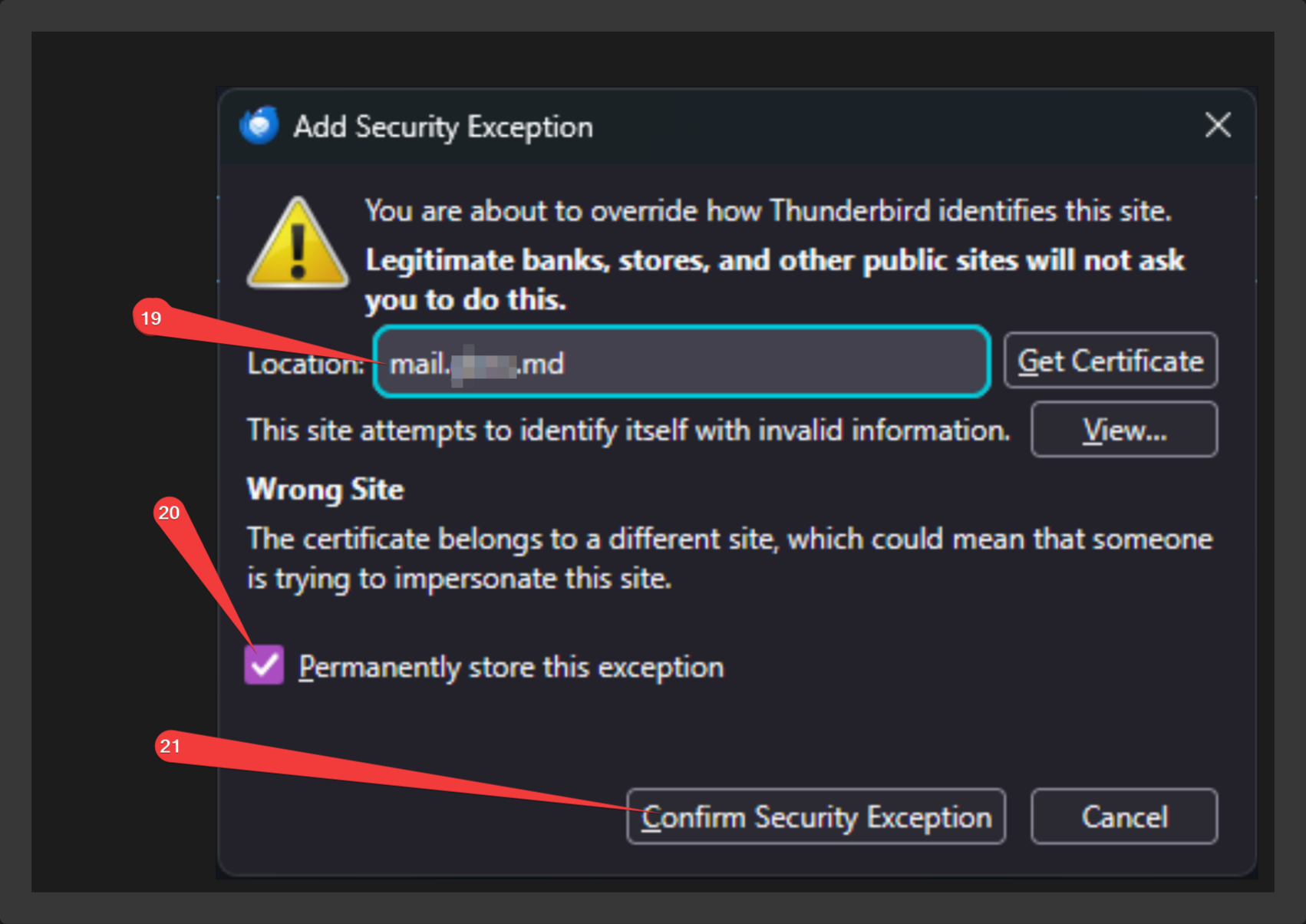
Pasul 5: Acceptare Excepție de Securitate (Dacă este cazul)
- Location: Verifică dacă adresa serverului tău apare corect (ex:
mail.domeniu.md). - Opțiune salvare: Bifează caseta Permanently store this exception (Păstrează permanent această excepție).
- Confirmare: Apasă pe butonul Confirm Security Exception (Confirmă excepția de securitate).
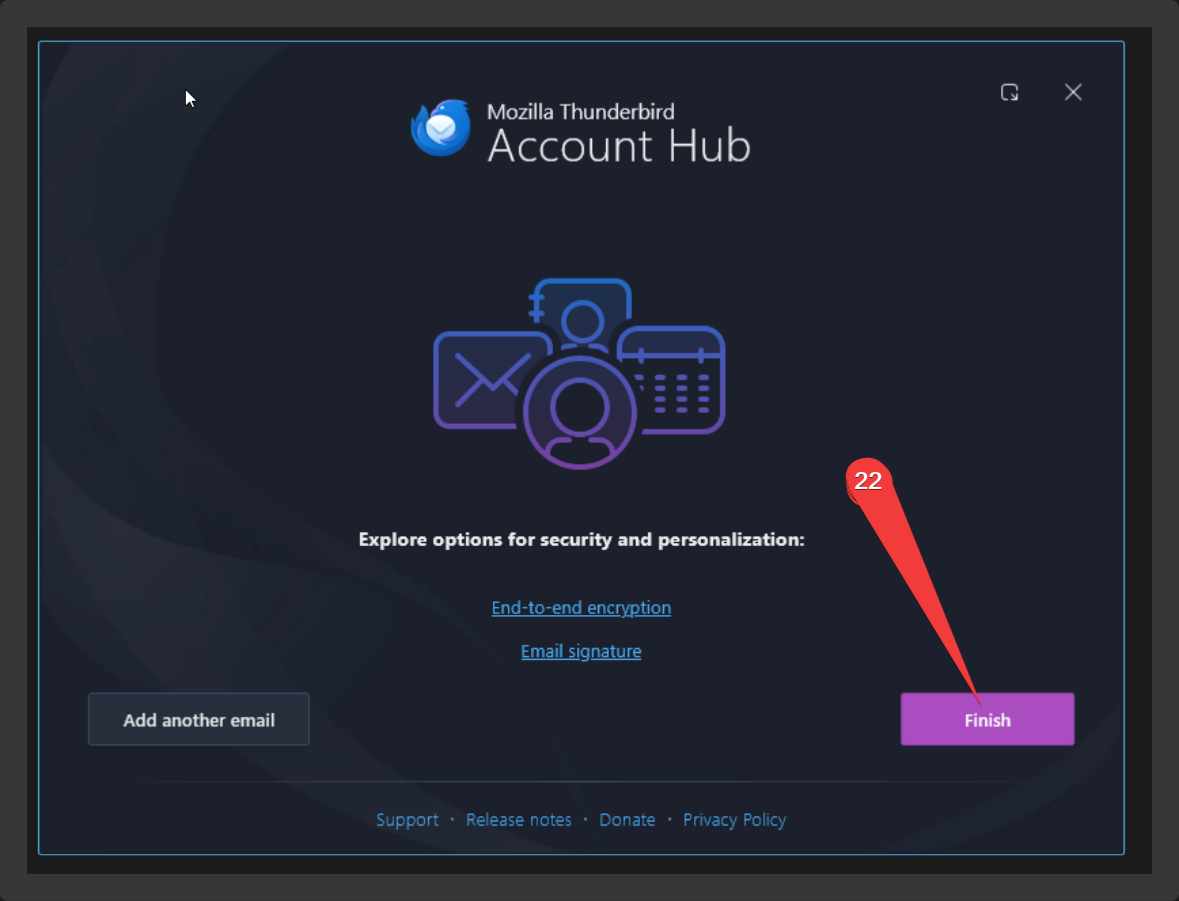
Pasul 6: Finalizare
- Finish: În ecranul Account Hub, apasă pe butonul Finish din colțul din dreapta jos pentru a încheia configurarea.
Configurare SMTP în WordPress (Easy WP SMTP)
Configurare SMTP în WordPress (Easy WP SMTP)
1 - Instalare plugin
Din panoul WordPress, accesați Plugins > Add New, căutați Easy WP SMTP și apăsați Install Now, apoi Activate.
2 - Configurare setări SMTP
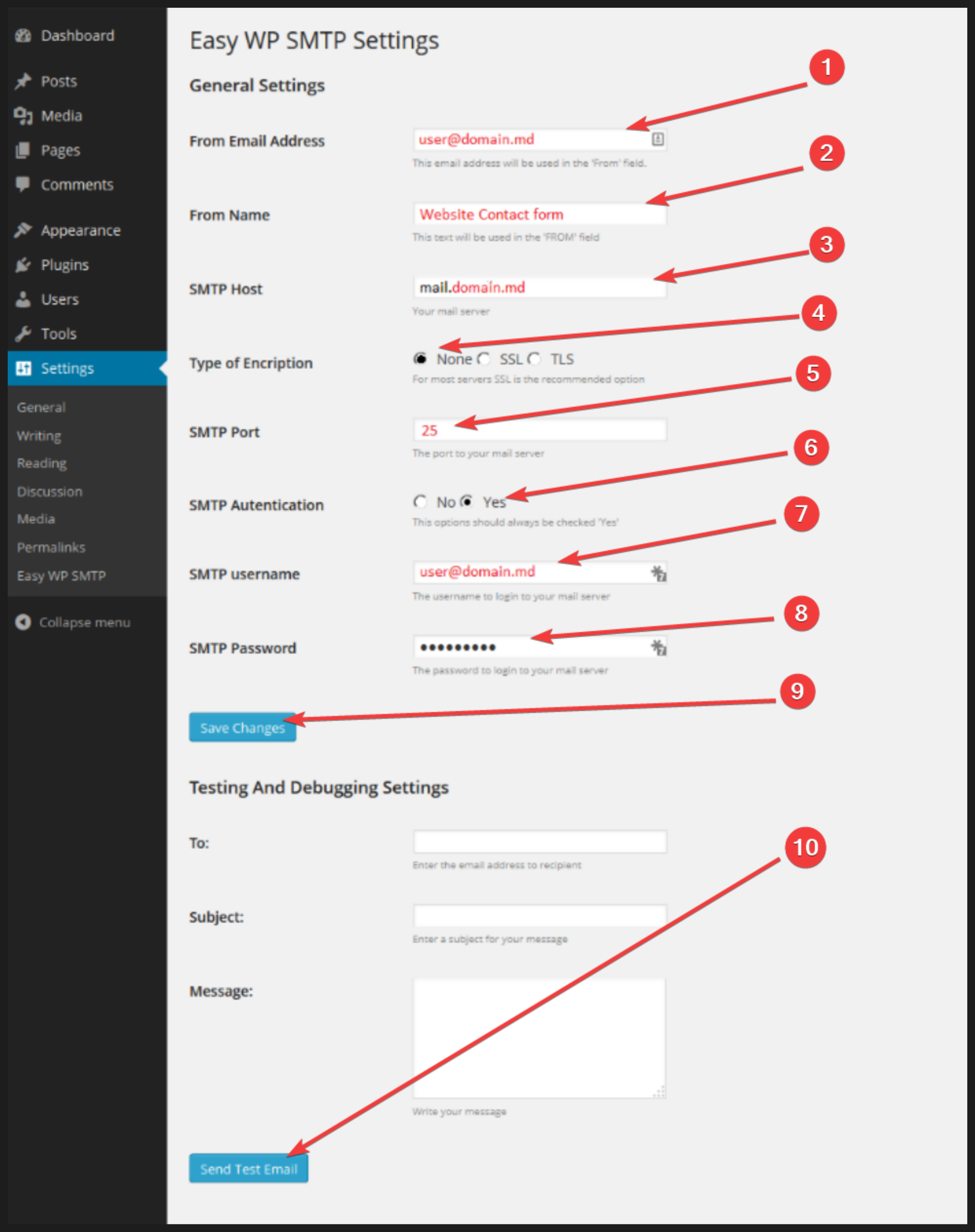
Accesați Settings > Easy WP SMTP și completați câmpurile conform imaginii de mai jos:
-
(1)From Email Address: Introdu adresa de email completă creată pe server (ex:user@domain.md). Aceasta va apărea ca expeditor. -
(2)From Name: Introdu numele care va apărea la expeditor (ex:Website Contact Formsau numele afacerii tale). -
(3)SMTP Host: Numele serverului de poștă e-mail (de regulămail.domain.mdsau numele serverului furnizat de gazduire). -
(4)Type of Encryption: Selectează tipul de criptare (în imagine este selectatNone, dar pentru conexiuni securizate se recomandăSSLsauTLS, în funcție de port). -
(5)SMTP Port: Portul de conectare (ex:25pentru None,465pentru SSL sau587pentru TLS). -
(6)SMTP Authentication: Bifează opțiunea Yes (autentificarea este necesară pe majoritatea serverelor). -
(7)SMTP Username: Numele de utilizator pentru autentificare (de obicei adresa de email completă, ex:user@domain.md). -
(8)SMTP Password: Parola aferentă contului de email setat mai sus. -
(9)Save Changes: Apasă pe butonul albastru pentru a salva toate configurările. -
(10)Send Test Email: După salvare, introdu o adresă de email validă în câmpul To: din secțiunea de test și apasă Send Test Email pentru a verifica dacă mesajele pleacă corect de pe site.
SpamCloud - Release and train from quarantine & Retry delivery from queue
- Logați-vă în panoul Plesk
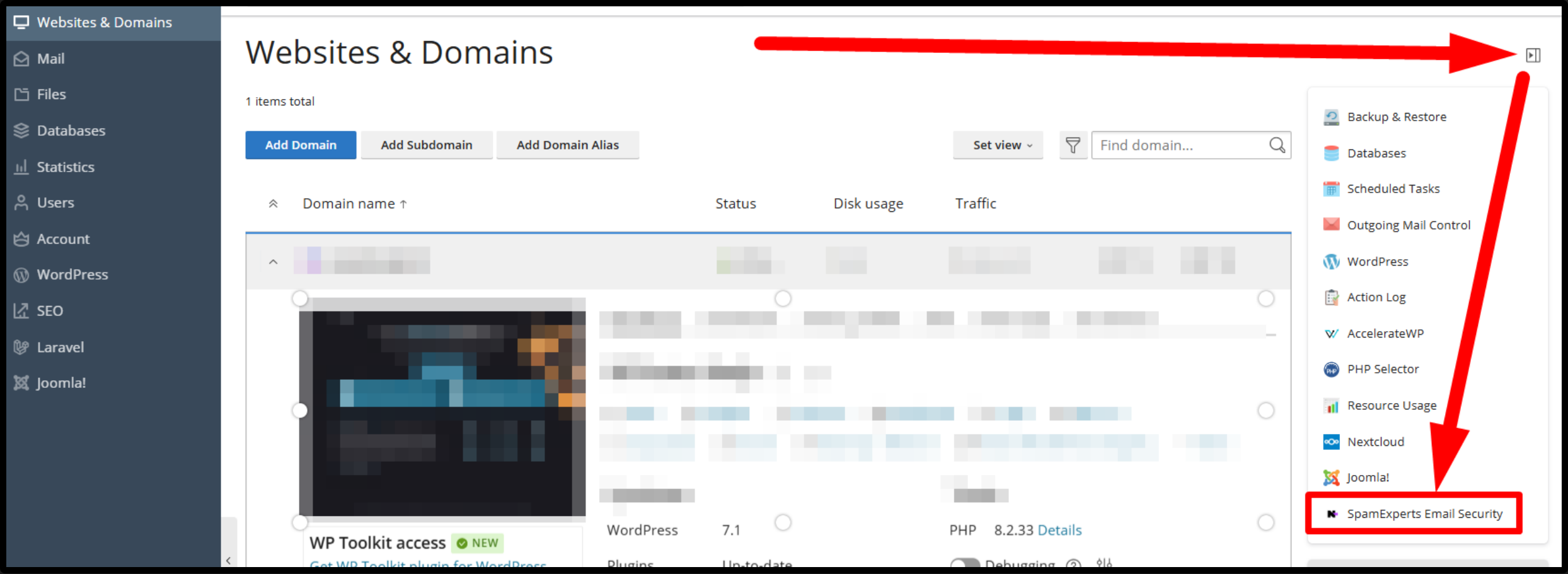
- Din meniul din dreapta alegeți modulul „SpamExperts Email Security” sau "hostMD SpamCloud"
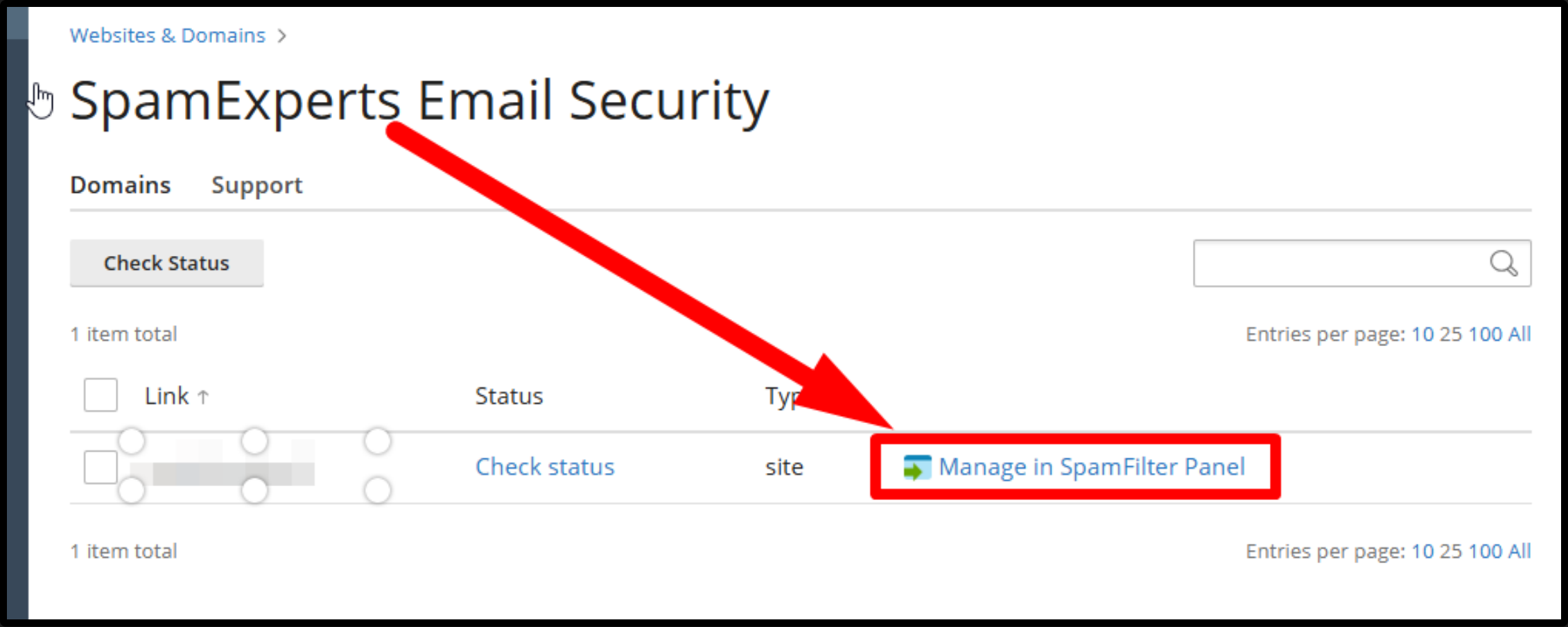
- În pagina nou deschisă da-ți clic pe opțiunea „Manage in SpamFilter Panel”
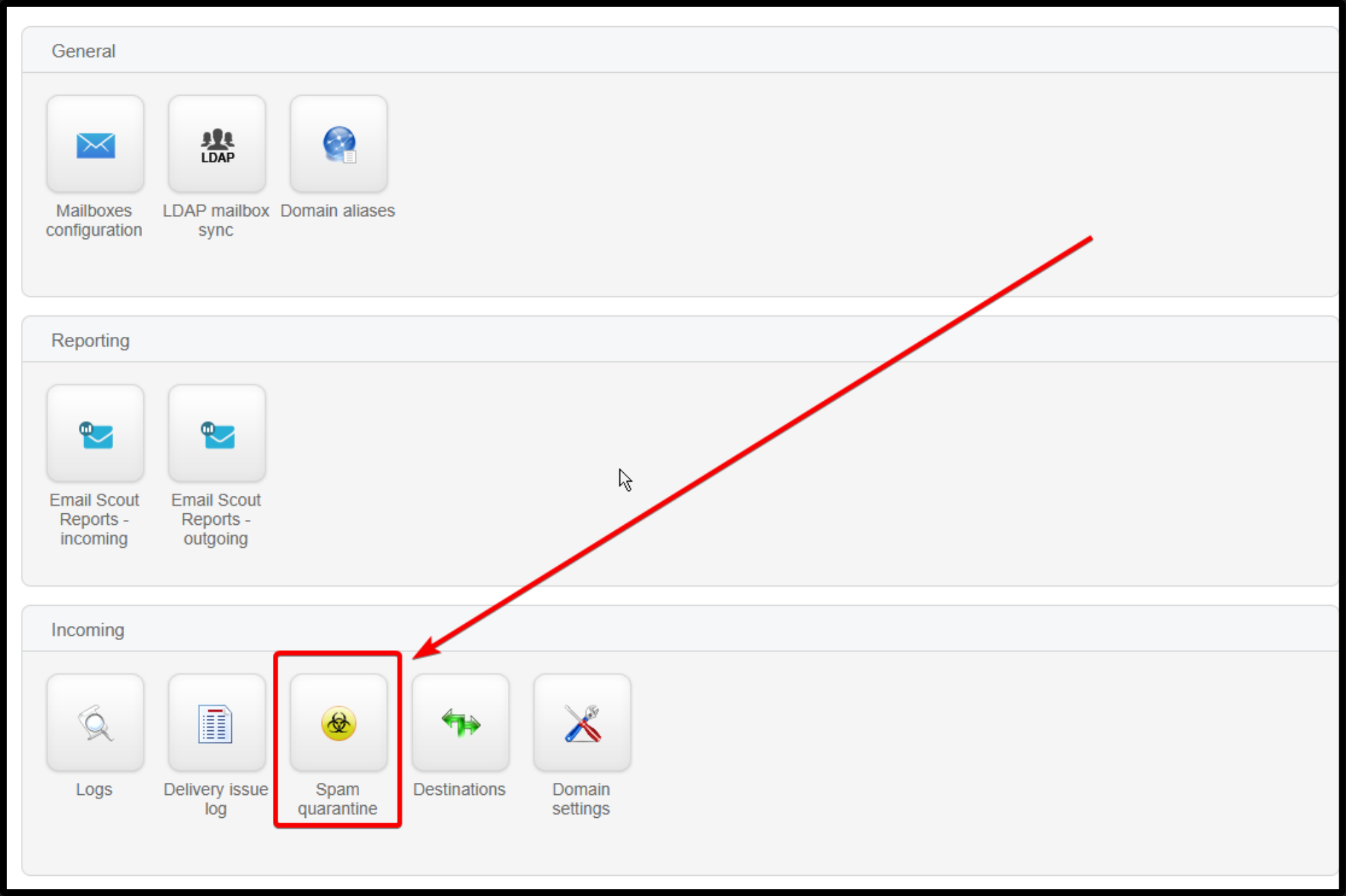
- Accesați modulul „Spam quarantine”
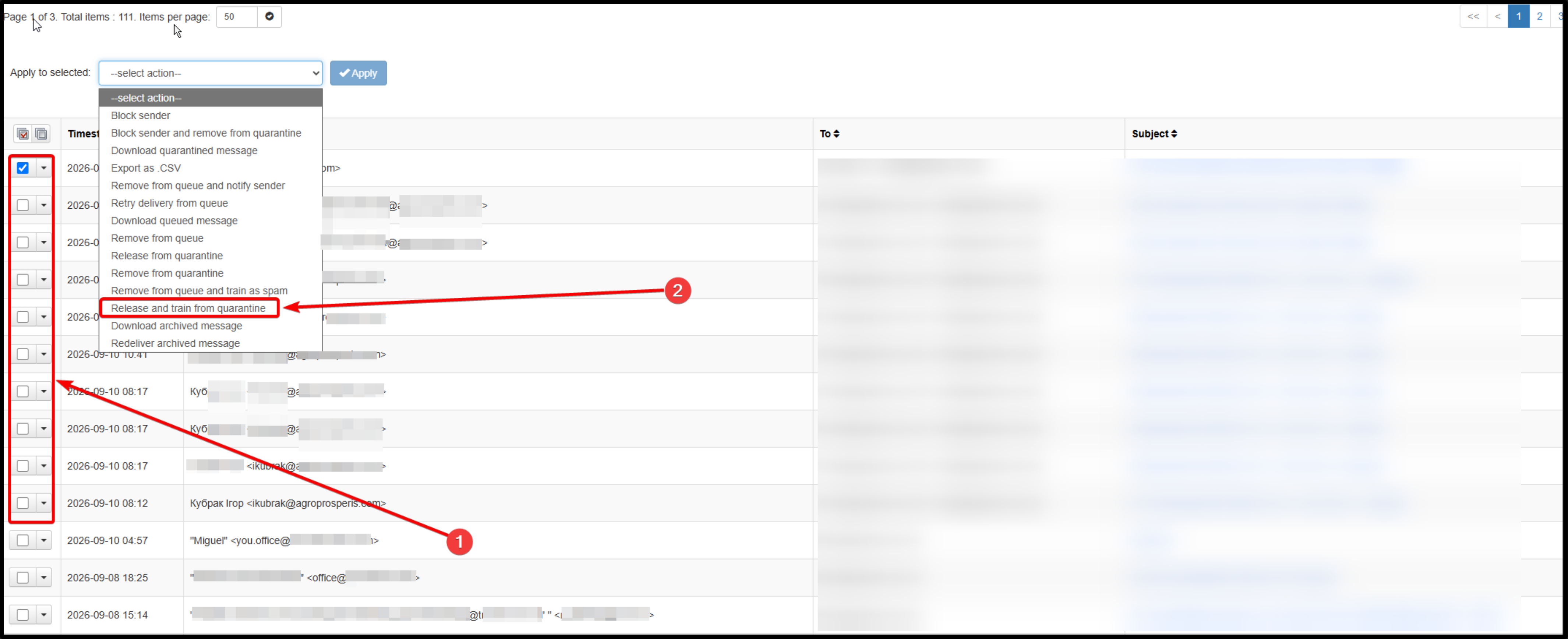
- Selectați mesajele dorite după care alegeți opșiunea de transmitere către inbox
- Retry delivery from queue
- Aditional - setarea „allow list”
1 - Logați-vă în panoul Plesk
Accesați panoul de control Plesk și efectuați autentificarea (Login).
1.1 - Accesați contul personal pe my.host.md.
1.2. - În pagina principală, căutați și faceți clic pe butonul de autentificare pentru Plesk. Ulterior veți fi redirecționați către interfața de administrare a hostingului.
2 - Din meniul din dreapta alegeți modulul „SpamExperts Email Security” sau mai poate fi sub numele de "hostMD SpamCloud"
3 - În pagina nou deschisă da-ți clic pe opțiunea „Manage in SpamFilter Panel”
4 - Accesați modulul „Spam quarantine”
5 - Selectați mesajele dorite după care alegeți optiunea de transmitere către inbox
6. Retry delivery from queue
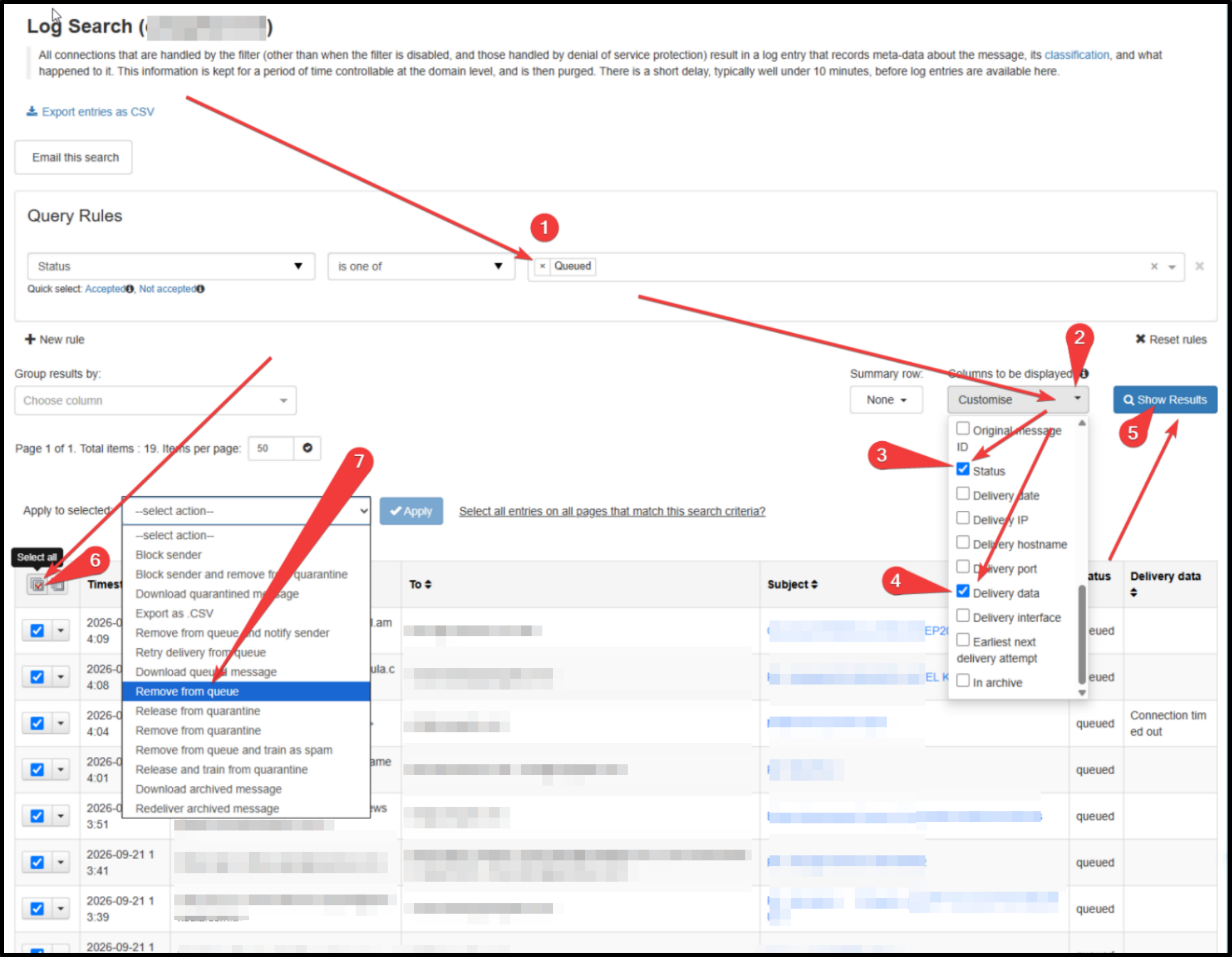
In acelasi loc puteti vizualiza mesajele din Queued
Selectați mesajele din q dorite după care alegeți optiunea de transmitere către inbox
Dupa care selectandu-le pe toate sa le fortati pentru re-delivery din Queued
Retry delivery from queue
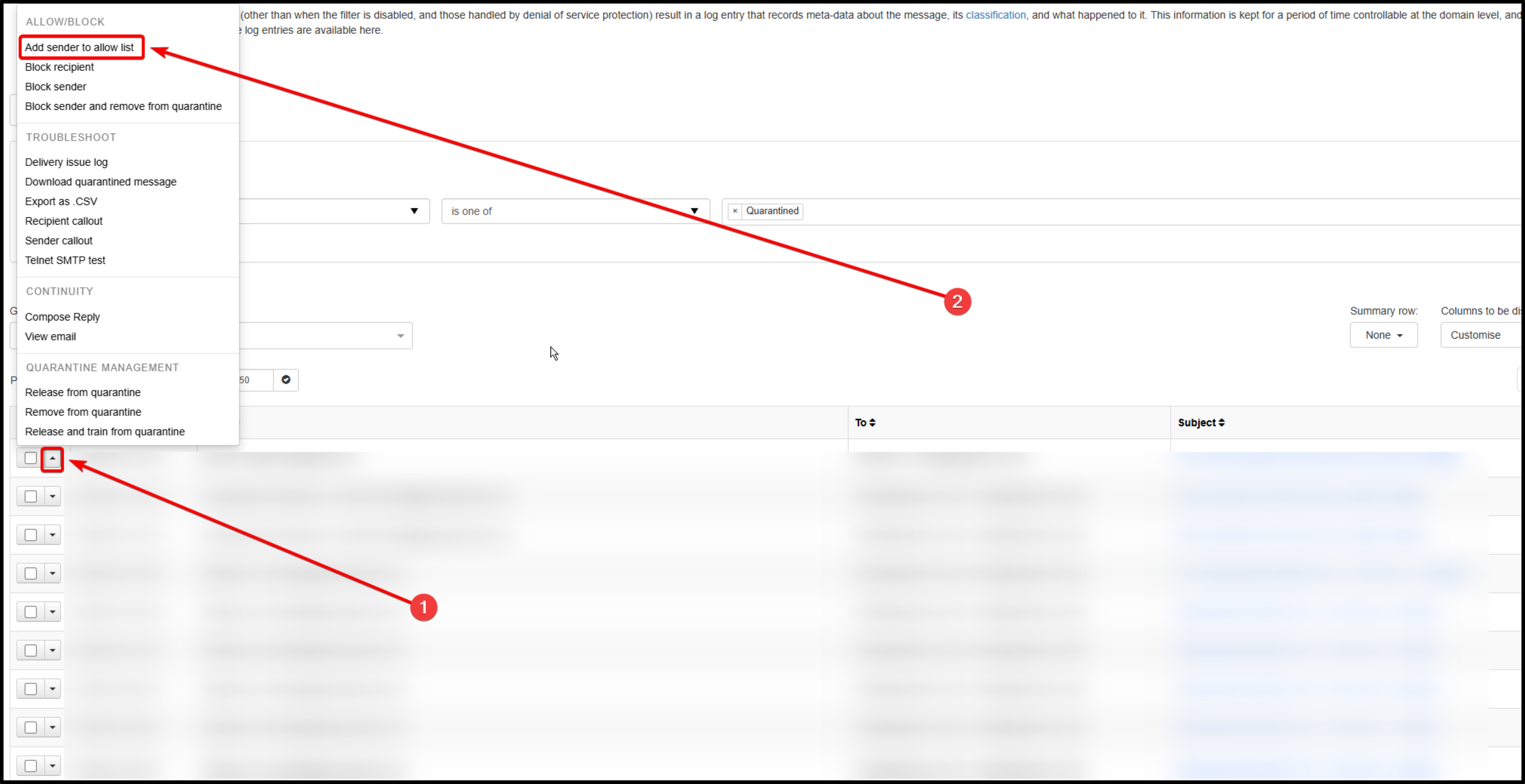
- La fel aveți posibilitatea de a adăuga transmițătorul în așa numita „allow list”, ce va elimina probabilitatea de blocare a mesajelor de la transmițătorul dat
Setare Redirectionare ( redirect ) webmail roundcube
Pentru setarea redirectionarii mesajelor din webmail ( roundcube ) este necesar sa va logati in interfata web prin browser si sa urmati urmatorii pasi:
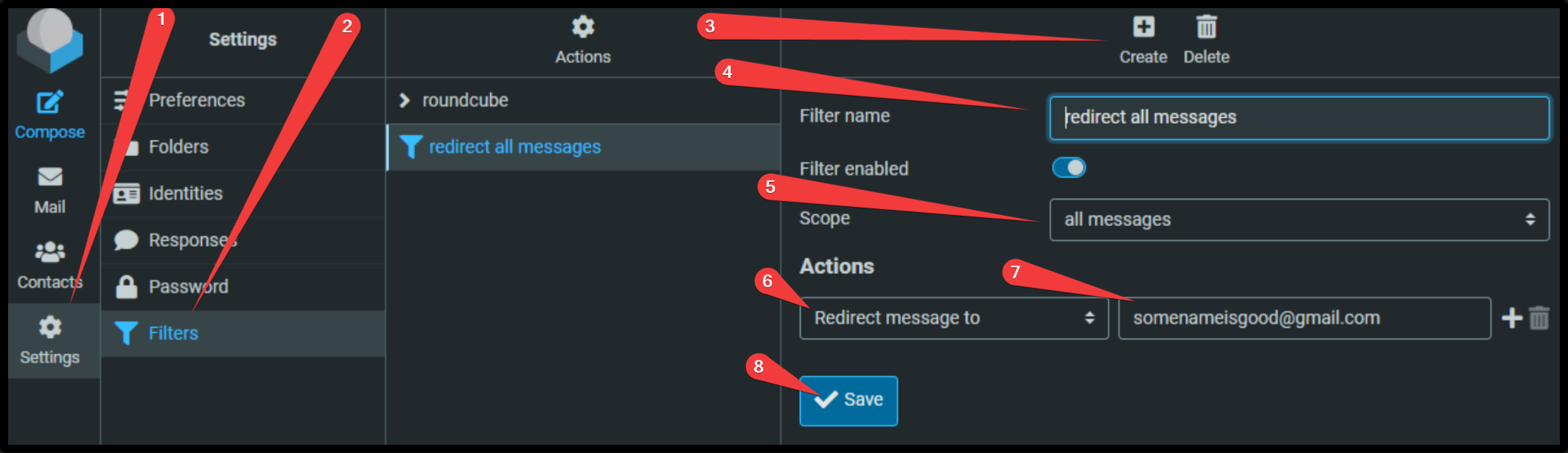
- Apasa Settings (1) in meniul din stanga.
- Selecteaza Filters (2) din sectiunea de setari.
- Apasa butonul Create (3) din partea dreapta sus.
- Completeaza Filter name (4) cu un nume, cum ar fi "redirect all messages".
- Seteaza Scope (5) pe "all messages".
- La sectiunea Actions, alege Redirect message to (6) si introdu adresa de email destinatie in campul corespunzator (7).
- Apasa butonul Save (8).