# DNS inregistrari - Adăugare înregistrări DNS
**Adăugare înregistrări DNS în Plesk**
---
**1 - Autentificarea în panoul de control**
Deschideți navigatorul web și accesați panoul de administrare [Plesk](https://kb.host.md/books/plesk/page/plesk-logare-in-panoul-plesk). Introduceți numele de utilizator și parola aferente contului dumneavoastră de hosting pentru a vă conecta.
---
**2 - Accesați setările DNS**
Din meniul lateral stânga sau din Panoul Principal (Dashboard), identificați domeniul dorit. Navigați la secțiunea **Hosting & DNS** și dați click pe modulul **DNS Settings** (Setări DNS).
[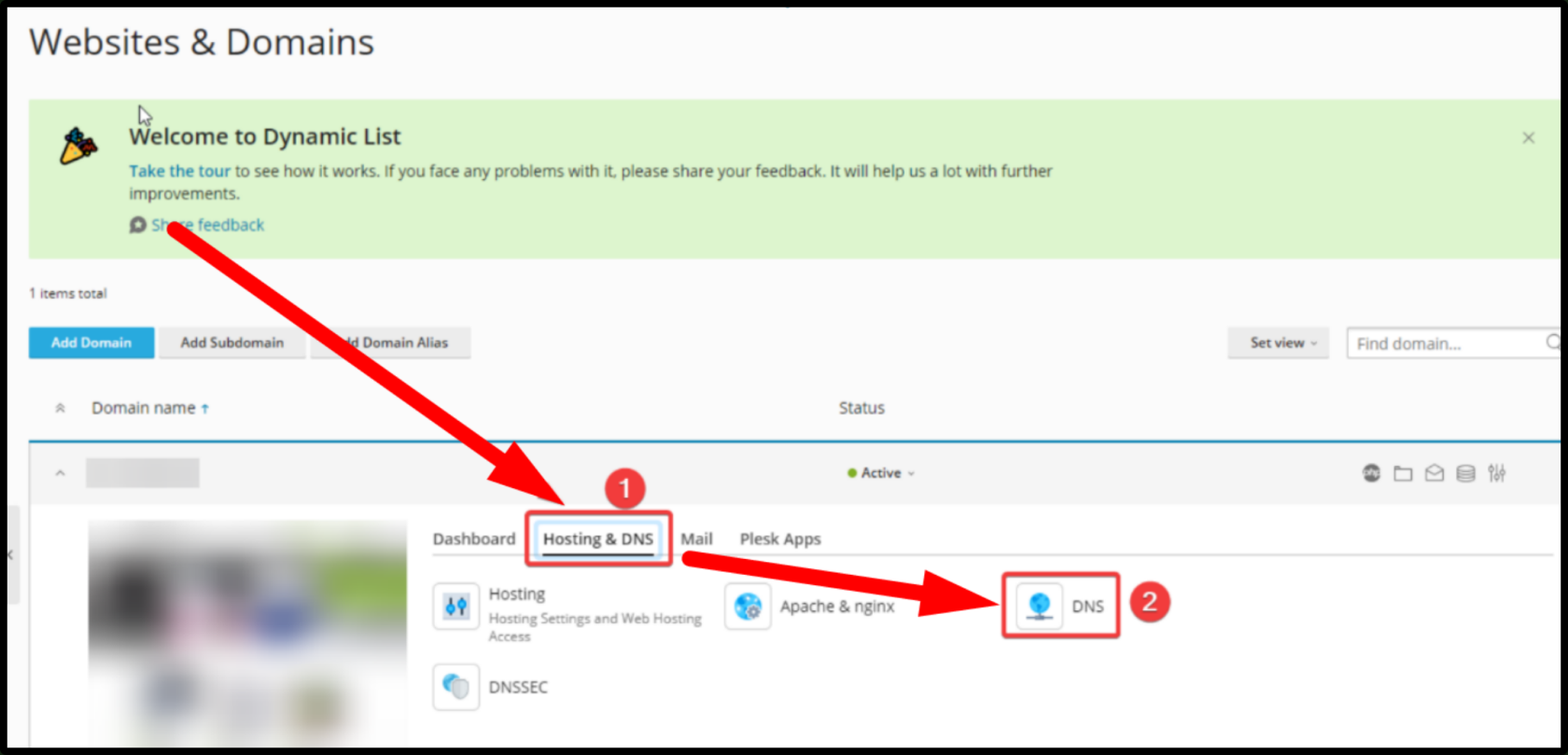](https://kb.host.md/uploads/images/gallery/2026-08/1HtbsSvNZtZFrGrV-image.png)
---
**3 - Inițierea adăugării unei noi înregistrări**
În fereastra cu lista tuturor înregistrărilor DNS existente ale domeniului, apăsați pe butonul **Add Record** (Adaugă înregistrare) din bara de instrumente superioară.
[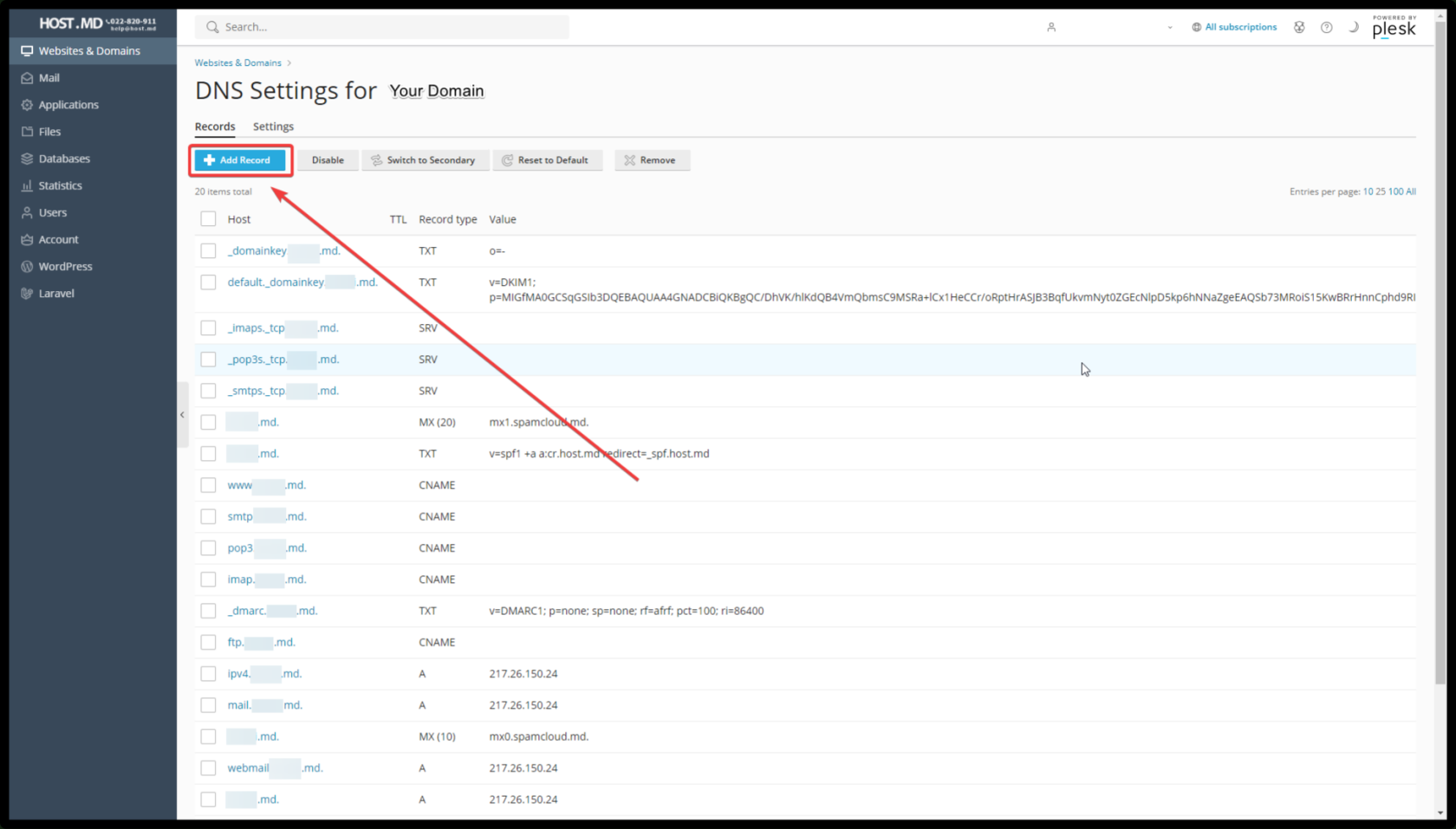](https://kb.host.md/uploads/images/gallery/2026-08/yNONKZHlZttfeCuM-image.png)
---
**4 - Selectarea tipului și introducerea datelor**
- **Record type:** Din lista derulantă, selectați tipul de înregistrare dorit (ex: **A** pentru IP, **CNAME** pentru alias, **MX** pentru server de poștă, **TXT** pentru verificare/SPF/DKIM).
- **Domain name:** Specificați subdomeniul (dacă este cazul) sau lăsați gol pentru domeniul principal.
- **Value / IP Address:** Introduceți valoarea specifică (adresa IP, adresa serverului de poștă sau textul aferent).
- Apăsați pe butonul **OK** pentru a confirma datele introduse.
[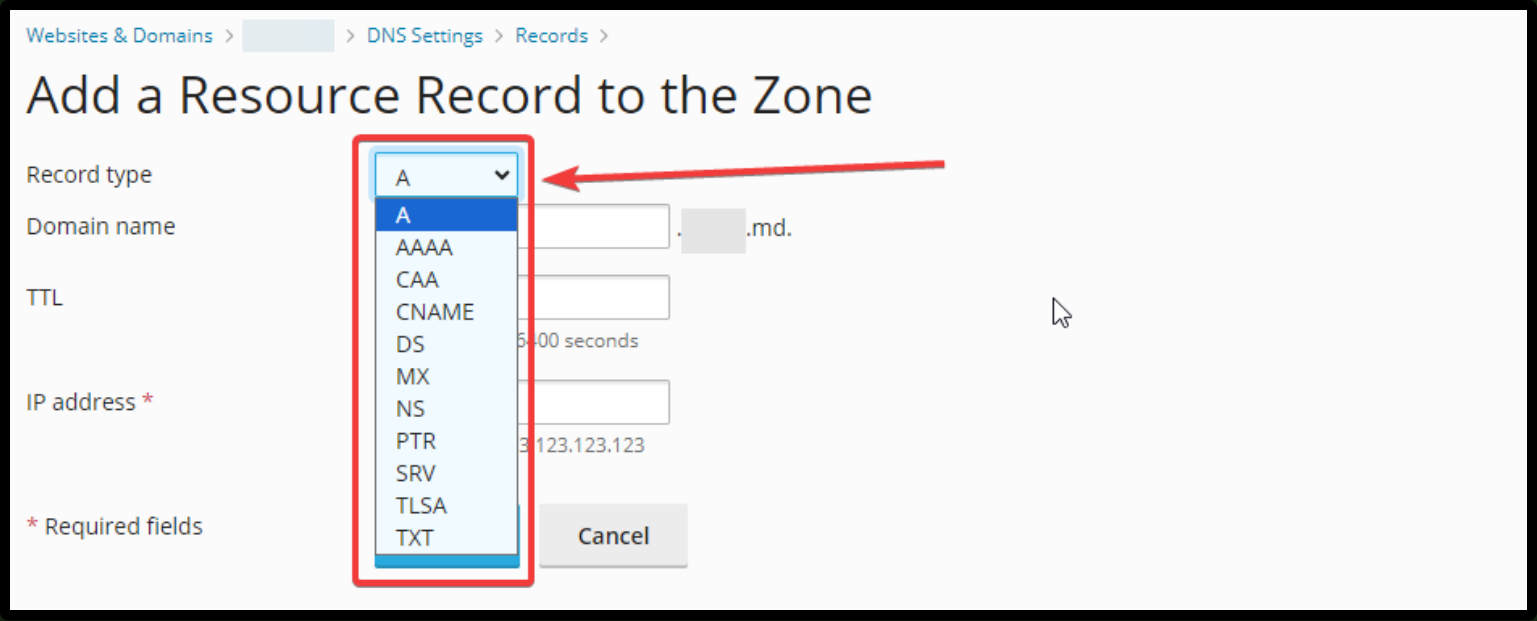](https://kb.host.md/uploads/images/gallery/2026-08/d5Lqt4Ab3XQpFmEC-image.png)
[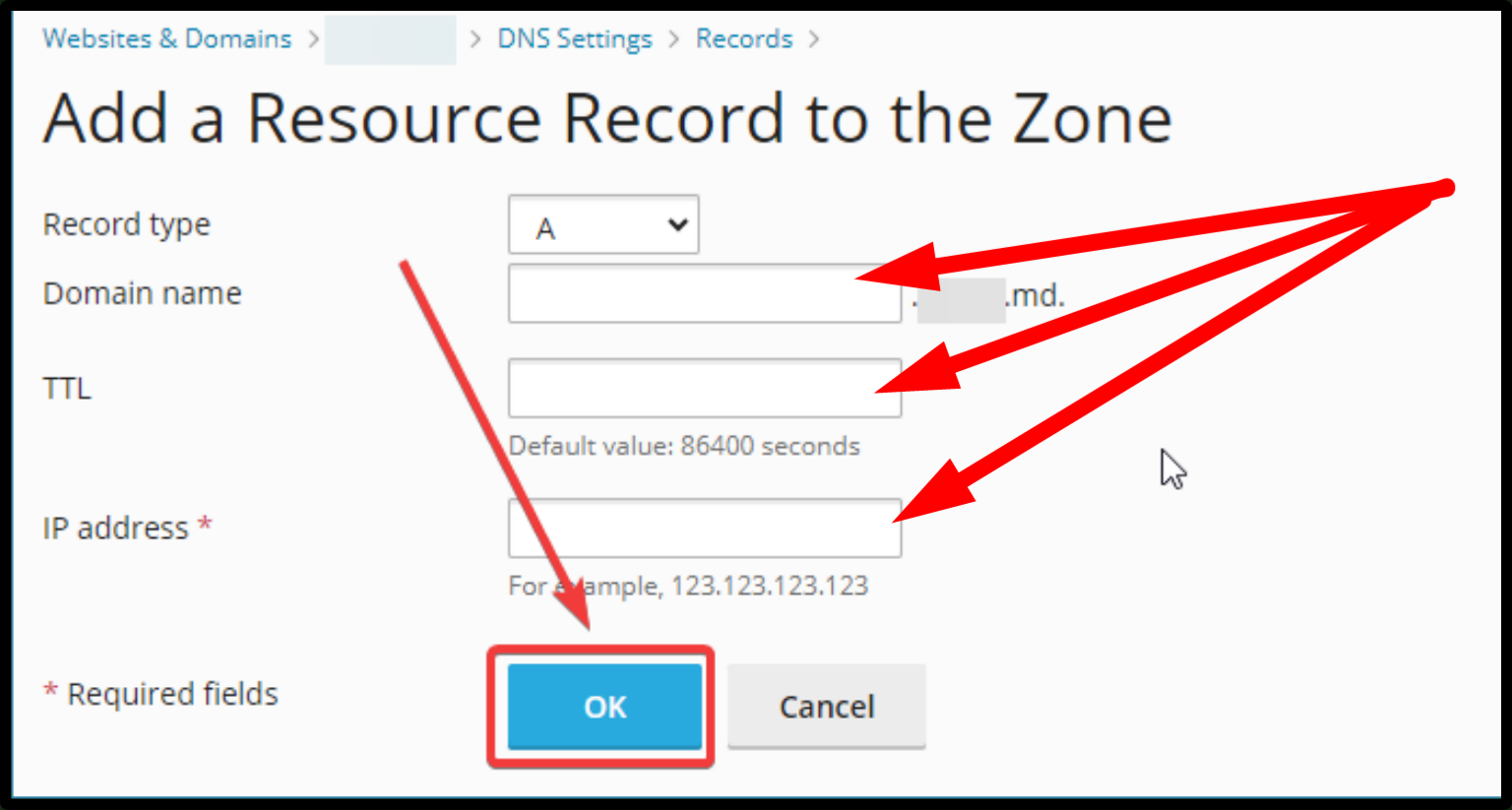](https://kb.host.md/uploads/images/gallery/2026-08/5fr6UvuH00cP3hE9-image.png)
---
**5 - Aplicarea și salvarea modificărilor în Plesk**
După ce apăsați OK, modificarea va fi salvată doar temporar în interfață. Pentru a o aplica pe server, apăsați pe butonul verde **Update** (Actualizează) care apare în bara de alertă din partea de sus a paginii.
[](https://kb.host.md/uploads/images/gallery/2026-08/YbclMWjDP1yT9Dfb-image.png)
---
**6 - Sincronizarea zonelor DNS (Primary / Secondary)**
Pentru a vă asigura că modificările sunt propagate corect pe toate serverele de nume (Name Server-e):
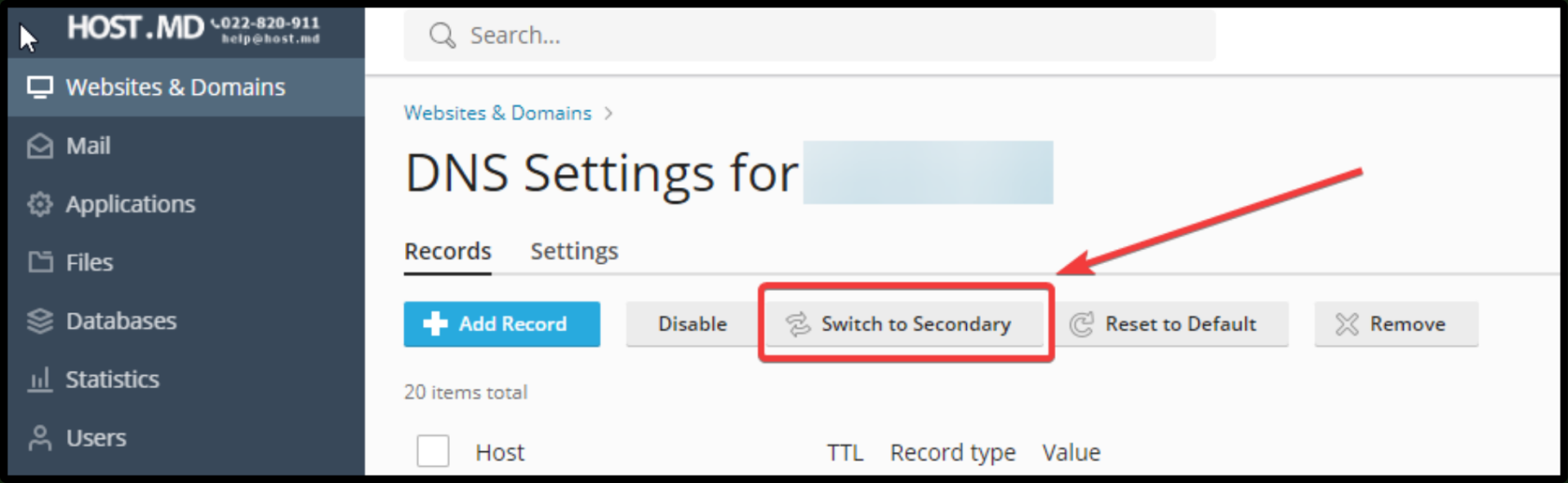
- Apăsați mai întâi pe butonul **Switch to Secondary**.
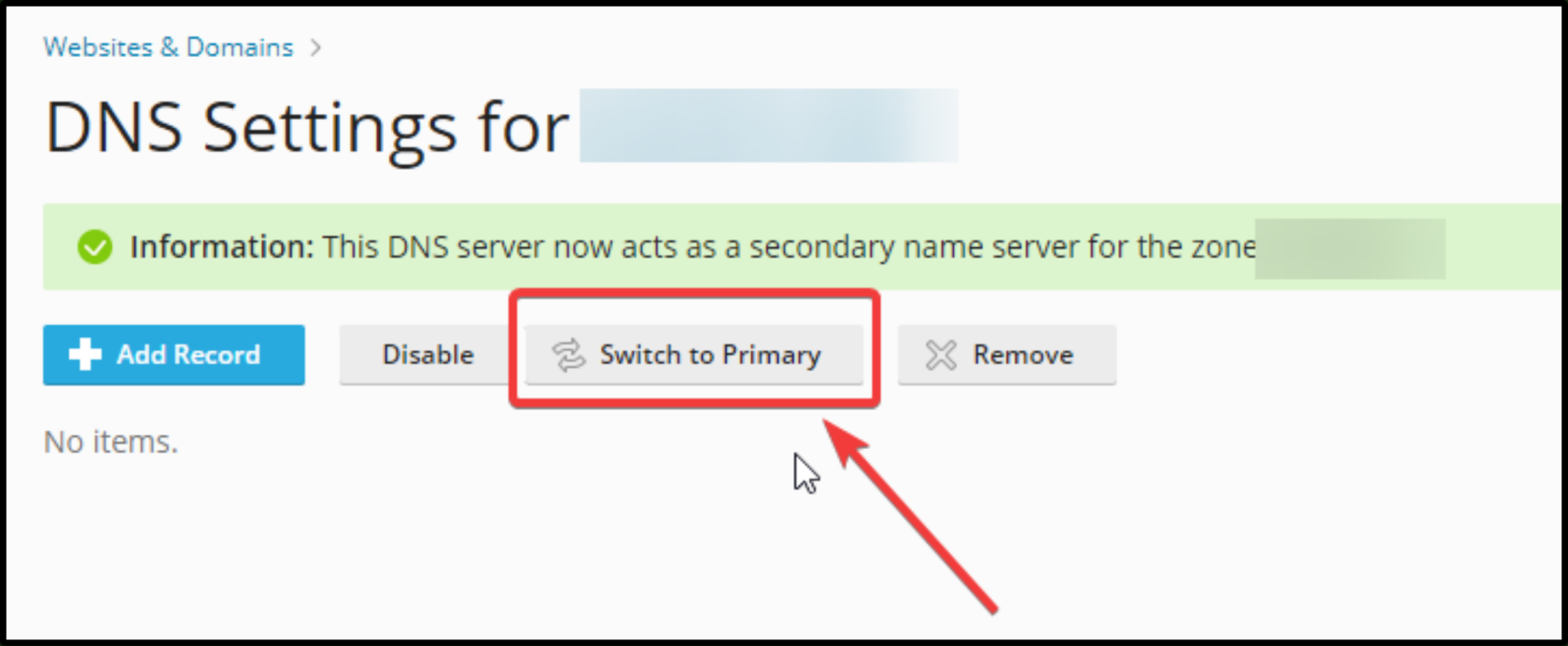
- Ulterior, apăsați pe butonul **Switch to Primary** pentru a reîmprospăta zona DNS și a forța sincronizarea.
[](https://kb.host.md/uploads/images/gallery/2026-08/WoJpZyxACuDAehR8-image.png)
[](https://kb.host.md/uploads/images/gallery/2026-08/D8LOICV5exbHFNpw-image.png)
---
**7 - Verificarea propagării DNS**
După finalizarea pașilor, noile modificări vor fi active. Rețineți că propagarea globală a înregistrărilor DNS poate dura între câteva minute și 24-48 de ore, în funcție de valoarea TTL (Time to Live) setată. Se poate verifica starea lor folosind instrumente externe precum `dig`, `nslookup` sau platforme online (ex. WhatsMyDNS).
---