# Domain Management
# Modificare NS pe platforma my.host.md
**Modificare Name Server (NS) pe platforma my.host.md**
---
**1 - Accesați domeniul**
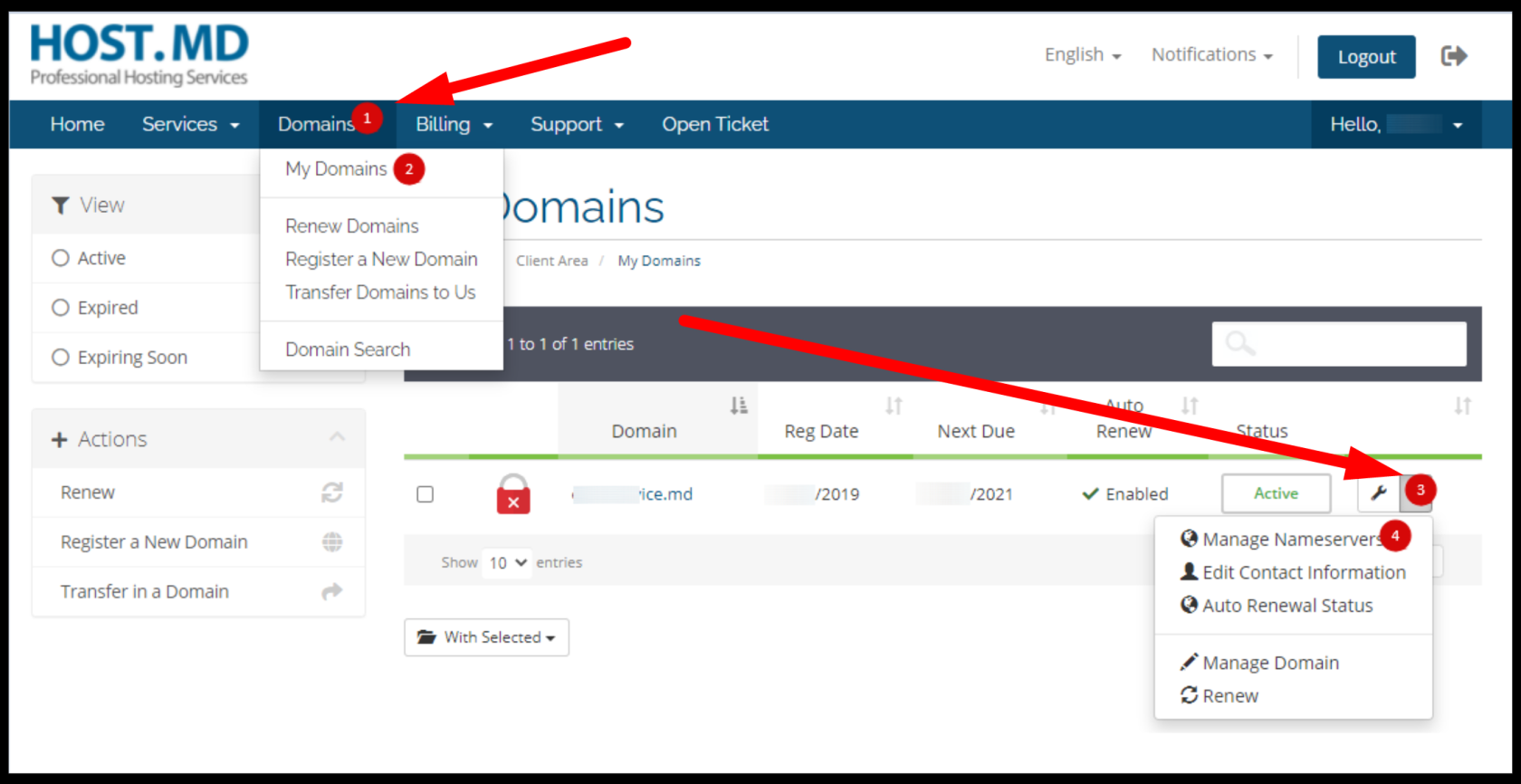
Autentificați-vă în contul Host.md, navigați la secțiunea **Domenii** și selectați domeniul pe care doriți să îl modificați.
---
**2 - Navigați la setările NS**
Selectați opțiunea **Name Servers** (sau **Modificare Name Server**).
[](https://kb.host.md/uploads/images/gallery/2026-08/mLP08oqLXi7Tp7ni-image.png)
---
**3 - Introduceți noile servere de nume**
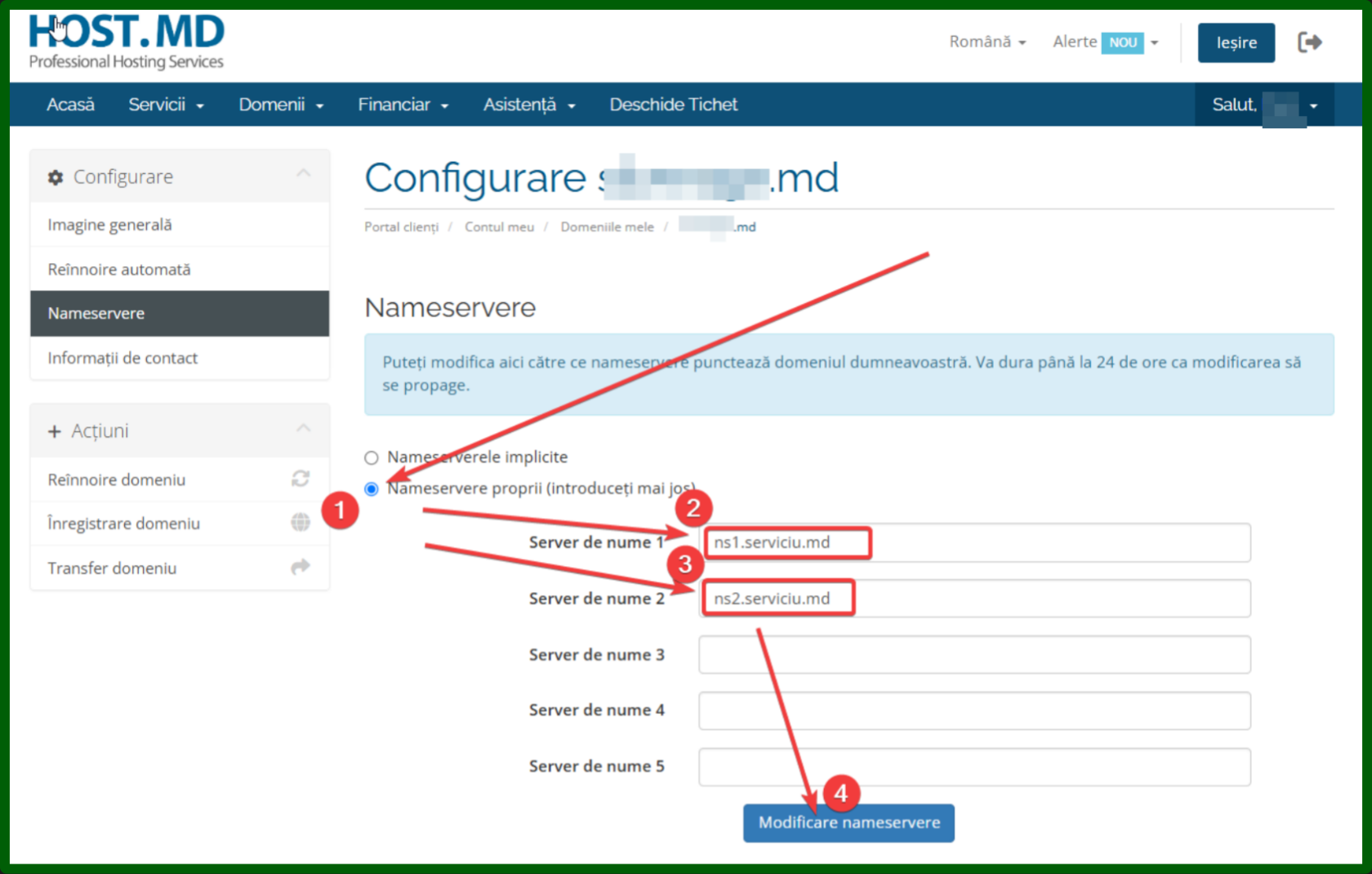
Inserați NS-urile dorite în câmpurile dedicate (ex. `ns1.serviciu.md`, `ns2.serviciu.md`).
In cazul in care doriti sa folositi NS -urie de la HOST.MD, adica
`ns1.host.md`
`ns2.host.md`
atunci este deajuns sa alegeti '***Nameserverele implicite***'
[](https://kb.host.md/uploads/images/gallery/2026-11/Aa4dJgdmb0JCbuym-9dbz0m7m9v8qrtnj-image.png)
---
**4 - Salvați modificările**
Apăsați butonul **Salvează** ( Change Nameservers ) . Propagarea DNS poate dura până la 24-48 de ore.
---
# DNS inregistrari - Adaugare inregistrari
**Adăugare înregistrări DNS în Plesk**
---
**1 - Accesați setările DNS**
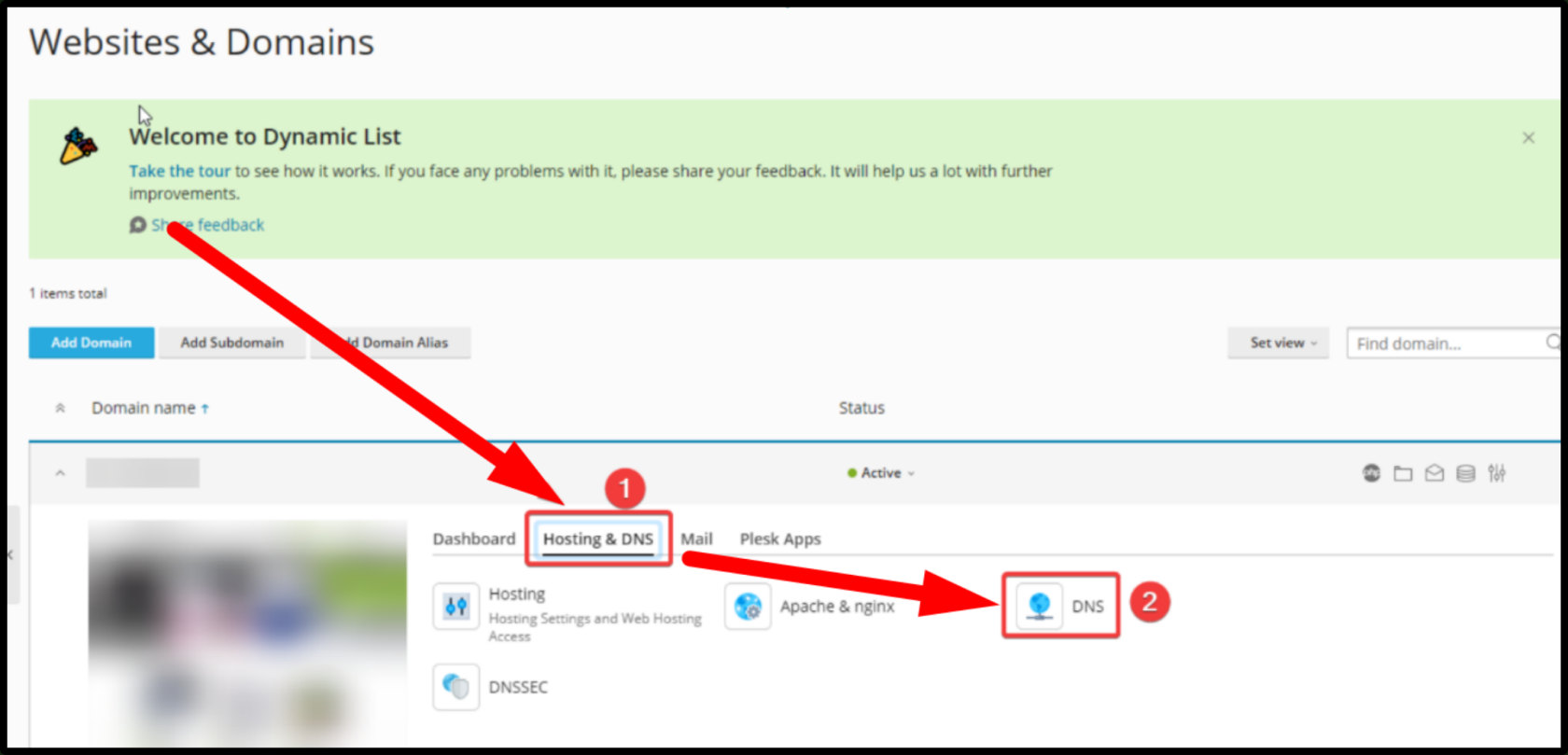
Din meniul lateral stânga sau din Panoul Principal (Dashboard), identificați domeniul dorit. Navigați la secțiunea **Hosting & DNS** și dați click pe modulul **DNS Settings** (Setări DNS).
[](https://kb.host.md/uploads/images/gallery/2026-08/1HtbsSvNZtZFrGrV-image.png)
---
**2 - Inițierea adăugării unei noi înregistrări**
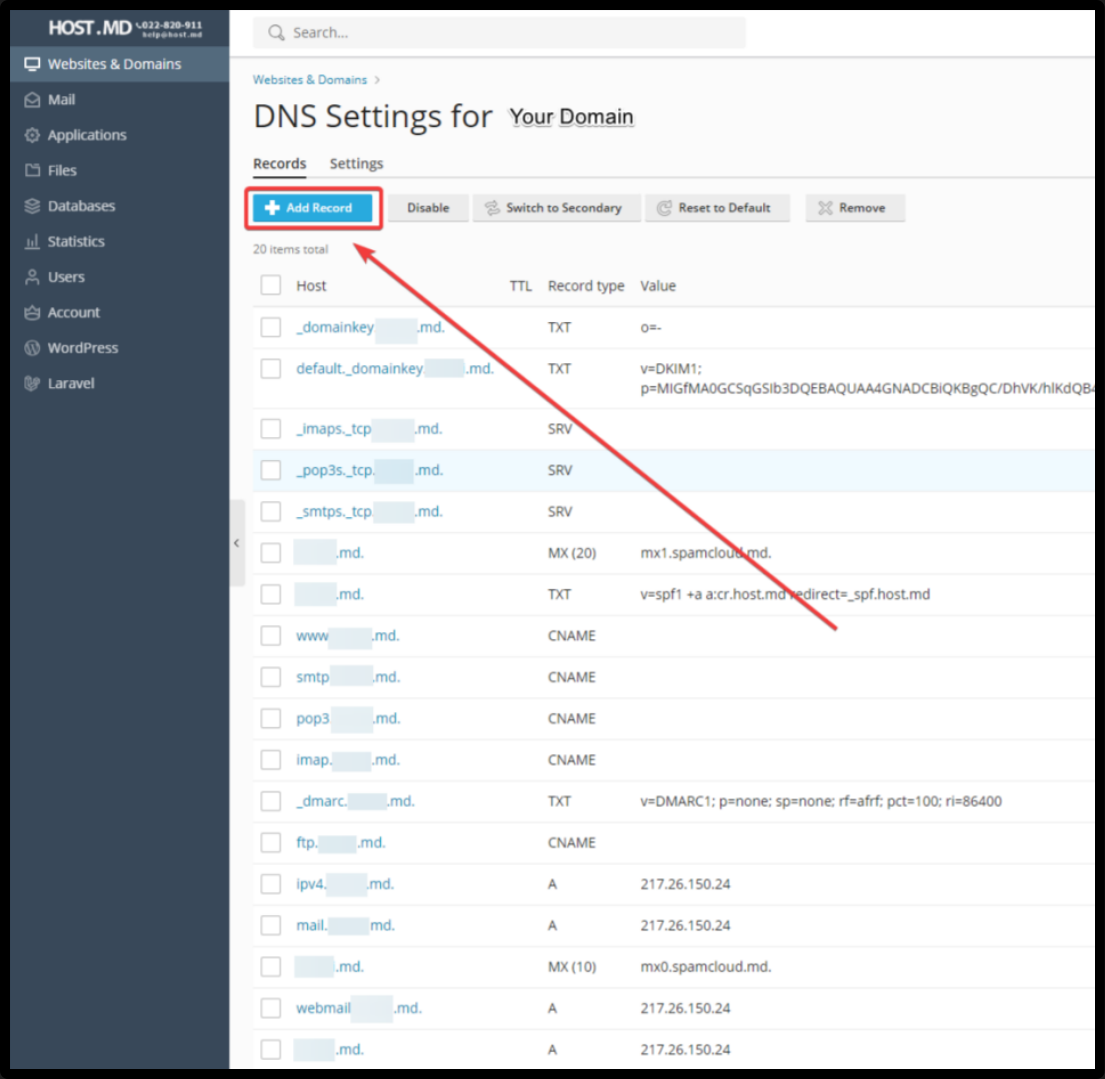
În fereastra cu lista tuturor înregistrărilor DNS existente ale domeniului, apăsați pe butonul **Add Record** (Adaugă înregistrare) din bara de instrumente superioară.
[](https://kb.host.md/uploads/images/gallery/2026-10/pORR1H2zYBwDhgpI-image.png)
---
**3 - Selectarea tipului și introducerea datelor**
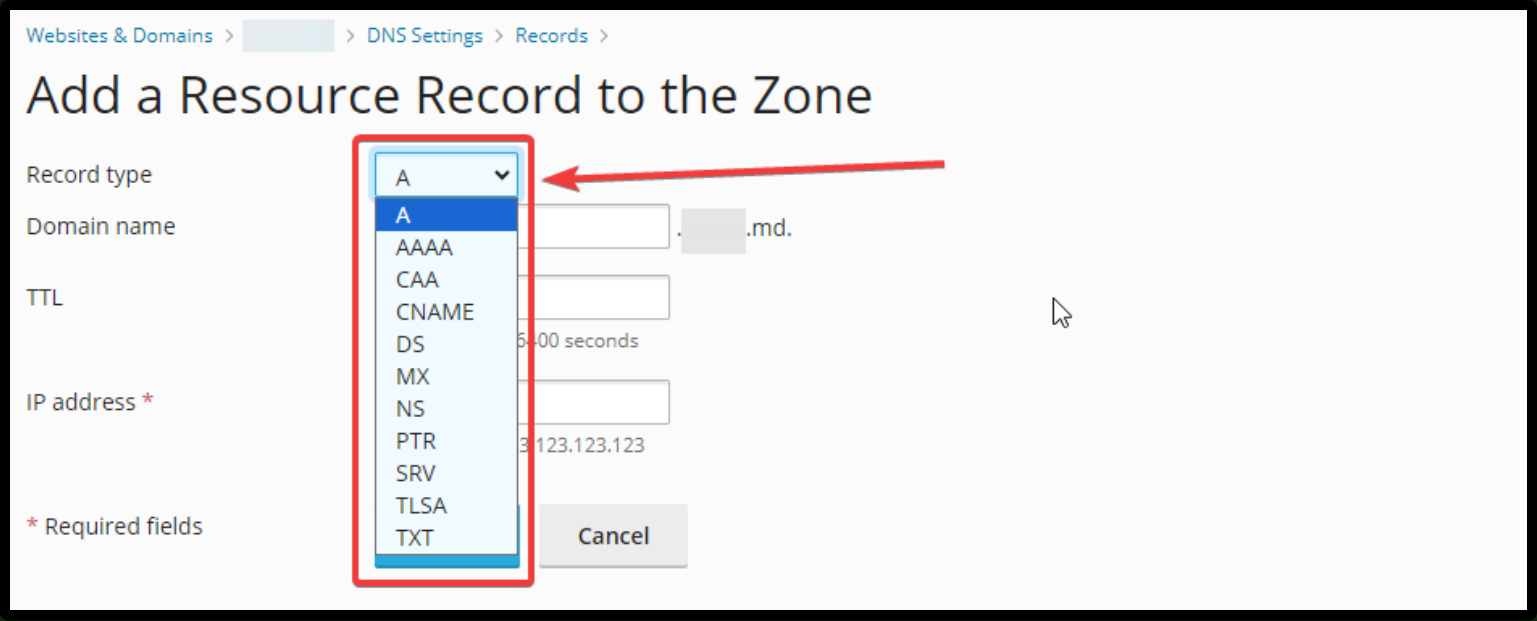
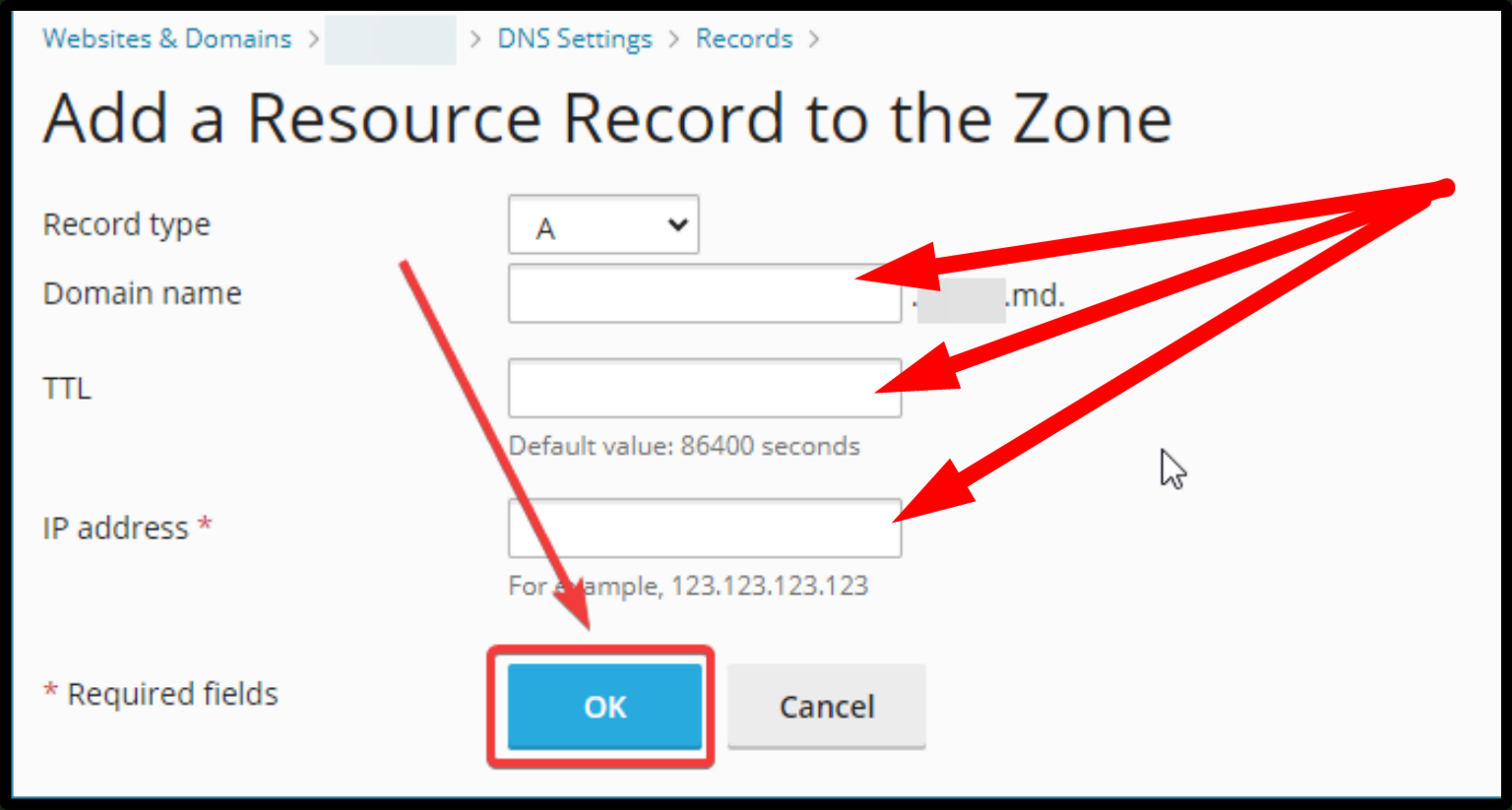
- **Record type:** Din lista derulantă, selectați tipul de înregistrare dorit (ex: **A** pentru IP, **CNAME** pentru alias, **MX** pentru server de poștă, **TXT** pentru verificare/SPF/DKIM).
- **Domain name:** Specificați subdomeniul (dacă este cazul) sau lăsați gol pentru domeniul principal.
- **Value / IP Address:** Introduceți valoarea specifică (adresa IP, adresa serverului de poștă sau textul aferent).
- Apăsați pe butonul **OK** pentru a confirma datele introduse.
[](https://kb.host.md/uploads/images/gallery/2026-08/d5Lqt4Ab3XQpFmEC-image.png)
[](https://kb.host.md/uploads/images/gallery/2026-08/5fr6UvuH00cP3hE9-image.png)
---
**4 - Aplicarea și salvarea modificărilor în Plesk**
După ce apăsați OK, modificarea va fi salvată doar temporar în interfață. Pentru a o aplica pe server, apăsați pe butonul verde **Update** (Actualizează) care apare în bara de alertă din partea de sus a paginii.
[](https://kb.host.md/uploads/images/gallery/2026-08/YbclMWjDP1yT9Dfb-image.png)
---
**5 - Sincronizarea zonelor DNS (Primary / Secondary)**
Pentru a vă asigura că modificările sunt propagate corect pe toate serverele de nume (Name Server-e):
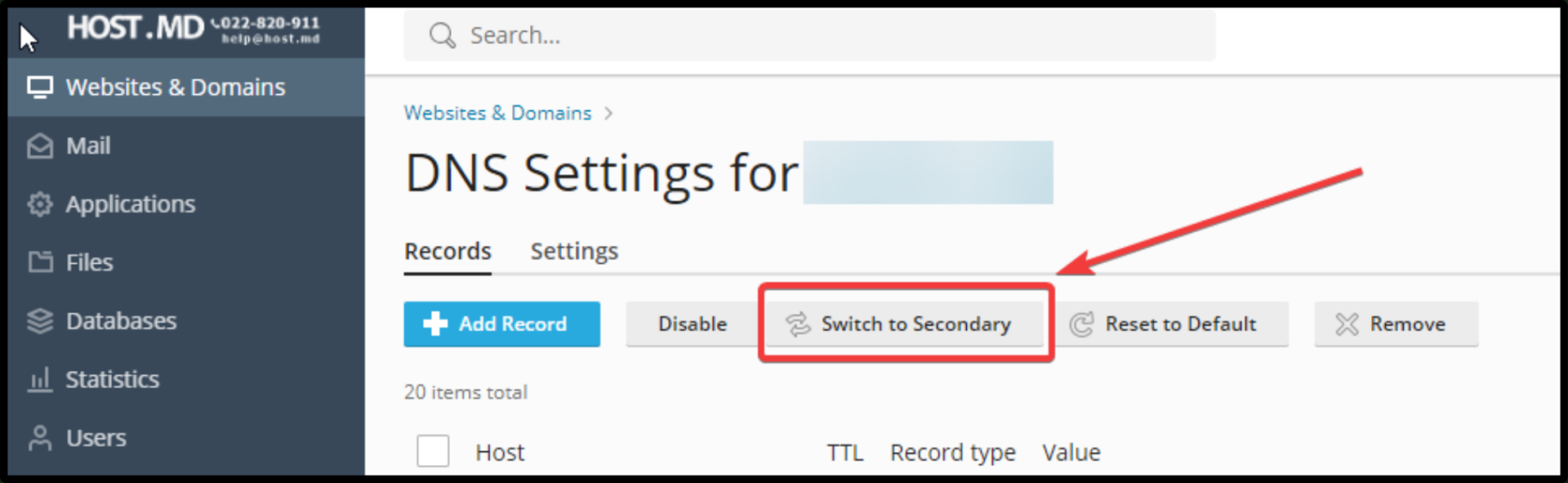
- Apăsați mai întâi pe butonul **Switch to Secondary**.
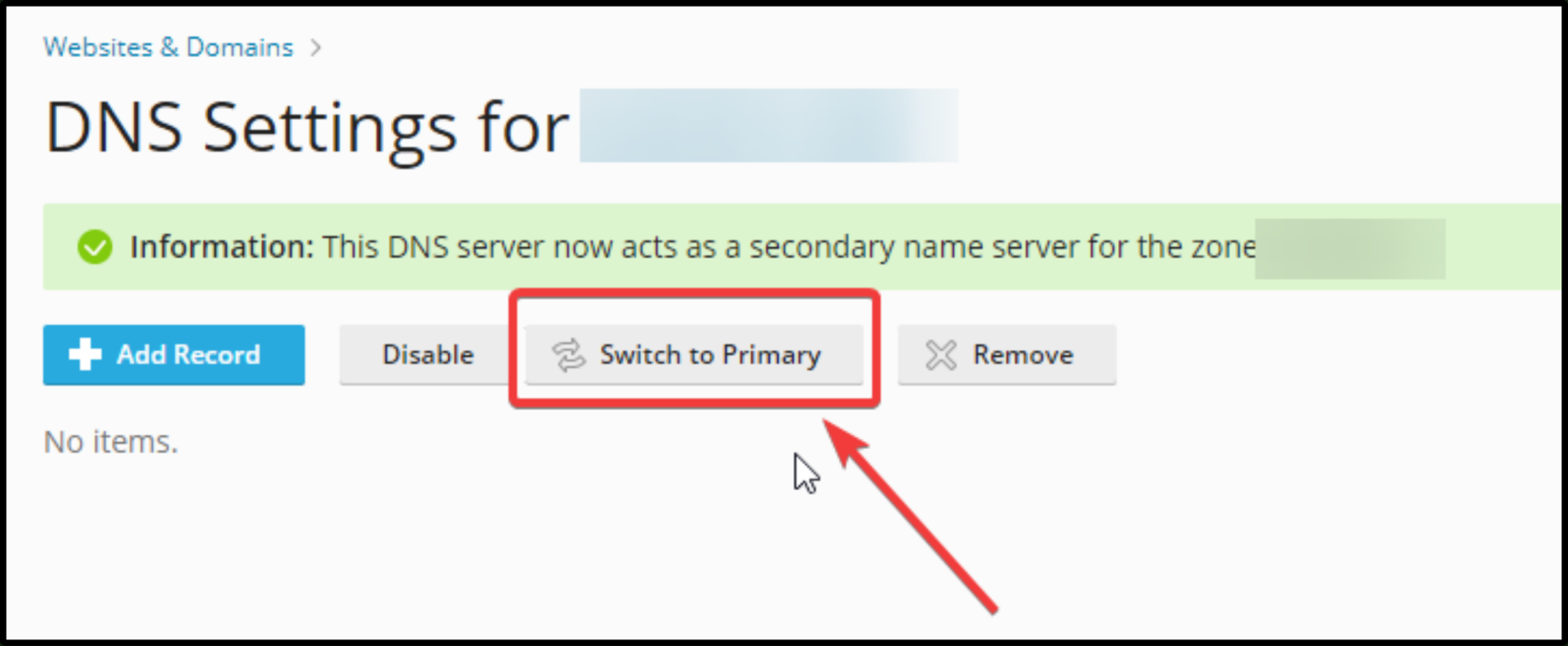
- Ulterior, apăsați pe butonul **Switch to Primary** pentru a reîmprospăta zona DNS și a forța sincronizarea.
[](https://kb.host.md/uploads/images/gallery/2026-08/WoJpZyxACuDAehR8-image.png)
[](https://kb.host.md/uploads/images/gallery/2026-08/D8LOICV5exbHFNpw-image.png)
---
**6 - Verificarea propagării DNS**
După finalizarea pașilor, noile modificări vor fi active. Rețineți că propagarea globală a înregistrărilor DNS poate dura între câteva minute și 24-48 de ore, în funcție de valoarea TTL (Time to Live) setată. Se poate verifica starea lor folosind instrumente externe precum `dig`, `nslookup` sau platforme online (ex. [WhatsMyDNS](https://www.whatsmydns.net/) ).
---
# DNS inregistrari - modificare inregistrari
**Adăugare înregistrări DNS în Plesk**
---
**1 - Accesați setările DNS**
Din meniul lateral stânga sau din Panoul Principal (Dashboard), identificați domeniul dorit. Navigați la secțiunea **Hosting & DNS** și dați click pe modulul **DNS Settings** (Setări DNS).
[](https://kb.host.md/uploads/images/gallery/2026-08/1HtbsSvNZtZFrGrV-image.png)
---
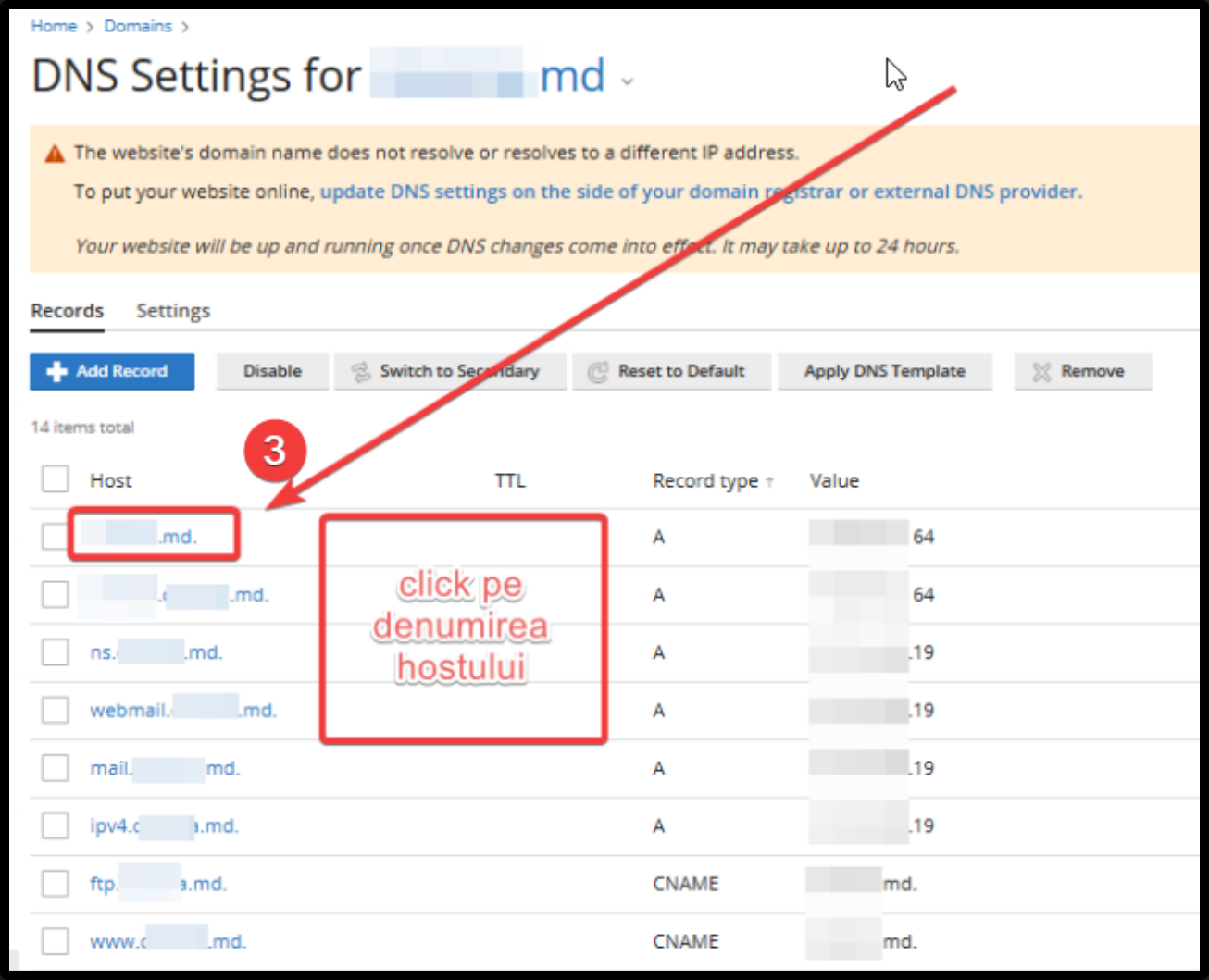
**2 - Intrati in meniul de editarea a inregistrarii DNS**
Facecti click pe inregistrarea care doriti sa o modificati
[](https://kb.host.md/uploads/images/gallery/2026-10/MwUsvZ0w1N01pFAr-image.png)
---
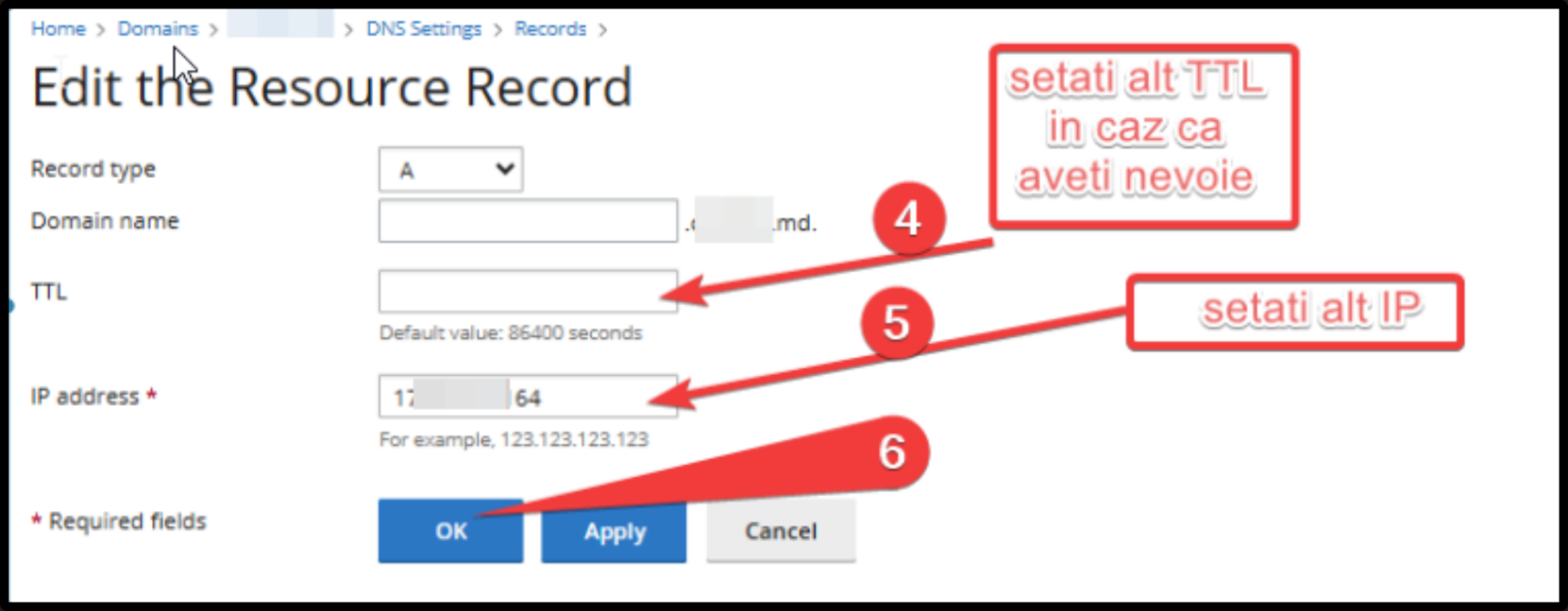
**3 - Selectarea tipului și introducerea datelor**
- **Record type:** Din lista derulantă, selectați tipul de înregistrare dorit (ex: **A** pentru IP, **CNAME** pentru alias, **MX** pentru server de poștă, **TXT** pentru verificare/SPF/DKIM).
- **Domain name:** Specificați subdomeniul (dacă este cazul) sau lăsați gol pentru domeniul principal.
- **Value / IP Address:** Introduceți valoarea specifică (adresa IP, adresa serverului de poștă sau textul aferent).
- Apăsați pe butonul **OK** pentru a confirma datele introduse.
[](https://kb.host.md/uploads/images/gallery/2026-10/XoVMwMjWCpkKVFLa-image.png)
---
**4 - Aplicarea și salvarea modificărilor în Plesk**
După ce apăsați OK, modificarea va fi salvată doar temporar în interfață. Pentru a o aplica pe server, apăsați pe butonul verde **Update** (Actualizează) care apare în bara de alertă din partea de sus a paginii.
[](https://kb.host.md/uploads/images/gallery/2026-08/YbclMWjDP1yT9Dfb-image.png)
---
**5 - Sincronizarea zonelor DNS (Primary / Secondary)**
Pentru a vă asigura că modificările sunt propagate corect pe toate serverele de nume (Name Server-e):
- Apăsați mai întâi pe butonul **Switch to Secondary**.
- Ulterior, apăsați pe butonul **Switch to Primary** pentru a reîmprospăta zona DNS și a forța sincronizarea.
[](https://kb.host.md/uploads/images/gallery/2026-08/WoJpZyxACuDAehR8-image.png)
[](https://kb.host.md/uploads/images/gallery/2026-08/D8LOICV5exbHFNpw-image.png)
---
**6 - Verificarea propagării DNS**
După finalizarea pașilor, noile modificări vor fi active. Rețineți că propagarea globală a înregistrărilor DNS poate dura între câteva minute și 24-48 de ore, în funcție de valoarea TTL (Time to Live) setată. Se poate verifica starea lor folosind instrumente externe precum `dig`, `nslookup` sau platforme online (ex. [WhatsMyDNS](https://www.whatsmydns.net/) ).
---
---
---
# hosts fisier - Adăugare înregistrări DNS in hosts
---
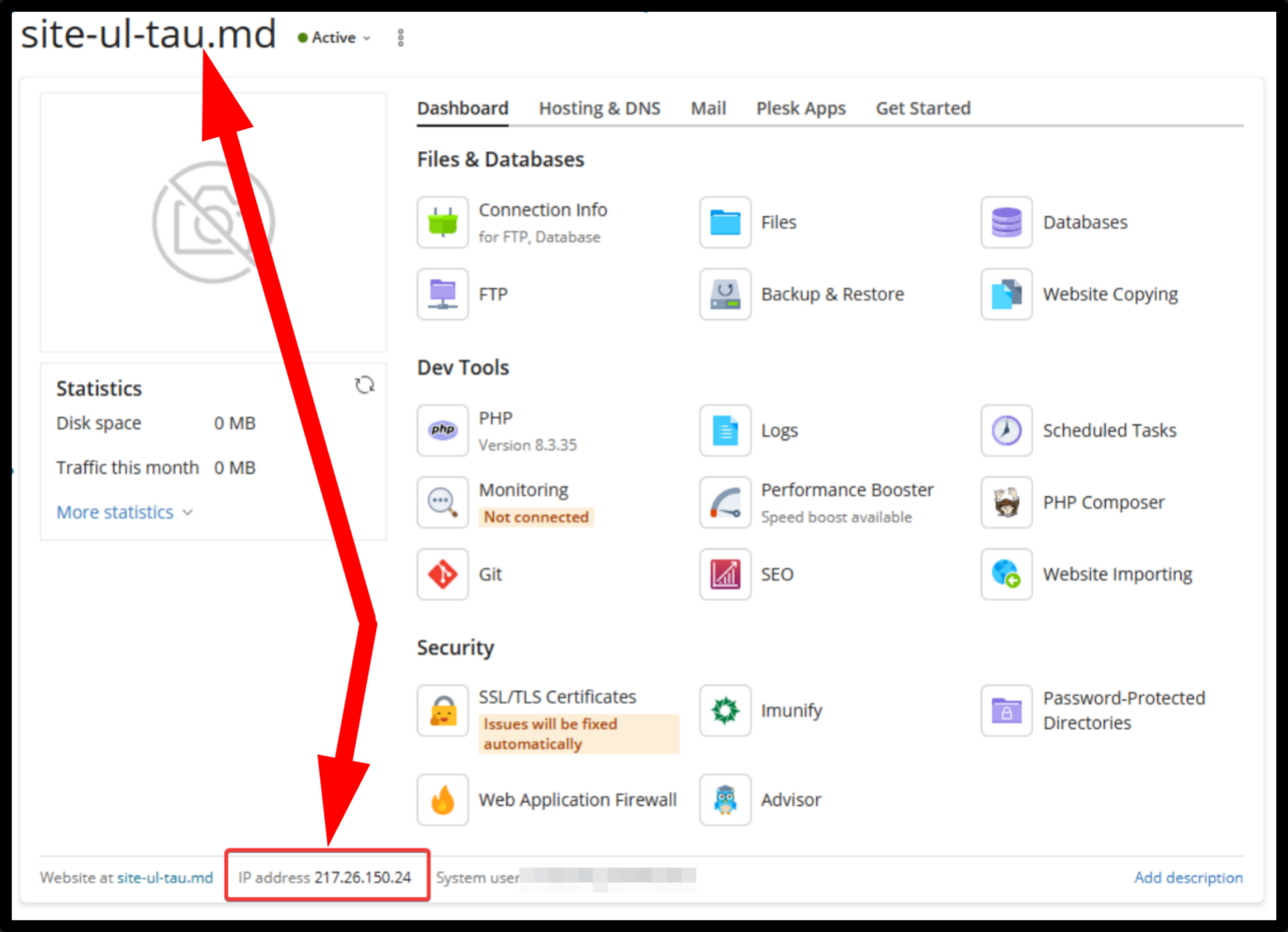
#### **1. Detectam IP adresa serverului pe care e hostat site-ul in Plesk**
In partea de jos in panelul de control al site-ului din Plesk putem vedea IP adresa
spre exemplu, in cazul acesta este 217.26.150.24
La dvs poate fi **alta adresa IP** , e important sa verificati care este la dvs pentru ca setarea corecta depinde de aceasta
[](https://kb.host.md/uploads/images/gallery/2026-10/CSy1QIFm4x88hlu4-image.png)
---
---
---
#### **2. Editare fișier `hosts` (Windows)**
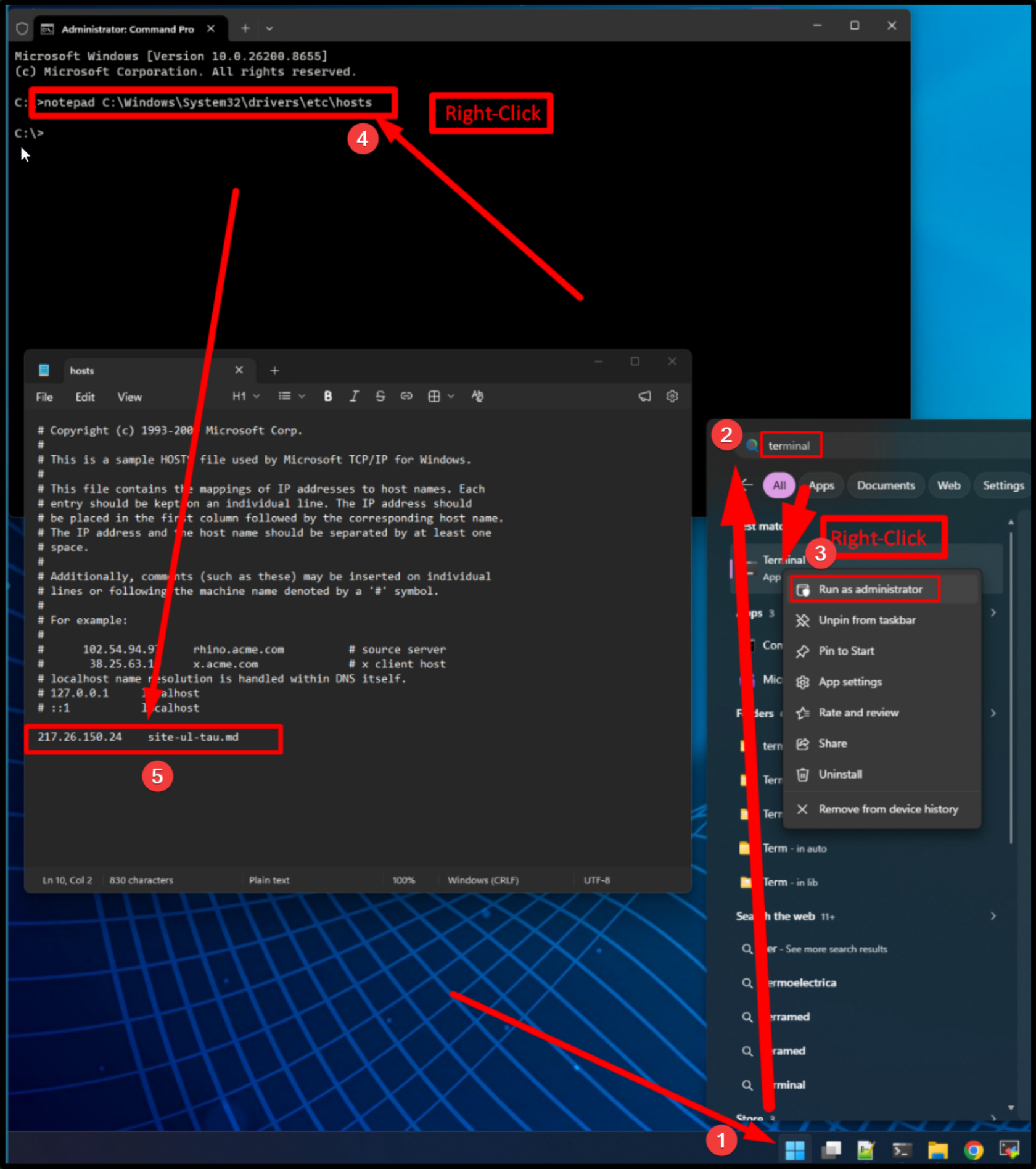
##### Pasul 2.1: Deschide Meniul Start
Apasă pe butonul **Start** (logo-ul Windows) din bara de task-uri `(1)`.
##### Pasul 2.2: Caută Terminal / CMD
Tastează `terminal` sau `cmd` în bara de căutare `(2)`.
##### Pasul 2.3: Rulează ca Administrator
Dă click dreapta pe **Terminal** (sau Command Prompt) și selectează **Run as administrator** `(3)`.
##### Pasul 2.4: Deschide fișierul `hosts` în Notepad
În consola deschisă cu drepturi de Administrator, introdu comanda `(4)` și apasă **Enter**:
```
notepad C:\Windows\System32\drivers\etc\hosts
```
##### Pasul 2.5: Adaugă înregistrarea DNS locală
Adaugă la finalul fișierului linia cu IP-ul serverului pe care este contul TRIAL și domeniul tău `(5)`:Plaint
La dvs poate fi **alta adresa IP** , e important sa verificati care este la dvs pentru ca setarea corecta depinde de aceasta
pentru instructiune, consultati punctul ***'***[***1. Detectam IP adresa serverului pe care e hostat site-ul in Plesk***](https://kb.host.md/link/56#bkmrk-1.-detectam-ip-adres)***'***
```
217.26.150.24 site-ul-tau.md
```
*Salvează fișierul:* `Ctrl + S`.
[](https://kb.host.md/uploads/images/gallery/2026-08/Fa1TC4h3S0Z0j0LP-image.png)
#####
---
---
---
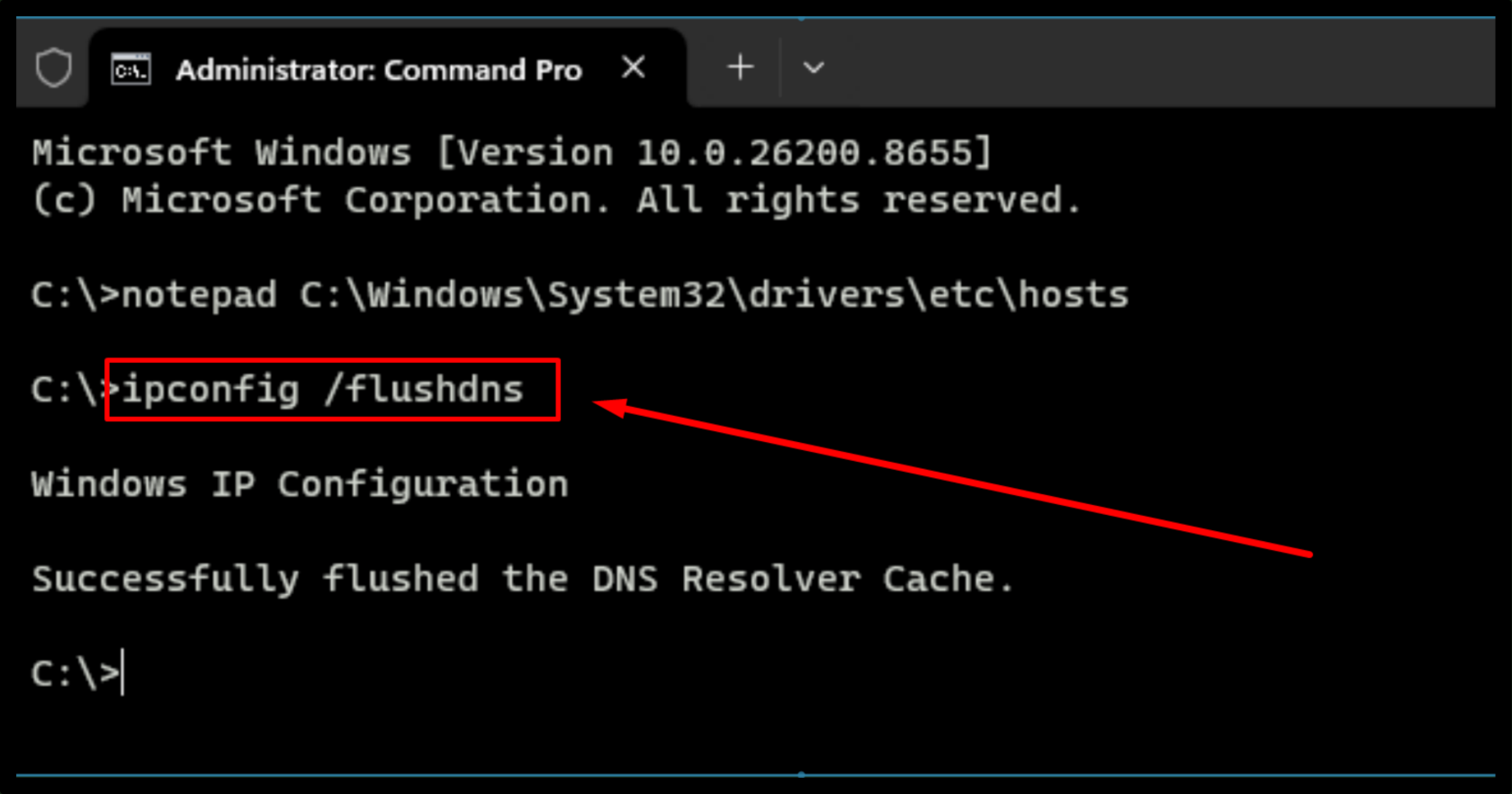
#### **3. Renew / Flush DNS Cache**
[](https://kb.host.md/uploads/images/gallery/2026-08/poMxTBBOkCmLuNMi-image.png)
După salvare, execută tot în Terminal comanda de curățare cache:
```
ipconfig /flushdns
```
---
---
---
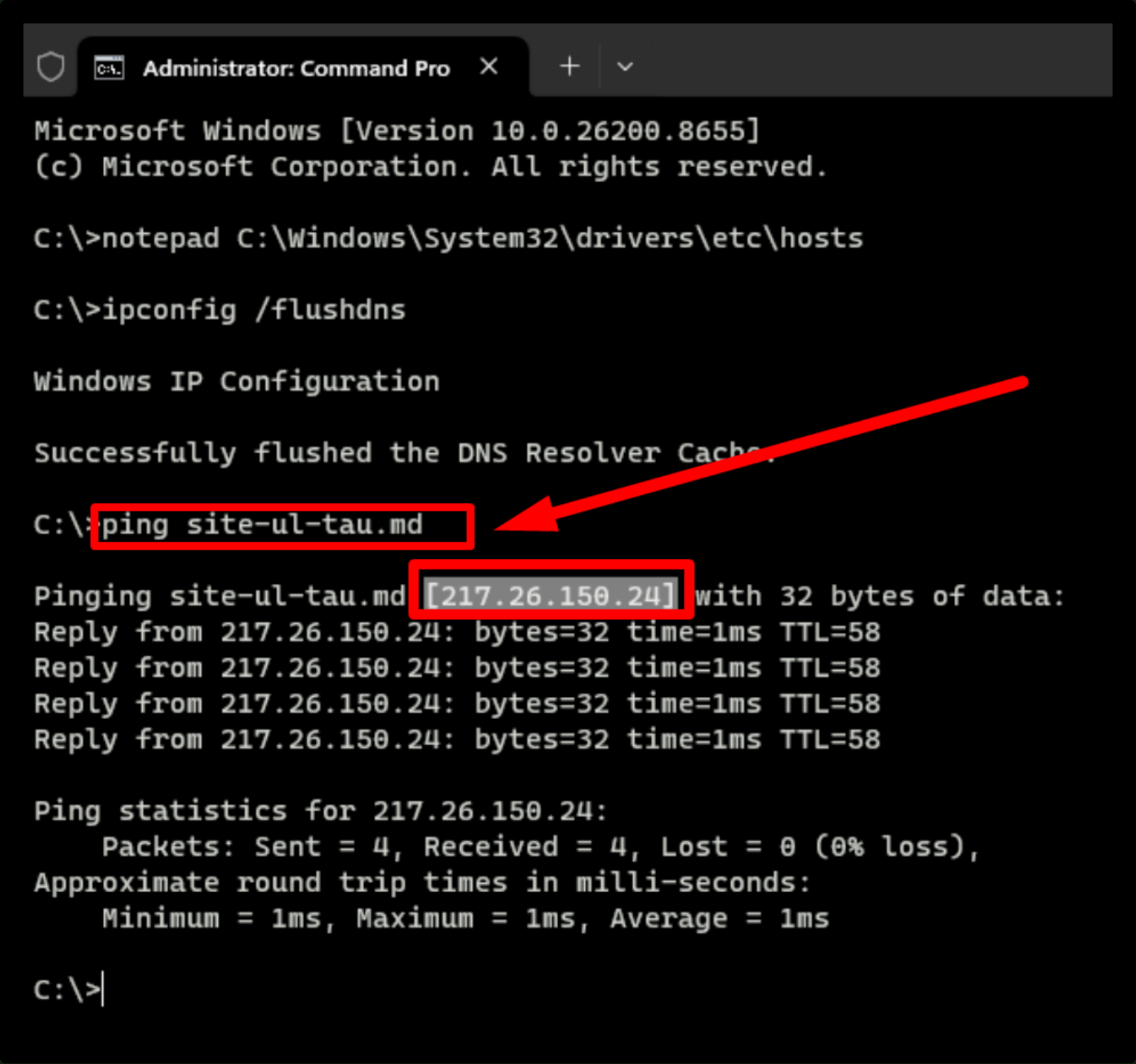
#### **4. Verificare rapidă**
[](https://kb.host.md/uploads/images/gallery/2026-08/vJrxLYysXKXdNmUN-image.png)
Verifică dacă sistemul pointează spre noul IP:D
```
ping site-ul-tau.md
```
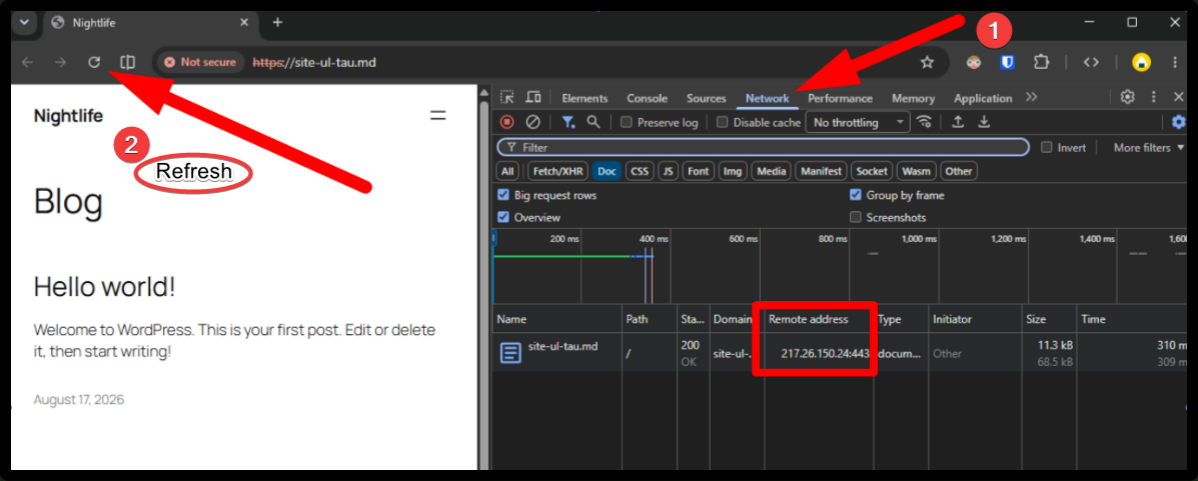
Sau in browser putem deschide Developer Mode, `Ctrl + Shift + I` dupa care deschidem sectiunea `Network` , facem refresh la pagina, in `Remote address` vedem IP-ul .
[](https://kb.host.md/uploads/images/gallery/2026-08/qPsWTqII2RJcs8YR-image.png)
---
---
---